




Win11安装之后闪屏怎么办

很多小伙伴更新完Win11系统后还没来得及体验,就出现大大小小的问题,比如一直闪屏,眼睛都被闪瞎了
别急,下面这份详细的Win11安装之后闪屏解决方法,或许能帮你快速搞定这个烦人的问题。
免费影视、动漫、音乐、游戏、小说资源长期稳定更新! 👉 点此立即查看 👈
Win11安装之后闪屏解决方法
遇到闪屏先别慌,咱们可以尝试通过卸载有问题的系统更新来解决。具体怎么操作呢?跟着下面的步骤来。
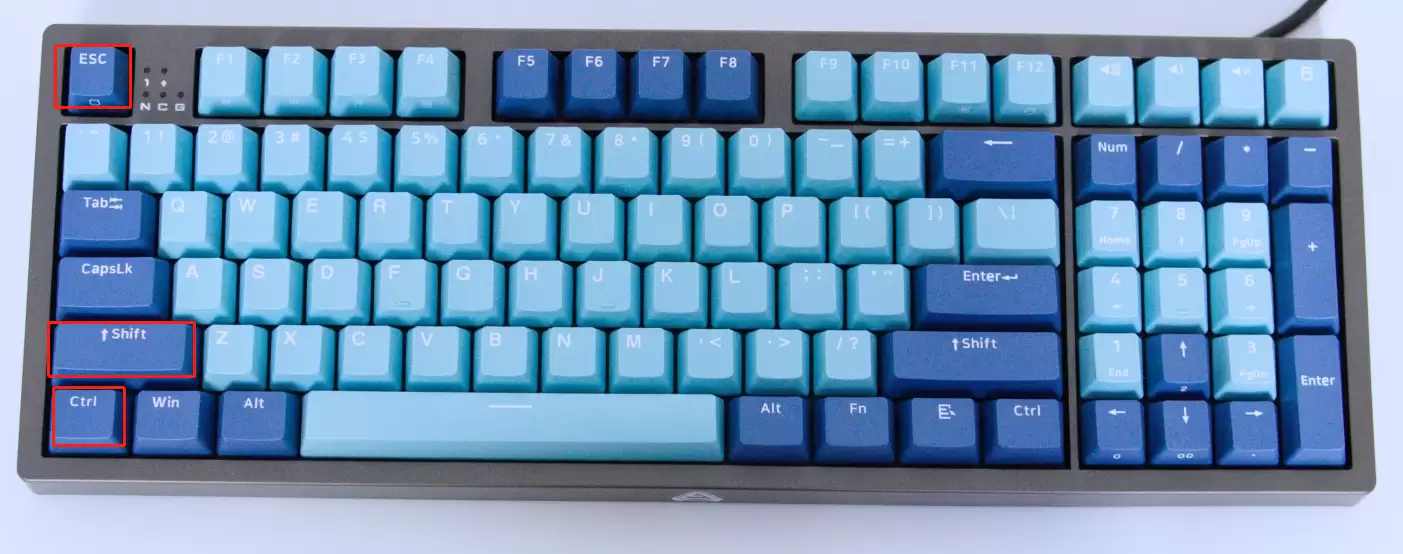
第一步:调出任务管理器。这个操作需要在屏幕还能勉强看清的时候完成。同时按住键盘上的左Shift键 + 左Ctrl键 + Esc键,任务管理器窗口就会弹出来。效果如下图所示:
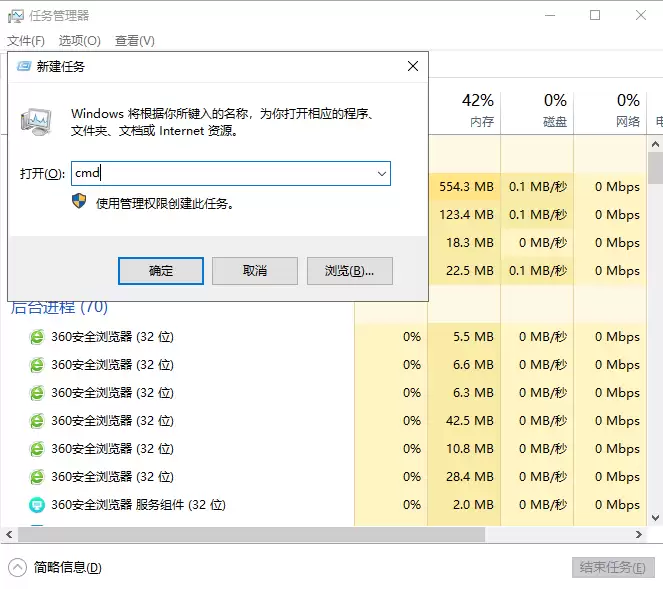
第二步:创建新任务,打开命令提示符。在任务管理器窗口的左上角,点击“文件”菜单,然后选择“运行新任务”。在弹出的对话框里,直接输入“cmd”,然后敲回车键。这个过程可以参考下面的图示:
第三步:通过控制面板卸载问题更新。命令提示符窗口打开后,在里面输入“control”并回车,这样就能直接调出传统的控制面板了。接下来,依次点击“程序” -> “程序和功能” -> “卸载程序”,然后在左侧的菜单栏里找到并点击“查看已安装的更新”。
这时,右侧会列出所有已安装的系统更新。你需要仔细找一找,找到那个在你更新系统后导致闪屏的、可能有问题的更新包,选中它,然后点击卸载。这里需要一点耐心,卸载过程可能需要几分钟,期间尽量不要操作电脑,避免打断进程。等电脑自动完成卸载后,通常会提示你重启系统,重启之后,闪屏问题大概率就解决了。

游乐网为非赢利性网站,所展示的游戏/软件/文章内容均来自于互联网或第三方用户上传分享,版权归原作者所有,本站不承担相应法律责任。如您发现有涉嫌抄袭侵权的内容,请联系youleyoucom@outlook.com。
 同类文章
同类文章

Win11怎么快速调出网络设置
Win11网络设置调出指南:告别迷茫,快速上手 升级到Windows 11后,界面焕然一新,有时找个熟悉的设置项还真得花点功夫。比如,想优化一下网络连接、查看属性,却一时不知道从哪里打开网络设置面板。别担心,这个问题其实有非常简单的解决方法,只需找准入口,几步就能直达核心设置区域。 Win11快速调

Win11策略服务未运行怎么解决
Win11策略服务未运行怎么解决? 最近不少朋友遇到了Windows 11系统网络不太顺畅的情况,用系统自带的网络诊断工具一查,结果提示“策略服务未运行”。这问题该怎么处理呢?别急,下面就是一套行之有效的解决步骤,跟着操作一遍,通常就能让网络诊断恢复正常。 Win11策略服务未运行的解决方法 首先,

Win11网络映射怎么设置
映射网络驱动器:将共享文件夹变为本地磁盘的便捷之道 在日常办公或团队协作中,你是否遇到过需要频繁访问另一台电脑上文件的情况?反复通过“网络”路径查找共享文件夹,操作起来既繁琐又耗时。其实,有一个高效的方法可以将网络上的共享文件夹,直接“变成”你电脑里的一个磁盘分区——这就是映射网络驱动器。通过这个操

Win11声卡驱动怎么更新
Win11声卡驱动怎么更新? 电脑没声音了?或者音质突然变差?很多时候,问题就出在声卡驱动上。驱动就像硬件和系统之间的“翻译官”,一旦版本老旧或出现故障,沟通就会出问题。别担心,更新驱动往往是解决问题的关键一步。下面,就为大家梳理几种在Windows 11中更新声卡驱动的可靠方法,操作清晰,你可以按

Win11 Ip地址在哪里查看
Win11 IP地址在哪里看? 如果把联网的电脑比作一部电话,那么IP地址,就是这部电话的“电话号码”。无论是排查网络问题,还是进行特定设置,知道本机的IP地址都是关键一步。下面就来详细梳理一下,在Windows 11系统中,查看本机IP地址的几种实用方法。 Win11查看本机IP地址的方法 方法一


- 日榜
- 周榜
- 月榜
 1
1
 2
2
 3
3
 4
5
6
7
8
9
10
相关攻略
4
5
6
7
8
9
10
相关攻略
 2015-03-10 11:25
2015-03-10 11:05
2021-08-04 13:30
2015-03-10 11:22
2015-03-10 12:39
2022-05-16 18:57
2025-05-23 13:43
2025-05-23 14:01
热门教程
2015-03-10 11:25
2015-03-10 11:05
2021-08-04 13:30
2015-03-10 11:22
2015-03-10 12:39
2022-05-16 18:57
2025-05-23 13:43
2025-05-23 14:01
热门教程
- 游戏攻略
- 安卓教程
- 苹果教程
- 电脑教程


 热门话题
热门话题
