




excel使用公式如何突出显示数据-突出显示数据的详细步骤

Excel表格中,如何用公式“点亮”关键数据?
在Excel里处理数据,你是否也遇到过这样的困扰:面对密密麻麻的数字,怎样才能让那些重要的、异常的数据自己“跳”出来?手动标记费时费力,还容易遗漏。其实,借助“条件格式”中的公式功能,你可以轻松实现数据的自动高亮显示。今天,我们就来手把手拆解这个高效技巧的操作全流程。
免费影视、动漫、音乐、游戏、小说资源长期稳定更新! 👉 点此立即查看 👈

excel使用公式如何突出显示数据
话不多说,我们直接进入实战。首先,你需要打开一份包含数据的工作表作为示例。这一步很简单,目的是让你有一个清晰的操作对象。
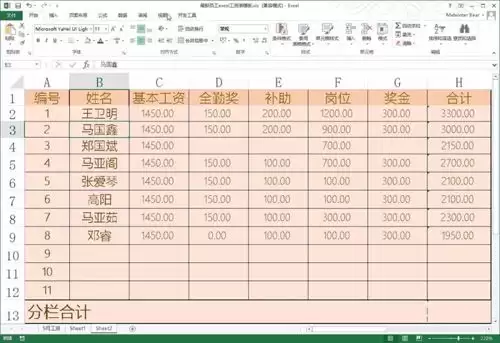
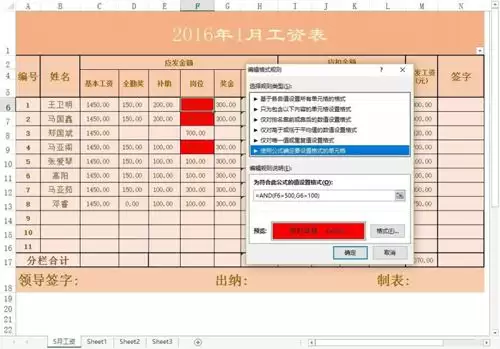
接下来是关键操作:用鼠标框选你希望应用高亮规则的数据区域。例如,我们选中“岗位工资”这一列。然后,在顶部菜单栏找到并点击【开始】选项卡下的【条件格式】按钮,展开它的下拉菜单。
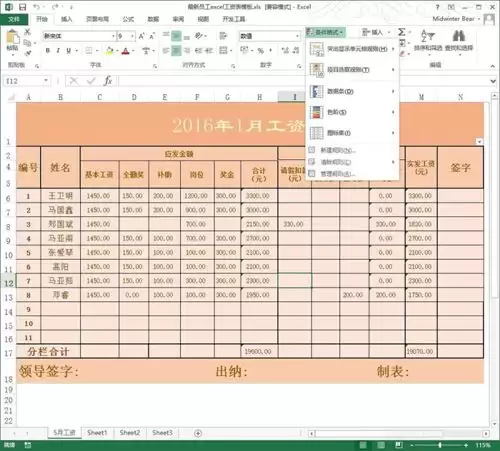
在下拉菜单中,选择【新建规则】。这时会弹出一个规则设置窗口。在众多规则类型里,找到并选中最后一项:【使用公式确定要设置格式的单元格】。这个选项赋予了规则最大的灵活性。
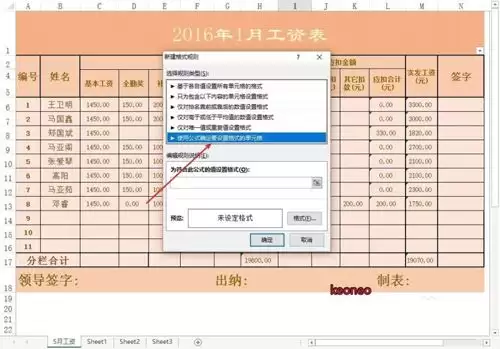
现在来到核心环节——编辑公式。在“为符合此公式的值设置格式”下方的输入框中,写入你的判定逻辑。举个例子,如果我们想突出显示工资大于5000的单元格,就可以输入公式 =F6>5000。请注意,这里的F6是所选区域左上角第一个单元格的地址,系统会自动根据相对引用应用到整个区域。公式写好后,点击【格式】按钮,在弹出的窗口中设置你想要的突出显示样式,比如将单元格填充为醒目的红色。
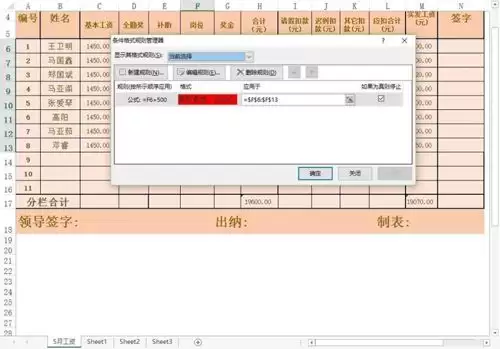
那么,如果需要同时满足多个条件才高亮,该怎么办呢?方法有两种:一是重复上述步骤,创建多个独立的规则;二是借助逻辑函数,在一个公式里完成复杂判断。例如,想同时判断F6单元格工资大于5000且G6单元格绩效为“A”,就可以使用AND函数将两个条件链接起来,公式写作 =AND(F6>5000, G6="A")。这样一来,只有同时满足这两个条件的行,才会被特别标注出来。

游乐网为非赢利性网站,所展示的游戏/软件/文章内容均来自于互联网或第三方用户上传分享,版权归原作者所有,本站不承担相应法律责任。如您发现有涉嫌抄袭侵权的内容,请联系youleyoucom@outlook.com。
 同类文章
同类文章

三星S24Ultra参数配置防水等级是多少?
三星Galaxy S24 Ultra的防水,到底有多“扛造”? 先给个定心丸:三星Galaxy S24 Ultra的防护等级是IP68。这个由国际电工委员会(IEC)背书的认证,可不是个虚名。它意味着,你的手机能在1 5米深的清水中安心“潜水”30分钟,同时还能把灰尘彻底挡在门外。为了实现这份可靠,

老年助听器怎么安装电池?
老年助听器安装电池,关键在于“清洁操作、对准极性、静置激活、严密封仓” 说起来,给助听器换电池这事儿,看似简单,实则每一步都直接影响着设备的启动响应、续航稳定性,乃至长期使用的安全。尤其是对于视力或手部灵活性有所下降的老年人,掌握规范步骤,是保障每日清晰聆听的坚实基础。整个流程可以概括为十六个字:清

poe交换机插网线能自动识别吗
是的,主流PoE交换机普遍具备自动识别受电设备的能力 你可能会好奇,一根网线插上去,电是怎么“自动”送过去的?这背后是一套严谨的工业标准在起作用。主流的PoE交换机严格遵循IEEE 802 3af at ay等国际协议,在网线接入的瞬间,就会启动一套低电压“握手”流程。它通过物理层的信号交互,精准判

vivox27手机电池寿命显示准确吗
vivo X27的电池寿命,到底该怎么看? 很多朋友拿到vivo X27,想看看电池健康度,却发现系统里没有那个熟悉的“XX%”百分比。这倒不是功能缺失,而是它换了一种更“工程师”的呈现方式。简单来说,它给出的数据参考价值很高,只是需要你稍微解读一下。在“设置→电池→电池健康与充电”这个路径下,手机

家用吸尘器的用法包括哪些注意事项?
家用吸尘器的正确使用,核心在于“规范操作、及时清洁、合理负载、安全防护”十二字要诀 它可不是插上电就能随便用的简单工具。一套完整的操作流程,涵盖了启动前的检查、运行中的监控和使用后的维护,缺一不可。开机前,得先确认电线完好、接口旋紧、尘袋或尘杯已经清空且没有破损,环境也得干燥通风、温度适宜。运行的时


- 日榜
- 周榜
- 月榜
 1
1
 2
2
 3
3
 4
5
6
7
8
9
10
相关攻略
4
5
6
7
8
9
10
相关攻略
 2015-03-10 11:25
2015-03-10 11:05
2021-08-04 13:30
2015-03-10 11:22
2015-03-10 12:39
2022-05-16 18:57
2025-05-23 13:43
2025-05-23 14:01
热门教程
2015-03-10 11:25
2015-03-10 11:05
2021-08-04 13:30
2015-03-10 11:22
2015-03-10 12:39
2022-05-16 18:57
2025-05-23 13:43
2025-05-23 14:01
热门教程
- 游戏攻略
- 安卓教程
- 苹果教程
- 电脑教程


 热门话题
热门话题
