




iPhone如何设置App通知优先级_iPhone通知管理功能

iPhone通知管理进阶:四步打造你的专属信息优先级系统 你是否也经历过这样的场景:正在专注处理手头要事,屏幕上却不断弹出各种无关紧要的推送,而真正重要的消息反而被淹没其中?其实,iPhone的通知系统远比想象中强大,它内置了一套完整的“分级管理”逻辑,只是需要你稍加设置,就能将信息流的控制权牢牢握
iPhone通知管理进阶:四步打造你的专属信息优先级系统
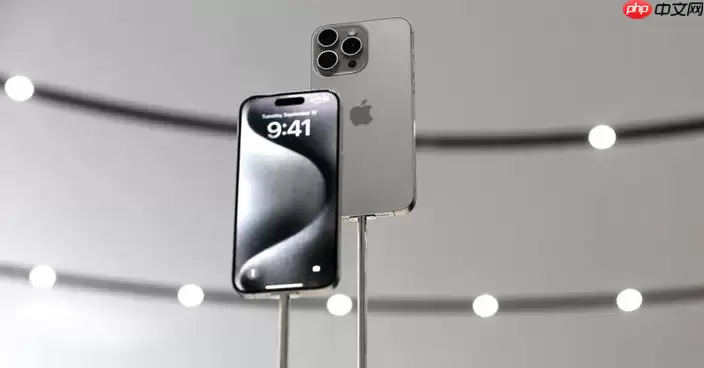
你是否也经历过这样的场景:正在专注处理手头要事,屏幕上却不断弹出各种无关紧要的推送,而真正重要的消息反而被淹没其中?其实,iPhone的通知系统远比想象中强大,它内置了一套完整的“分级管理”逻辑,只是需要你稍加设置,就能将信息流的控制权牢牢握在手中。
要实现高优先级通知醒目、低优先级通知不扰人的理想状态,关键在于系统性地组合运用iOS的通知管理工具。下面这四步操作路径,能帮你构建一个清晰、高效的个人信息优先级体系。
一、通过专注模式划定通知“白名单”
专注模式不仅是“勿扰”的升级版,它更像一个动态的“信息守门员”。你可以为不同场景(如工作、阅读、睡眠)设定专属规则,实质上是构建了一个层级化的通知调度中心。
1. 打开「设置」应用,找到并点击「专注模式」。
2. 点击右上角的“+”号,选择「自定」,输入一个直观的模式名称,比如“深度工作”。
3. 进入「允许的通知」部分,点击「添加应用」,这里就是划定“白名单”的核心环节——只勾选那些你认定为必须即时响应的核心App,例如信息、电话、日历。
4. 设置完成后,当你启用该专注模式,系统便会暂时“屏蔽”名单外的所有通知,仅允许高优先级App的消息突破静默规则,直接送达。这相当于为你的注意力设置了一道护城河。
二、启用通知摘要,让系统帮你智能排序
从iOS 15开始引入的“通知摘要”功能,堪称懒人福音。系统会基于你的使用习惯(如打开频率、互动时间)自动评估各App通知的重要性,并在你指定的时间点打包发送。
1. 进入「设置」 > 「通知」,下滑找到「通知摘要」并将其开启。
2. 点击「自定义摘要」,设定你希望接收摘要的时间段,例如上午9点或下午6点。
3. 来到最关键的一步:在「摘要中包含的App」列表里,长按并拖动关键App(如工作邮件、待办事项)至列表顶部。这个顺序决定了它们在摘要中的显示位置,排在前面的自然能获得优先曝光。
4. 建议关闭「自动选取App」开关,改为手动勾选。这样可以精准控制哪些App能进入摘要,避免那些低频或营销类App稀释了重要信息的浓度。
三、调整单个App样式,用视觉与听觉强化优先级
如果前两步是从“入口”进行管控,那么这一步就是从“呈现形式”上做文章。通过差异化的视觉和听觉提示,能让重要通知在出现的那一刻就脱颖而出。
1. 进入「设置」 > 「通知」,在应用列表中找到目标App并点击,例如“提醒事项”。
2. 确保「横幅」样式已开启,并将其设置为「持续」。这样通知横幅会在屏幕顶部停留更久,不易被忽略。
3. 开启「声音」,并点击进入声音选项,为其选择一个独特、易辨的提示音(如‘Sonar’或‘Tri-tone’)。独特的音效能让你在听到瞬间就判断出是哪个App的消息。
4. 在「显示预览」选项中,选择「始终」。这能确保在锁屏状态下直接显示通知正文,无需解锁即可预览关键内容,极大提升了重要信息的获取效率。
四、利用分组与置顶,构建通知中心的逻辑秩序
最后一步,我们来整理通知中心这个“收件箱”。合理的分组和排序,能让你在回顾时快速抓取重点,避免信息混杂。
1. 进入「设置」 > 「通知」,找到「通知分组」选项。
2. 选择「按App自动分组」。这是最清晰的方式,同一App的所有通知会堆叠在一起,便于管理。
3. 返回通知设置的主列表,这里藏着一个小技巧:长按某个高优先级App(如“信息”)的条目,将其拖拽至整个列表的最上方。如此一来,该App的通知堆叠就会在通知中心里固定置顶。
4. 对于那些低优先级的App(比如各类新闻、促销应用),则可以将其拖到列表底部,并果断关闭它们的「横幅」和「声音」权限,让它们安静地待在通知中心角落即可。
说到底,管理通知的本质是管理注意力。通过以上“专注模式划定场景、通知摘要定时投递、单个样式强化感知、分组排序整理收件箱”这四步组合拳,你就能将iPhone从被动的信息接收器,变为一个主动为你筛选、排序重要内容的智能助手。不妨现在就花几分钟设置一下,体验一下信息尽在掌控的清爽感。

游乐网为非赢利性网站,所展示的游戏/软件/文章内容均来自于互联网或第三方用户上传分享,版权归原作者所有,本站不承担相应法律责任。如您发现有涉嫌抄袭侵权的内容,请联系youleyoucom@outlook.com。
 同类文章
同类文章

iPhone 16 Pro查看电池详细信息的操作方法
iPhone16Pro可在设置中查看电池健康度、最大容量及峰值性能状态,通过电池用量图表了解各App耗电情况,还能利用快捷指令解析日志获取循环次数等深度数据。

iPhone恢复数据隐私泄露风险及安全提示
非官方途径恢复iPhone数据存在隐私泄露风险,如iCloud账户被盗、连接陌生电脑或使用第三方软件。采取开启飞行模式、仅用可信设备、验证工具资质、事后彻底擦除等措施可有效防范。

iPhone XR如何隐藏桌面上的应用图标详细步骤教程
iPhoneXR隐藏应用无需越狱,系统提供三种方法:一、长按图标选移除主屏幕至App资源库,最安全且可恢复;二、将应用拖入文件夹并移至第二页,整理归类;三、通过屏幕使用时间设置应用限额并隐藏,最隐蔽需密码。均不影响数据。

苹果手机关闭应用内购买提示的方法
苹果手机可通过“屏幕使用时间”关闭应用内购买提示:进入设置、屏幕使用时间、内容和隐私访问限制,将iTunes与AppStore购买中的应用内购买设为不允许即可。注意无法单独保留购买功能而关闭提示。

iPhone 17 Pro Max快速定位AirTag的方法
通过“查找”App可查看AirTag地图位置并播放声音。支持U1芯片的iPhone可使用“精确查找”功能,屏幕显示距离和方向箭头实时引导。还可通过Siri语音指令快速定位。该设备利用蓝牙和超宽带技术,通过查找网络实现全球追踪,并支持丢失模式。


- 热门数据榜


 相关攻略
相关攻略
 2026-07-10 08:03
2026-07-10 08:03
2026-07-10 08:02
2026-07-10 08:02
2026-07-10 08:02
2026-07-10 08:02
2026-07-10 08:02
热门教程
2026-07-10 08:03
2026-07-10 08:03
2026-07-10 08:03
2026-07-10 08:02
2026-07-10 08:02
2026-07-10 08:02
2026-07-10 08:02
2026-07-10 08:02
热门教程
- 游戏攻略
- 安卓教程
- 苹果教程
- 电脑教程


