




Outlook如何自动分拣邮件

邮件自动分拣与归类:Outlook与WPS邮箱高效管理指南
面对每天涌入收件箱的各类邮件,手动整理不仅耗时,还容易遗漏重要信息。好在,无论是Outlook还是WPS邮箱,都内置了强大的邮件规则功能。这项功能的核心价值在于,它能帮你实现邮件的自动分拣与归类设置,让高效管理邮件从手动劳动变为自动化流程。
免费影视、动漫、音乐、游戏、小说资源长期稳定更新! 👉 点此立即查看 👈
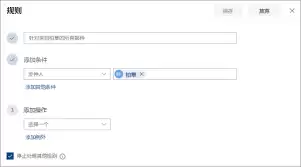
Outlook自动分拣邮件设置详解
在Outlook中设置自动规则,其实就像给邮箱请了一位不知疲倦的智能助理。整个过程逻辑清晰,几步就能搞定。
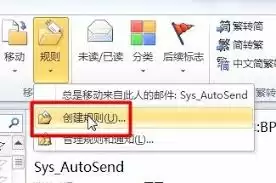
第一步:创建规则。打开Outlook后,找到“规则”选项卡,点击“管理规则和通知”。在弹出的窗口里,点击“新建规则”,这就迈出了自动化管理的第一步。
第二步:选择条件。这是规则的大脑,决定了哪些邮件会被“盯上”。你可以根据发件人、主题关键词、收件人等多种条件进行筛选。举个例子,完全可以将所有主题里包含“项目周报”的邮件都纳入规则管理范围。
第三步:设置操作。条件满足后,邮件要何去何从?在这里指定即可。常见的操作包括移动到特定文件夹、标记为已读、自动转发等。比如,你可以把老板发来的邮件自动移入“高优先级”文件夹,确保第一时间处理。
第四步:编辑规则说明。给规则起个清晰的名字或添加描述,方便日后管理和调整。这一步看似简单,但在规则多起来之后,能帮你省去不少辨认的麻烦。
第五步:保存规则。所有设置确认无误后,点击“确定”保存。规则即刻生效,之后符合条件的邮件就会按照你的指令自动处理了。
WPS邮箱邮件规则自动归类设置
WPS邮箱的规则功能同样强大,设计上更贴合国内用户的使用习惯,设置路径也相当直观。
第一步:进入设置界面。登录WPS邮箱后,点击界面上方的“设置”按钮,在下拉菜单中选择“邮件规则设置”,即可进入规则管理的主战场。
第二步:新建规则。在邮件规则设置页面,找到并点击“新建规则”按钮,开始创建你的第一条自动化指令。
第三步:定义规则条件。和Outlook类似,这里提供了丰富的条件选项,包括发件人、收件人、邮件大小乃至邮件状态。你可以组合使用,让筛选更加精准。
第四步:确定规则动作。条件触发后,你希望系统做什么?是移动到指定文件夹、打上特定标签,还是自动回复?在此进行设置。例如,将所有来自客户域的邮件自动归类到“客户沟通”文件夹,就能让工作邮件井井有条。
第五步:设置规则优先级。这是一个很实用的功能。当一封邮件同时满足多条规则时,优先级高的规则会先执行。合理设置优先级,可以确保最重要的处理逻辑得到贯彻。
第六步:保存规则。完成所有配置后,点击“保存”按钮,规则便会开始默默工作。
通过以上步骤,无论是Outlook还是WPS邮箱的用户,都能轻松搭建起邮件的自动处理流水线。这不仅仅是节省了每天点击、拖拽的时间,更是将邮箱从被动的接收容器,转变为主动的信息管理中枢。工作邮件的分类整理、订阅邮件的自动归档、私人邮件的快速查找,这些曾经繁琐的任务,现在都能通过预先设定的规则轻松达成,让邮箱管理真正变得有序而高效。

游乐网为非赢利性网站,所展示的游戏/软件/文章内容均来自于互联网或第三方用户上传分享,版权归原作者所有,本站不承担相应法律责任。如您发现有涉嫌抄袭侵权的内容,请联系youleyoucom@outlook.com。
 同类文章
同类文章

生活小妙招手抄报怎么做
生活小妙招手抄报:一扇通往智慧生活的奇妙之门 生活小妙招手抄报,远不止是纸张与图画的简单组合。它以图文并茂的形式,将那些能让日常变得轻松、有趣且高效的小窍门一一呈现,堪称一本触手可及的生活智慧图鉴。 一、生活小妙招手抄报的魅力 这份手抄报的魅力何在?它就像一本随时可翻阅的生活秘籍,内容覆盖了日常的方

使命闹钟app如何设置数学题闹铃
让起床变得有趣:如何在使命闹钟App中设置数学题闹铃 每天早晨,被千篇一律的铃声叫醒,是不是有点乏味?如果能用一道有趣的数学题来激活大脑,或许能让起床这件事变得更有挑战性和乐趣。使命闹钟App就提供了这样的可能,让你告别单调,在解题中清醒。 第一步:获取并打开应用 首先,你需要在手机的应用商店里搜索

闲鱼如何开店
在闲鱼开店,轻松处理闲置,甚至开启一份小事业 想在闲鱼上处理闲置物品,或者尝试经营一份小副业?其实流程比想象中更简单。下面这份详细的步骤指南,能帮你快速上手。 第一步:下载注册,开启第一步 首先,你需要在手机上下载并打开闲鱼App。如果你还没有账号,注册起来非常方便:既可以直接用淘宝账号登录,也能通

如何找到163邮箱官方登录入口
在数字化时代,高效沟通从正确的入口开始 如今,电子邮箱早已超越简单的通信工具,成为我们管理信息、处理事务的核心枢纽。在众多选择中,163邮箱以其长久以来的稳定性和全面丰富的功能,赢得了大量用户的信赖。而这一切便捷体验的起点,都源于找到那个正确的官方登录入口。 如何一步直达?记住这个网址就够了 其实,

微信电脑版怎么关闭开机自启
掌握这个小技巧,让你的电脑开机快人一步 用电脑版微信的朋友,是不是偶尔会觉得它有点“太主动”?每次开机,它都悄无声息地自己启动,占着内存,拖慢速度。其实,这个开机自启功能完全可以关掉,操作起来也不复杂。 一、为什么要关闭开机自启? 道理很简单。开机自启意味着微信会随着系统启动而自动运行,这必然会占用


- 日榜
- 周榜
- 月榜
 1
1
 2
2
 3
3
 4
5
6
7
8
9
10
相关攻略
4
5
6
7
8
9
10
相关攻略
 2015-03-10 11:25
2015-03-10 11:05
2021-08-04 13:30
2015-03-10 11:22
2015-03-10 12:39
2022-05-16 18:57
2025-05-23 13:43
2025-05-23 14:01
热门教程
2015-03-10 11:25
2015-03-10 11:05
2021-08-04 13:30
2015-03-10 11:22
2015-03-10 12:39
2022-05-16 18:57
2025-05-23 13:43
2025-05-23 14:01
热门教程
- 游戏攻略
- 安卓教程
- 苹果教程
- 电脑教程


 热门话题
热门话题
