




Stable Diffusion怎么用?Stable Diffusion 快速安装controlnet插件教程

ControlNet插件安装详解
ControlNet的安装过程对新手来说或许有点门槛,但这节内容就是来帮你扫清障碍的。跟着步骤走,确保安装一步到位,为后续深入使用打下坚实基础。
免费影视、动漫、音乐、游戏、小说资源长期稳定更新! 👉 点此立即查看 👈
一、为什么ControlNet插件如此关键?
在Stable Diffusion的世界里,ControlNet堪称“精准控制”的代名词。它允许你对图像生成的构图、姿态、线条等进行精细约束,是提升出图可控性的核心工具。正因为后续的学习都绕不开它,所以确保其正确安装,是至关重要的一步。
二、插件安装的几种路径
安装方法不止一种,你可以选择最适合自己的方式。
1、扩展标签页直接安装(推荐)
这是最便捷的方法,适合网络通畅的环境。
1.1 打开扩展插件界面
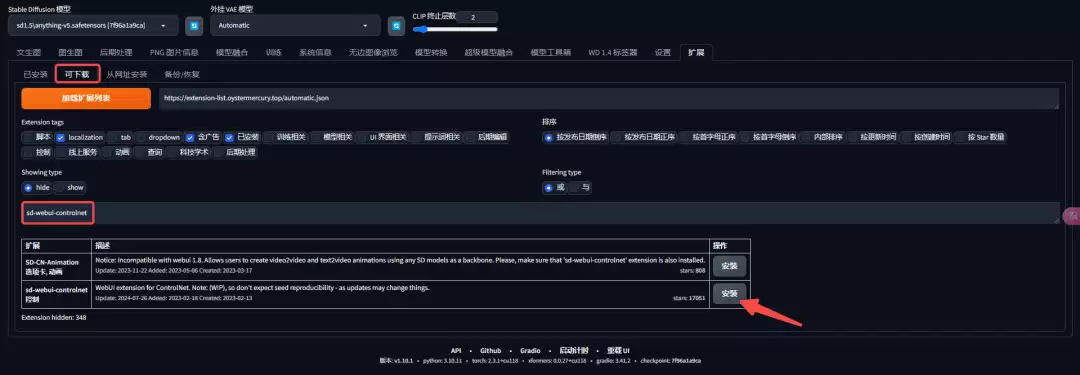
首先,启动你的Stable Diffusion WebUI,找到并进入“扩展”选项卡。在“可下载”标签页下,你会看到一个搜索框,直接输入“sd-webui-controlnet”进行搜索。
1.2 识别并安装ControlNet
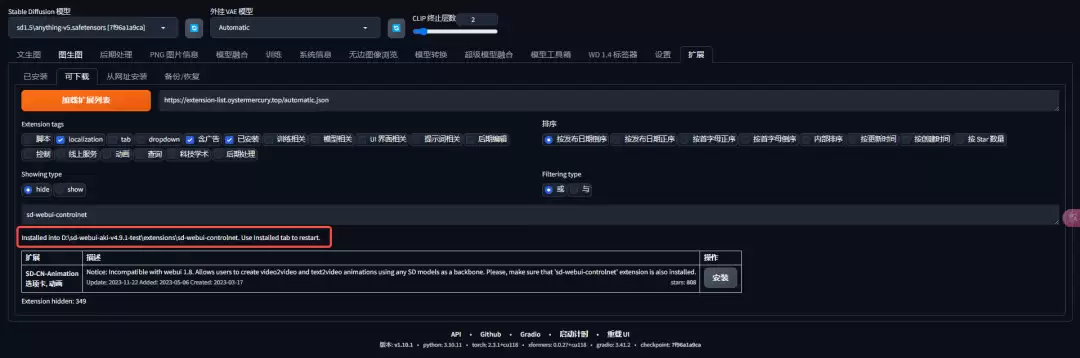
在搜索结果中,找到名为“sd-webui-controlnet”的插件,这就是我们要找的ControlNet。点击右侧的“安装”按钮,稍等片刻,直到页面提示安装完成。
1.3 应用更改并重启
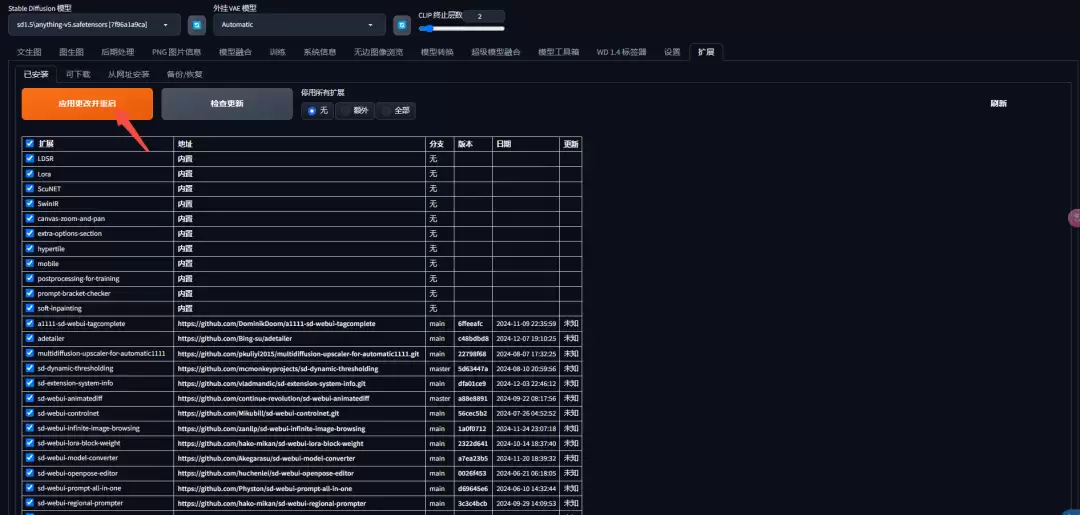
安装完成后,别急着用。切换到“已安装”标签页,点击“应用更改并重启用户界面”。这个操作相当于让插件正式生效,加载到运行环境中。
2、从Github下载安装(备选方案)
如果网络原因导致界面安装失败,手动从GitHub安装是个可靠的备选方案。
2.1 下载压缩包
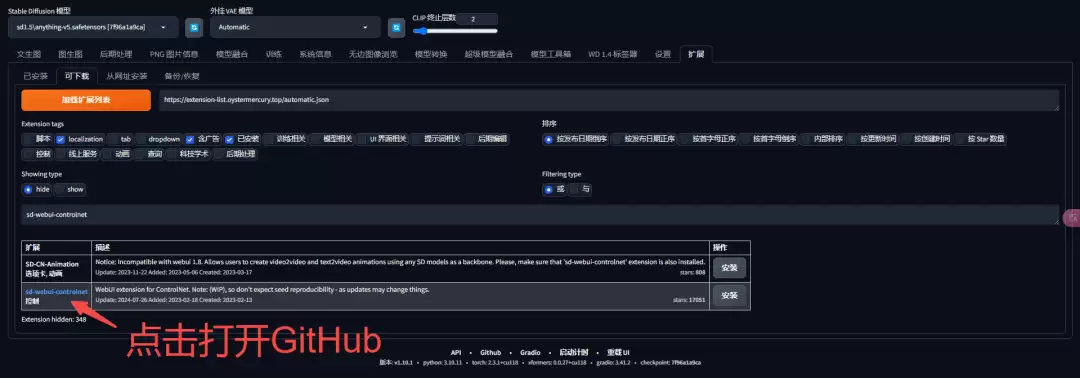
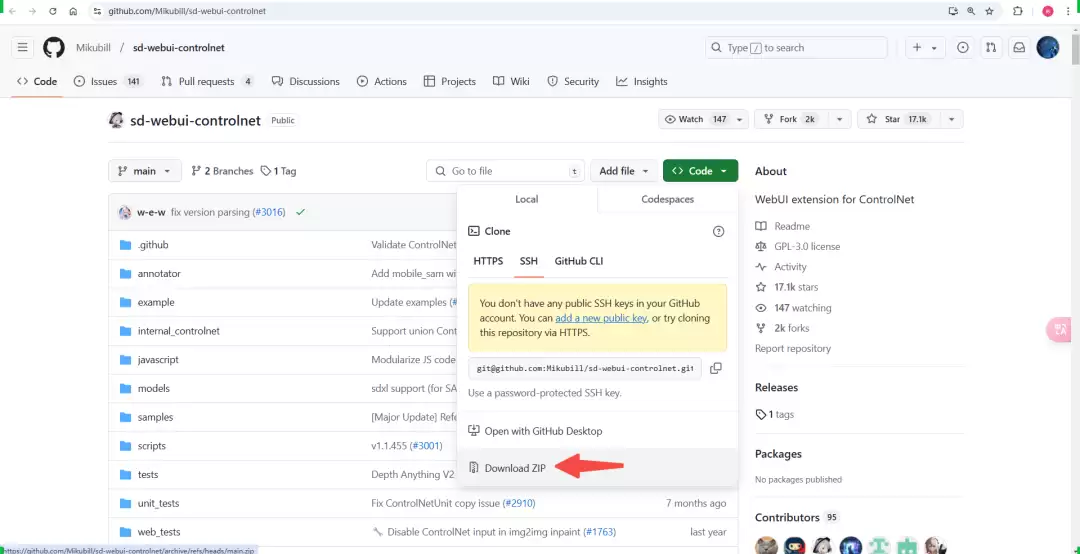
访问ControlNet插件的GitHub项目页面。找到绿色的“Code”按钮,点击后选择“Download ZIP”,将整个插件的压缩包下载到本地电脑上。
2.2 解压压缩包
接下来,找到你Stable Diffusion WebUI的安装目录,进入其中的“extensions”文件夹。将刚才下载的ZIP文件复制到这里,然后直接解压。
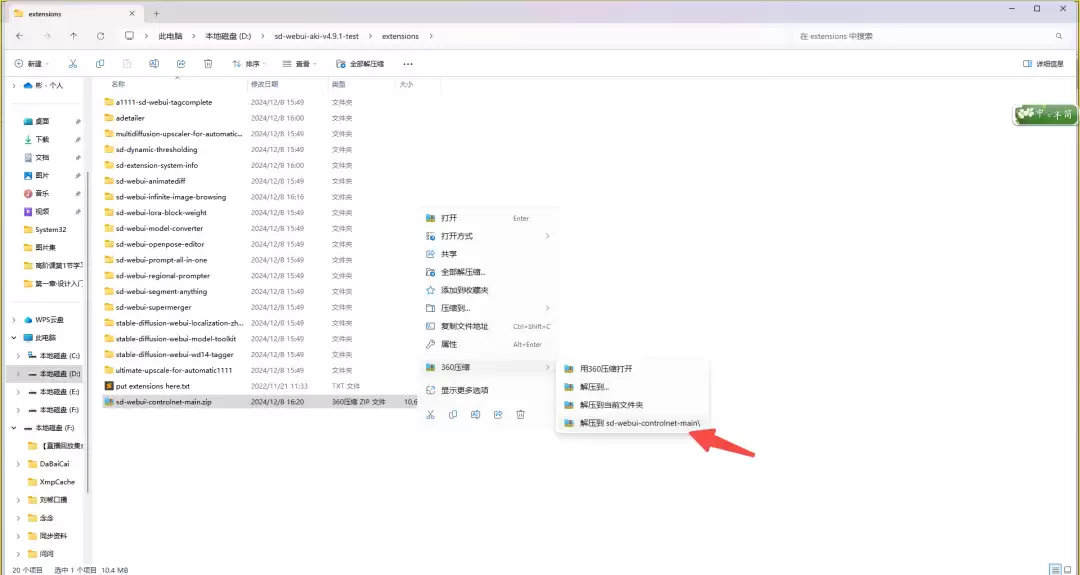
需要留心的是:这种手动安装方式有个小缺点,就是后续无法通过启动器的界面直接更新插件,需要你手动跟进GitHub上的新版本。
3. 从网址安装(另一种备选)
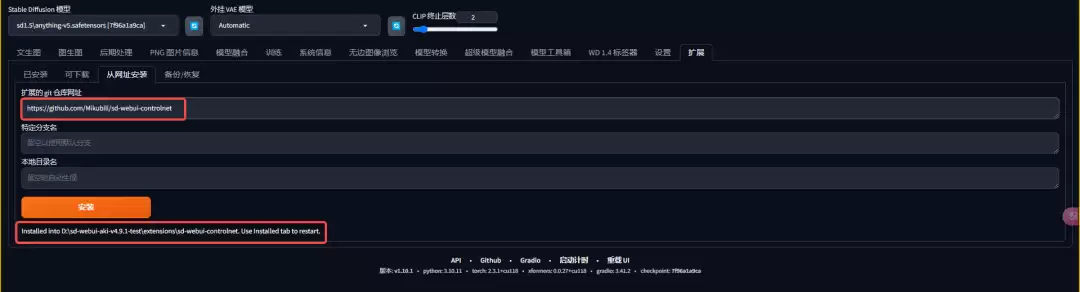
还有一种折中的方法。在WebUI的“扩展”选项卡中,选择“从网址安装”。将GitHub项目页面的仓库地址复制过来,粘贴到URL输入框,然后点击安装即可,系统会自动完成下载和安装。
4. 安装成功的标识
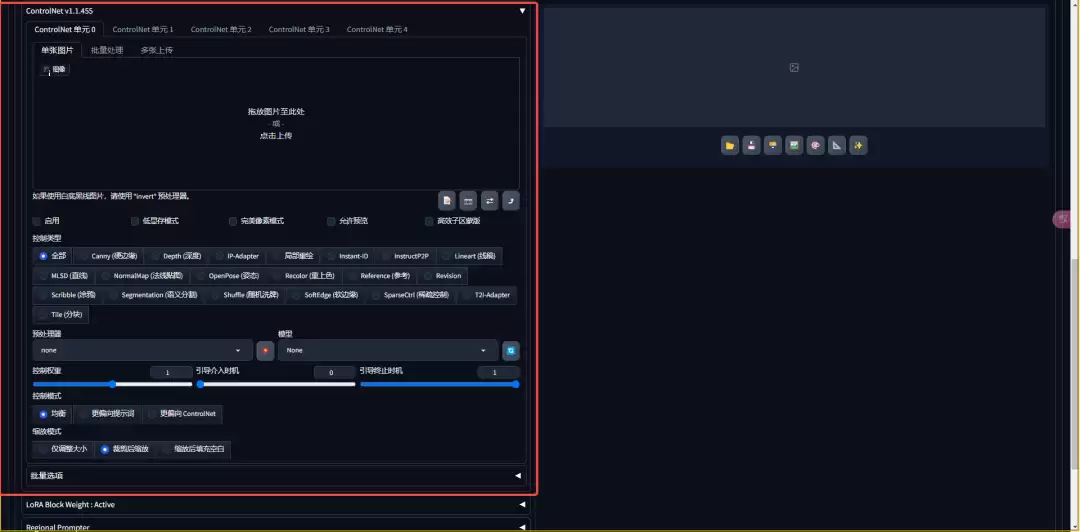
无论采用哪种方式,安装成功后重启WebUI,你会在顶部导航栏或文生图/图生图页面下方,看到新增的ControlNet面板,这就说明插件主体安装成功了。
三、模型和依赖环境:补齐最后一块拼图
光有插件面板还不够,ControlNet的强大功能依赖于具体的预训练模型。这些模型文件需要单独下载和放置。
1、下载模型
在同一个ControlNet的GitHub页面上,通常会有一个模型列表(如OpenPose、Canny、Scribble等)。这些模型文件体积较大,下载时需要一点耐心。如果官方链接速度慢,可以尝试使用下载工具。
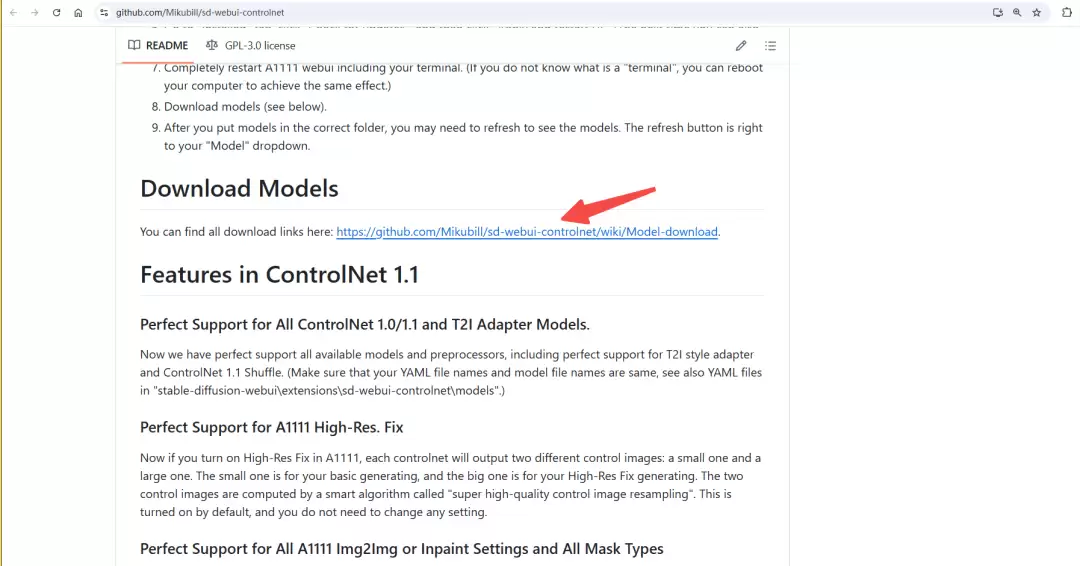
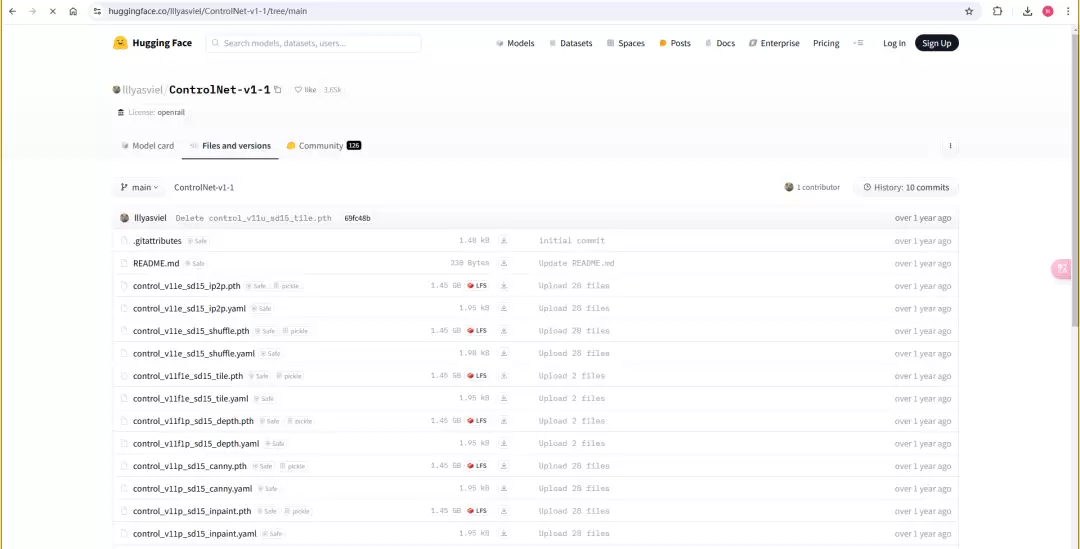
这里提一句,为了方便国内用户,B站UP主@靠谱的轩轩整理了一份新手资源包,里面包含了常用的模型,你也可以从这里下载:https://pan.quark.cn/s/218e0e20a915
2、安装模型
下载好的模型文件(通常是.safetensors或.pth格式),需要放入指定的文件夹。在你的Stable Diffusion根目录下,找到“models”文件夹,进入后再找到或新建一个“ControlNet”文件夹,把所有模型文件放进去即可。
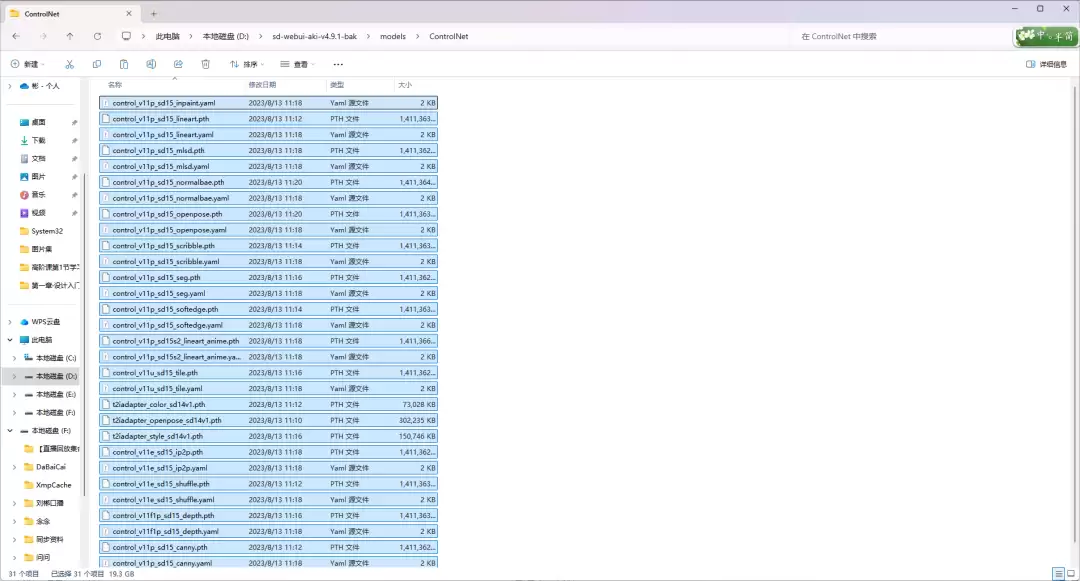
完成这步后,重启WebUI,打开ControlNet面板,在“模型”下拉菜单中,就应该能看到刚刚放入的模型选项了。
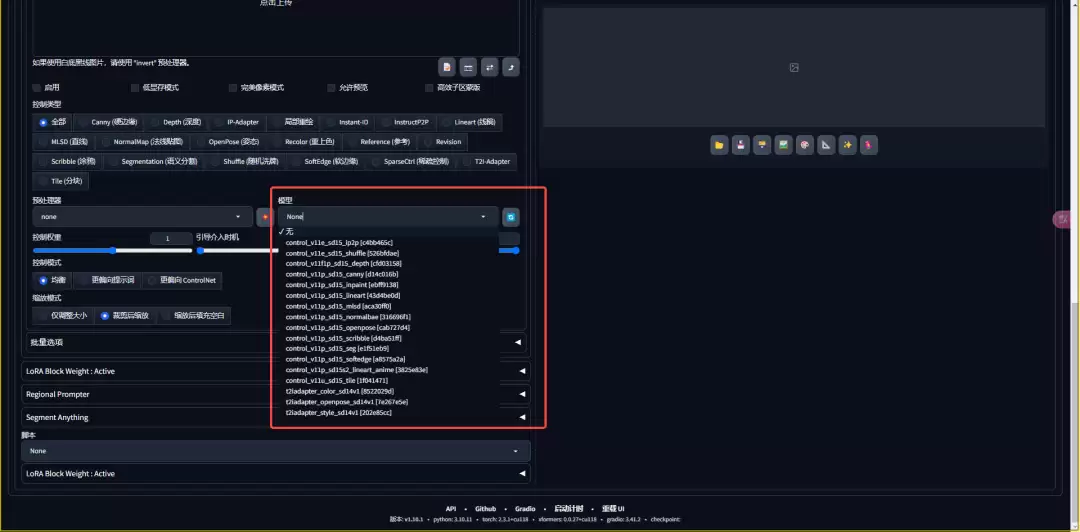
3、关于预处理器
ControlNet在使用某些功能(如深度图、法线图估计)时,会调用相应的预处理器。好消息是,对于使用秋叶整合包的用户来说,如果版本是2023年10月以后的,启动器已经集成了国内镜像加速,预处理器会在首次使用时自动下载,基本无需手动干预。
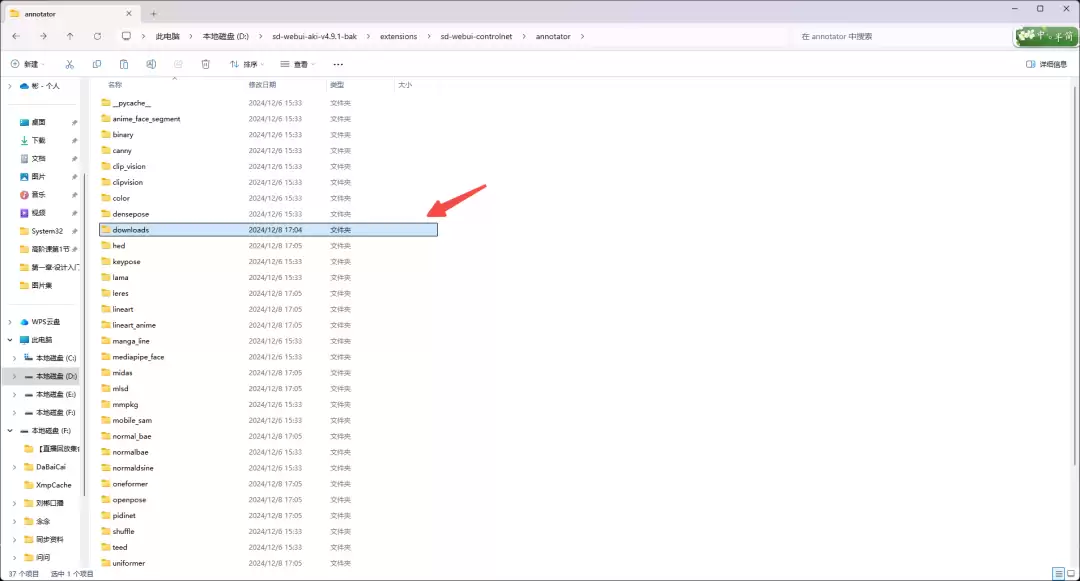
简单来说:如今大多数情况下,预处理器已经不需要你再费心手动安装了。
4、大功告成
至此,ControlNet插件、模型文件以及所需的依赖环境都已就位。最后重启一次Stable Diffusion WebUI,你就可以尽情探索ControlNet带来的精准控制能力了。
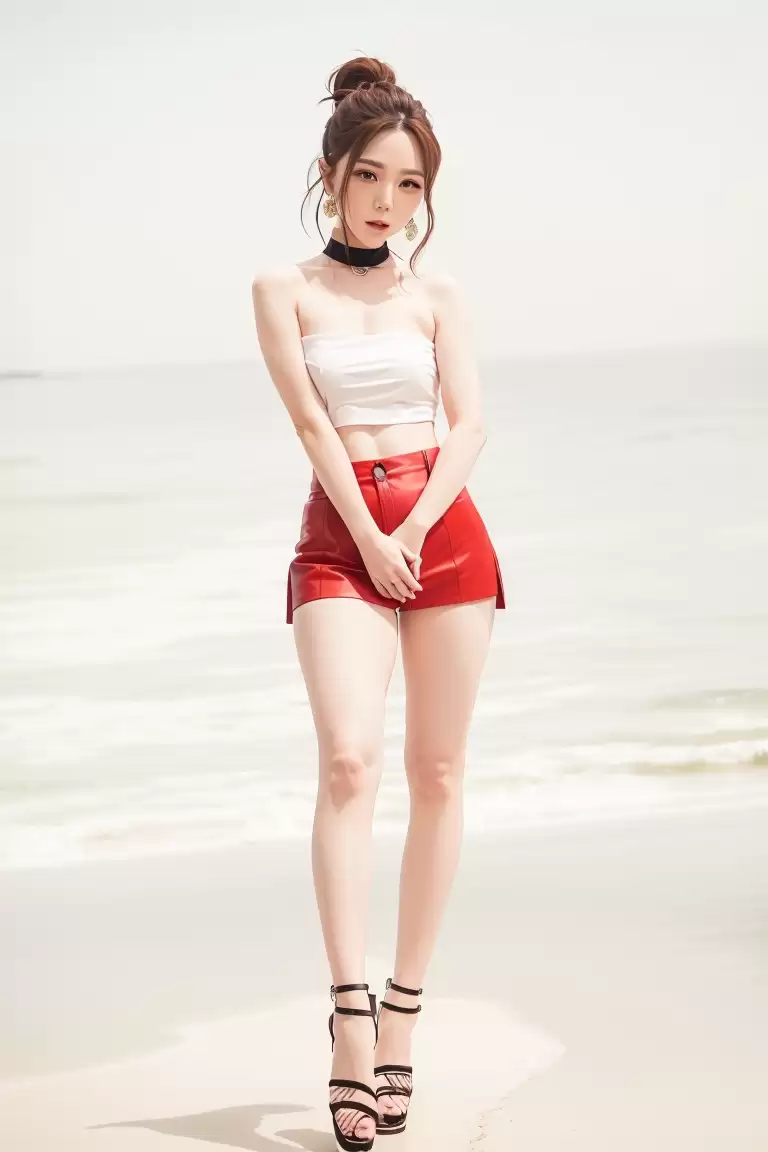
不妨马上用ControlNet生成一张图试试效果吧:

四、总结
以上就是ControlNet插件从安装到配置的完整流程。我们梳理了通过WebUI界面安装、从GitHub手动安装以及网址安装等多种方法,并详细说明了模型文件的获取与放置。走通这一步,就等于拿到了精准控制AI绘画的钥匙。下一节,我们将正式开始讲解ControlNet各个功能的实际用法。
希望这份指南能让你顺利启程,在Stable Diffusion的创作中得心应手。

游乐网为非赢利性网站,所展示的游戏/软件/文章内容均来自于互联网或第三方用户上传分享,版权归原作者所有,本站不承担相应法律责任。如您发现有涉嫌抄袭侵权的内容,请联系youleyoucom@outlook.com。
 同类文章
同类文章

英伟达谷歌抢投AI独角兽新秀,欧洲史上最大种子轮诞生
欧洲AI新纪录:前AlphaGo核心科学家创立的Ineffable,获11亿美元种子轮融资 今天,一则来自路透社的消息震动了科技圈:由前谷歌DeepMind首席科学家戴维·席尔瓦(Da vid Silver)创立的英国AI独角兽Ineffable,刚刚完成了高达11亿美元(约合软妹币75 14亿元)

midjourney怎么用?Midjourney其他前置指令详解:/blend、/describe、/shorten等
深入掌握Midjourney:五大前置指令的实战解析 接下来,我们一起拆解Midjourney中几个非常实用的前置指令。这些功能像是工具箱里的专属工具,用对了能极大提升创作效率与作品质量。咱们的目标很明确:搞懂它们各自能做什么,以及具体该怎么用。 一、 blend(混合模式):你的创意“搅拌机” 想

midjourney怎么用?Midjourney后置指令全解析(一):画幅、权重、风格化等
深入Midjourney后置指令:从画幅控制到风格化调节 要想让Midjourney真正听你的话,创作出符合预期的图像,光有好的提示词可不够。关键在于掌握那些位于提示词末尾的后置指令。它们就像一把把精准的刻刀,能帮你调整画面的比例、决定风格的浓淡、甚至是反复试错以求最优解。接下来,我们就将这些核心工

midjourney怎么用?Midjourney景别详解:如何运用景别创造视觉冲击
深入探讨Midjourney中的景别运用 想让AI生成的图像不只是一张“图”,而是有故事感和情绪张力的“作品”?一个常被忽视却至关重要的技巧,就是景别。没错,就是那个在摄影和电影中决定了画面范围与观众情绪距离的核心概念。今天,我们就来聊聊在Midjourney里,如何通过精准操控景别,为你的创意注入

midjourney怎么用?Midjourney视角讲解:如何通过视角变化塑造画面
深入探讨Midjourney中的视角运用 今天我们来聊聊Midjourney创作中一个至关重要,却又常常被忽视的技巧:视角。这可不是摄影师的专属,在AI绘画中,视角的微妙变化直接决定了画面的情绪基调和叙事走向。简单来说,它就像你观察世界的“眼睛”位置,是平视、仰望还是俯瞰,传达出的信息天差地别。下面


- 日榜
- 周榜
- 月榜
 1
1
 2
2
 3
3
 4
5
6
7
8
9
10
相关攻略
4
5
6
7
8
9
10
相关攻略
 2015-03-10 11:25
2015-03-10 11:05
2021-08-04 13:30
2015-03-10 11:22
2015-03-10 12:39
2022-05-16 18:57
2025-05-23 13:43
2025-05-23 14:01
热门教程
2015-03-10 11:25
2015-03-10 11:05
2021-08-04 13:30
2015-03-10 11:22
2015-03-10 12:39
2022-05-16 18:57
2025-05-23 13:43
2025-05-23 14:01
热门教程
- 游戏攻略
- 安卓教程
- 苹果教程
- 电脑教程


 热门话题
热门话题
