




python及pycharm的安装与环境配置的过程(附详细图文)

前言
对于嵌入式、机器人开发来说,Python 往往是绕不开的核心工具。而一切学习的起点,都始于一个稳定、可靠的开发环境。今天,我们就来手把手地走一遍 Python 解释器和 PyCharm IDE 的安装全流程。从官网下载、环境配置到最终验证,每一步都配有清晰的图文说明,目标就是帮你快速、无痛地搭建好这个“编程大本营”,为后续的深入学习与项目实战铺平道路。
一、安装 Python
第一步,自然是前往 Python 的“大本营”——官方网站。直接在浏览器中输入 python.org 即可。
1. 点击下载
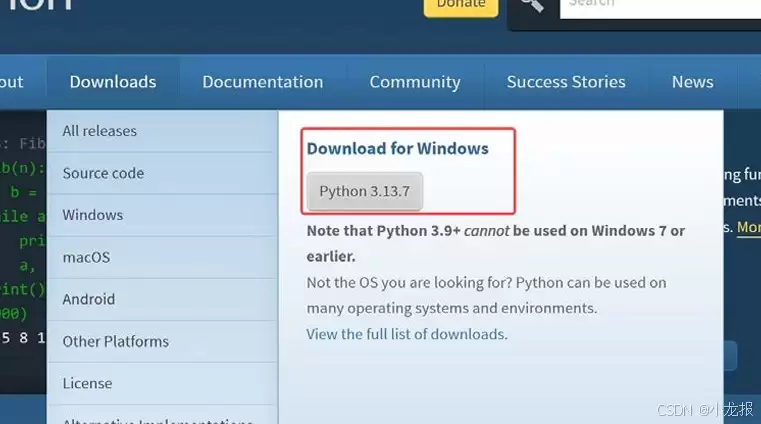
进入官网后,首页通常会醒目地提示最新稳定版本的下载按钮。对于 Windows 用户,直接点击那个黄色的“Download Python”按钮即可。如果是 macOS 或 Linux 用户,也可以在 Downloads 菜单下找到对应系统的安装包。
2. 安装 python.exe
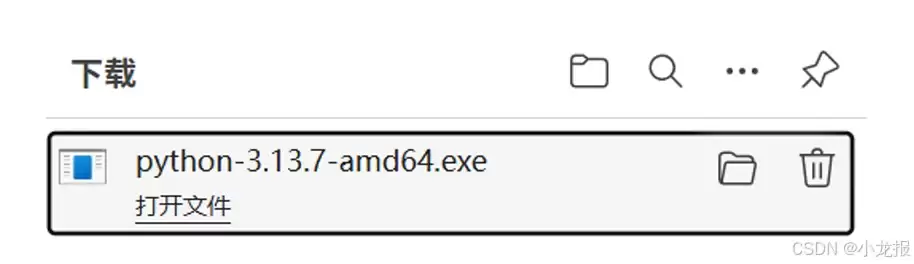
下载完成后,运行得到的安装程序。这里有个关键步骤务必注意:在安装向导中,记得勾选底部的“Add Python to PATH”选项。这个操作相当于给系统装上一个“指路牌”,之后在命令行里就能直接调用 Python 了,能省去后续手动配置的麻烦。然后,选择“Install Now”进行标准安装即可。
3. 配置环境变量
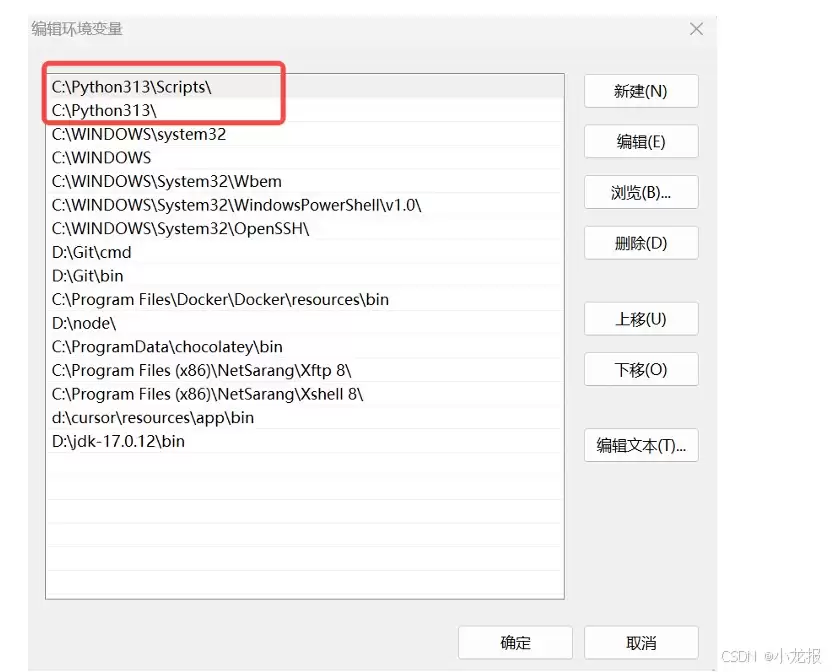
如果上一步忘记勾选添加 PATH,或者想确认一下,就需要手动检查环境变量。在 Windows 搜索栏输入“环境变量”,进入“编辑系统环境变量”,在“高级”选项卡里点击“环境变量”。在“系统变量”区域找到并选中“Path”,点击“编辑”,然后新建一条,将 Python 的安装目录(例如 C:\Users\你的用户名\AppData\Local\Programs\Python\Python311)和其下的 Scripts 目录添加进去。这一步确保了在任何命令行窗口都能识别 Python 命令。
4. 查看 Python 版本
安装和配置是否成功?验证方法很简单。打开命令提示符(CMD)或 PowerShell,输入命令 python --version 并回车。如果终端清晰地显示出如“Python 3.11.4”这样的版本信息,那么恭喜你,Python 解释器已经成功安装并配置好了。这是你收到的第一个来自 Python 的问候。
二、安装 PyCharm
有了 Python 这个“引擎”,我们还需要一个强大的“驾驶舱”——集成开发环境(IDE)。JetBrains 出品的 PyCharm 是社区公认的利器。访问其官方网站 jetbrains.com/pycharm。
在官网,你会看到两个版本:功能全面的专业版(Professional)和免费开源的社区版(Community)。对于初学者和大多数日常开发,功能强大的社区版已经完全够用。点击对应的“Download”按钮即可。
安装 PyCharm 的过程更加直观。运行下载的安装程序,基本上一直点击“Next”即可。安装向导会提示你选择安装路径、创建桌面快捷方式以及关联 .py 文件等,根据个人习惯选择就行。
三、软件界面
首次启动 PyCharm,你会看到一个整洁的欢迎界面。在这里,你可以选择新建项目、打开已有目录或进行一些基础配置。新建一个项目时,PyCharm 会自动识别系统中已安装的 Python 解释器,你只需要指定项目存放位置即可。至此,一个功能完备的 Python 开发环境就已经全部就绪,等待你写下第一行代码。
总结
好了,以上就是搭建 Python 开发环境的完整路线图。我们从头梳理了从 Python 官网下载、关键的环境变量配置、到终端版本验证,再到 PyCharm IDE 的安装与初始化的每一步。整个过程看似步骤不少,但跟着图文指引一步步来,其实非常直接。为的就是让零基础的朋友也能轻松上手,避开那些常见的“坑”。环境搭好了,就等于为学习 C++、嵌入式或是机器人开发中的 Python 应用,打下了一个坚实而可靠的基础。接下来,就是尽情探索编程世界的时候了。

游乐网为非赢利性网站,所展示的游戏/软件/文章内容均来自于互联网或第三方用户上传分享,版权归原作者所有,本站不承担相应法律责任。如您发现有涉嫌抄袭侵权的内容,请联系youleyoucom@outlook.com。
 同类文章
同类文章

如何解决ThinkPHP高并发下的缓存击穿_互斥锁与热点数据不过期策略
如何解决ThinkPHP高并发下的缓存击穿:互斥锁与热点数据不过期策略 ThinkPHP里用setnx加锁重建缓存,为什么还是打崩数据库? 问题往往不在于setnx本身,而在于围绕它构建的“防护体系”是否完整。一个常见的误区是,以为调用了setnx就万事大吉,却忽略了锁的生命周期管理。实际上,锁没释

ThinkPHP依赖注入不懂_ThinkPHP依赖注入原理详解【解答】
ThinkPHP控制器中__construct不生效,因框架通过容器反射实例化而非new,应使用initialize()初始化;依赖注入需在方法参数中声明类型提示并确保类已绑定容器。 在ThinkPHP里给控制器写__construct构造函数?这事儿大概率是白忙活,框架根本不会理睬它。 原因很简单

ThinkPHP怎样使用Strace追踪_Strace系统调用追踪教程【底层】
Strace 是调试 ThinkPHP 性能问题的核心工具,支持动态附加进程、全程静态追踪 CLI 命令、路径过滤、耗时分析及容器环境替代方案。 调试 ThinkPHP 应用时,如果遇到性能异常、进程卡死或者系统调用阻塞这类棘手问题,常规的代码层面排查可能就力不从心了。这时候,你需要把视线下沉到内核

VSCode怎么运行TypeScript VSCode自动编译运行TS代码
VSCode怎么运行TypeScript VSCode自动编译运行TS代码 先说一个核心事实:VSCode本身并不运行TypeScript,更不会自动编译它。你在编辑器里看到的“没有报错”,仅仅是语言服务在后台做类型检查,真正的 js文件并不会凭空出现。要实现保存即编译的丝滑体验,必须手动配置tsc

Sublime Text如何使用输入法不干扰编辑_Sublime输入法不干扰编辑使用要点
必须启用enable_ime并禁用GPU渲染、设置高DPI兼容模式、安装魔改版IMESupport插件、关闭搜狗高级模式,才能解决Sublime Text 4在Windows高分屏下的中文输入法失位、卡顿、失焦问题。 如果你正在为Sublime Text 4在Windows高分屏下,中文输入法候选框


- 日榜
- 周榜
- 月榜
 1
1
 2
2
 3
3
 4
5
6
7
8
9
10
相关攻略
4
5
6
7
8
9
10
相关攻略
 2015-03-10 11:25
2015-03-10 11:05
2021-08-04 13:30
2015-03-10 11:22
2015-03-10 12:39
2022-05-16 18:57
2025-05-23 13:43
2025-05-23 14:01
热门教程
2015-03-10 11:25
2015-03-10 11:05
2021-08-04 13:30
2015-03-10 11:22
2015-03-10 12:39
2022-05-16 18:57
2025-05-23 13:43
2025-05-23 14:01
热门教程
- 游戏攻略
- 安卓教程
- 苹果教程
- 电脑教程


 热门话题
热门话题
