




Stable Diffusion怎么用?Stable Diffusion文生图高级参数介绍(下)

进阶操控:Stable Diffusion文生图高级参数详解
上回我们聊完了基础设置,算是把AI绘画的“方向盘”握在了手里。今天咱们再往前走一步,去仪表盘上摆弄一下那些更精细的“旋钮”和“按键”。掌握了这些高级参数,你才能真正从“乘客”变成“司机”,对画面的构图、清晰度乃至风格走向,做到心中有数,手下有准。
免费影视、动漫、音乐、游戏、小说资源长期稳定更新! 👉 点此立即查看 👈
一、图片尺寸设置:画布是构图的第一步
图片尺寸可不仅仅是“大一点”或“小一点”那么简单。它从根本上决定了画面的骨架和气质,设置不当,再好的创意也可能“长歪了”。
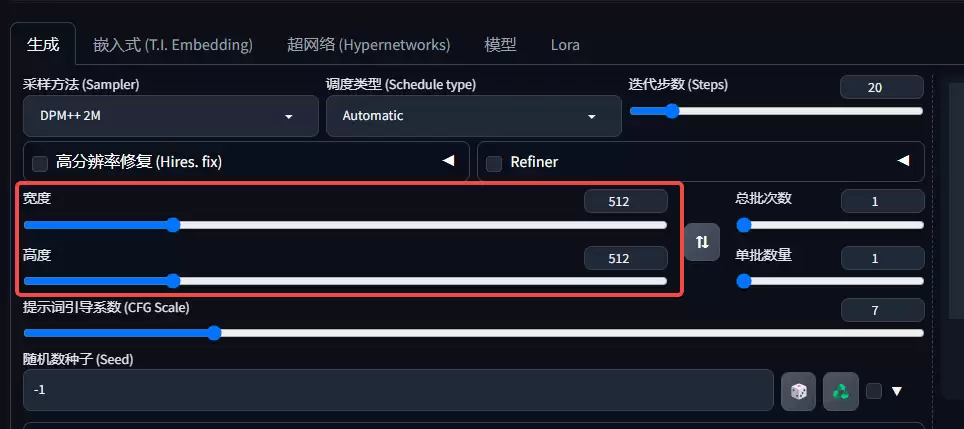
- 尺寸限制:不是越大越好
这里有个关键数字:512。Stable Diffusion模型训练时“吃”进去的主要是512×512的图片,所以这个尺寸对它来说最“舒服”。宽度和高度建议在512到768像素之间游走,能最大程度保证人物结构、物体比例不出岔子。一旦盲目追高,画面就可能出现肢体扭曲、多头多臂的诡异情况。 - 性能考量:显存的现实压力
当然,谁都想要高清大图。但现实是,分辨率每提升一档,对显存的吞噬是指数级增长的。手头要是只有6GB显存,尺寸开到768以上就得小心了,显存不足的报错可能分分钟就来。 - 构图关系:尺寸服务于主题
这才是尺寸设置的精髓所在。你想要什么?是突出眼神情绪的面部特写?那512×512的正方形画布再合适不过。是展现优雅体态的全身人像?试试512×768的竖构图。至于壮丽的风景大片,768×512的宽幅视野更能营造氛围。看,尺寸本身就是构图语言的一部分。



二、高分辨率修复:让模糊变清晰的魔法
直接生成高分辨率图对硬件要求太高?没关系,我们还有“曲线救国”的方案——高分辨率修复(Hires. fix)。这功能堪称“细节拯救者”,尤其在人像创作中不可或缺。

1、高分辨率修复的重要性
- 突破原生限制:默认生成图在面部五官、发丝、纹理等细节上往往经不起放大细看,总有点朦胧感。
- 质变的关键:开启这个功能后,画面会经历一次“二次淬炼”,清晰度和细腻度能有肉眼可见的提升,脸部不再是模糊一团,而是有了睫毛、瞳孔的光影。
2、高分辨率修复的工作原理
这个过程有点像专业的照片修复师:先把你模糊的老照片(低分辨率图)用技术手段放大到目标尺寸;然后故意添加一些噪点,模拟出原始图的“不完美”状态;最后,启动AI核心的去噪能力,在这个放大版的有噪点图上重新“画”一遍,在去除噪点的同时,恢复和创造出更丰富的细节。结果就是,一张既清晰又自然的高清图诞生了。
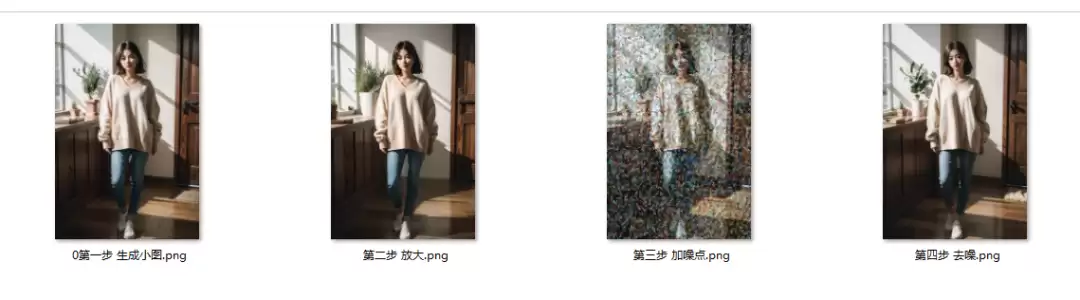
3、高分辨率修复的参数设置(手把手调整)
- 放大倍数:通常2倍足矣,它会在你设置的基础尺寸上翻倍。贪多嚼不烂,倍数太高也可能引入伪影。
- 放大算法:这是技术活。简单记:处理真实感强的三次元图片,选 R-ESRGAN 4x;处理动漫风格的二次元图片,R-ESRGAN 4x+ anime6B 是绝配。
- 高分迭代步数:可以理解为修复过程的“认真程度”。从15步开始尝试,效果不错就不用加。一般情况下,20步左右已经能产出优秀结果。设为0则会沿用主迭代步数。
- 重绘幅度:这是整个修复过程的“方向盘”,控制AI在修复时是“小修小补”还是“推倒重来”。
- • 0.1-0.4: 微调模式。原图构图、色彩基本不动,主要优化锐化和细节纹理。适合只想提升清晰度的图。
- • 0.4-0.8: 大修模式。会在原图框架上进行较大程度的修改,可能改变细节、光影甚至部分元素。适合对初版构图大体满意,但希望细节更出彩的情况。
- • 0.8-0.9: 重构模式。除了大致主题,画面内容可能已经面目全非,会基于原主题生成新构图。
- • 1: 等于关闭了参考,几乎就是一次独立的新生成了。

三、多张图片生成:提高出图效率的秘诀
AI绘画的魅力之一在于其随机性和多样性。我们很少能“一发出钱”,批量生成、择优录取才是高效的工作流。
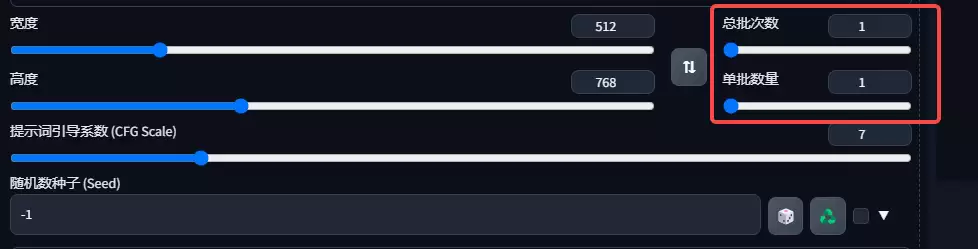
- 单批数量:一次性能扔进显卡里同时渲染的图片数。数量越大,效率越高,但对显存的压力也越大。需要根据你的硬件量力而行。
- 总批次数:控制最终产出总量的参数。公式很简单:总图片数 = 单批数量 × 总批次数。比如单批4张,跑3个批次,你就能得到12张各具特色的候选图,从中挑选最满意的那张。
四、提示词引导系数(CFG值):AI的“听话程度”
Classifier-Free Guidance,这个听起来很学术的词,其实就决定了AI有多“听”你的话。

- 效果影响:CFG值就像提示词的“音量旋钮”。调低(如3-5),AI自由发挥空间大,画面艺术感强但可能偏离描述;调高(如7-9),AI会更严格地遵从你的提示词,刻画得更用力。但需要警惕的是,千万不要超过12,过高的CFG值会导致画面色彩过度饱和、细节扭曲诡异,俗称“画面崩坏”。
- 过拟合问题:如果你发现画面看起来僵硬、不自然,像是把提示词里的每个词都生硬地“贴”了上去,那很可能就是CFG值设高了。适当往回调一点(比如从9调到7),画面往往会重新变得生动和谐。

五、随机种子:掌控随机与复现的钥匙
- 固定与随机:这个参数默认是-1,意味着“每次都是新惊喜”。但如果你偶然生成了一张惊为天人的图,想在这个风格基础上微调,就需要固定住随机种子。记下生成这张图时的种子值(一个数字),下次填入,AI就会从完全相同的初始噪声图开始创作,确保风格基底不变。
- 参数测试的标尺:当你想单独测试某个参数(比如CFG值)对画面的影响时,固定随机种子是唯一科学的方法。它能排除随机性的干扰,让你清晰地看到“仅仅是这个参数的改变”带来了什么变化。
六、总结与实践
理论说了这么多,不如动手试一试。建议你马上打开Stable Diffusion,完成下面几个小练习:
- 用768×512的尺寸生成一张黄昏海岸的风景,再用512×768生成一张身着礼服的人物全身像,感受尺寸对构图的塑造力。
- 找一张生成的人像脸图,开启高分辨率修复,将重绘幅度分别设为0.3和0.6,对比观察细节修复程度的差异。
- 用同一组提示词,将CFG值分别设为5、7、9,固定随机种子,看看画面的“听话程度”如何阶梯式变化。
- 生成一张喜欢的图后,固定它的种子,然后只修改提示词中的一个形容词(比如“微笑”改为“大笑”),体验在稳定风格上进行微调的乐趣。
到此为止,Stable Diffusion文生图的核心参数“地图”已经基本为你展开。把这些工具用好,不断地实验、总结,你离输出稳定、优质的AI作品,就不远了。动手去试吧,最好的经验都来自你的下一次点击生成。

游乐网为非赢利性网站,所展示的游戏/软件/文章内容均来自于互联网或第三方用户上传分享,版权归原作者所有,本站不承担相应法律责任。如您发现有涉嫌抄袭侵权的内容,请联系youleyoucom@outlook.com。
 同类文章
同类文章

英伟达谷歌抢投AI独角兽新秀,欧洲史上最大种子轮诞生
欧洲AI新纪录:前AlphaGo核心科学家创立的Ineffable,获11亿美元种子轮融资 今天,一则来自路透社的消息震动了科技圈:由前谷歌DeepMind首席科学家戴维·席尔瓦(Da vid Silver)创立的英国AI独角兽Ineffable,刚刚完成了高达11亿美元(约合软妹币75 14亿元)

midjourney怎么用?Midjourney其他前置指令详解:/blend、/describe、/shorten等
深入掌握Midjourney:五大前置指令的实战解析 接下来,我们一起拆解Midjourney中几个非常实用的前置指令。这些功能像是工具箱里的专属工具,用对了能极大提升创作效率与作品质量。咱们的目标很明确:搞懂它们各自能做什么,以及具体该怎么用。 一、 blend(混合模式):你的创意“搅拌机” 想

midjourney怎么用?Midjourney后置指令全解析(一):画幅、权重、风格化等
深入Midjourney后置指令:从画幅控制到风格化调节 要想让Midjourney真正听你的话,创作出符合预期的图像,光有好的提示词可不够。关键在于掌握那些位于提示词末尾的后置指令。它们就像一把把精准的刻刀,能帮你调整画面的比例、决定风格的浓淡、甚至是反复试错以求最优解。接下来,我们就将这些核心工

midjourney怎么用?Midjourney景别详解:如何运用景别创造视觉冲击
深入探讨Midjourney中的景别运用 想让AI生成的图像不只是一张“图”,而是有故事感和情绪张力的“作品”?一个常被忽视却至关重要的技巧,就是景别。没错,就是那个在摄影和电影中决定了画面范围与观众情绪距离的核心概念。今天,我们就来聊聊在Midjourney里,如何通过精准操控景别,为你的创意注入

midjourney怎么用?Midjourney视角讲解:如何通过视角变化塑造画面
深入探讨Midjourney中的视角运用 今天我们来聊聊Midjourney创作中一个至关重要,却又常常被忽视的技巧:视角。这可不是摄影师的专属,在AI绘画中,视角的微妙变化直接决定了画面的情绪基调和叙事走向。简单来说,它就像你观察世界的“眼睛”位置,是平视、仰望还是俯瞰,传达出的信息天差地别。下面


- 日榜
- 周榜
- 月榜
 1
1
 2
2
 3
3
 4
5
6
7
8
9
10
相关攻略
4
5
6
7
8
9
10
相关攻略
 2015-03-10 11:25
2015-03-10 11:05
2021-08-04 13:30
2015-03-10 11:22
2015-03-10 12:39
2022-05-16 18:57
2025-05-23 13:43
2025-05-23 14:01
热门教程
2015-03-10 11:25
2015-03-10 11:05
2021-08-04 13:30
2015-03-10 11:22
2015-03-10 12:39
2022-05-16 18:57
2025-05-23 13:43
2025-05-23 14:01
热门教程
- 游戏攻略
- 安卓教程
- 苹果教程
- 电脑教程


 热门话题
热门话题
