




Win10删除wps网盘操作流程

Win10系统里那个“顽固”的WPS网盘,到底该怎么请走?
最近,不少升级到Win10的朋友都遇到了一个不大不小的麻烦:打开“此电脑”一看,驱动器列表里赫然多出了一个“WPS网盘”。想删掉它吧,却发现右键菜单里压根没有“删除”或“卸载”的选项,用常规方法根本动不了它。这个看似不起眼的小图标,确实让追求简洁桌面的用户们有点头疼。别急,这个问题其实有解,下面就来分享两个经过验证的有效方法。
免费影视、动漫、音乐、游戏、小说资源长期稳定更新! 👉 点此立即查看 👈
方法一:从WPS云空间设置中关闭
这是最直接、最安全的方法,相当于从源头进行管理。操作起来也很简单:
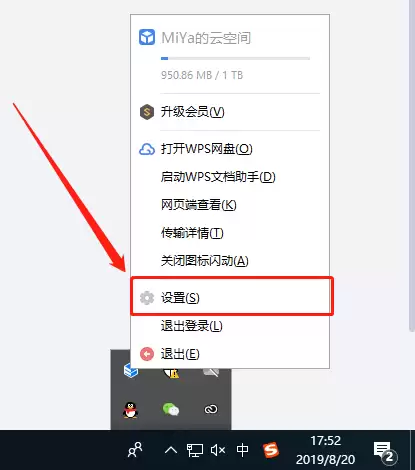
首先,留意一下你电脑桌面右下角的系统托盘区(就是显示时间、网络图标的地方),找到那个WPS云空间的图标。把鼠标移过去,右键点击它,在弹出的菜单里选择“设置”。
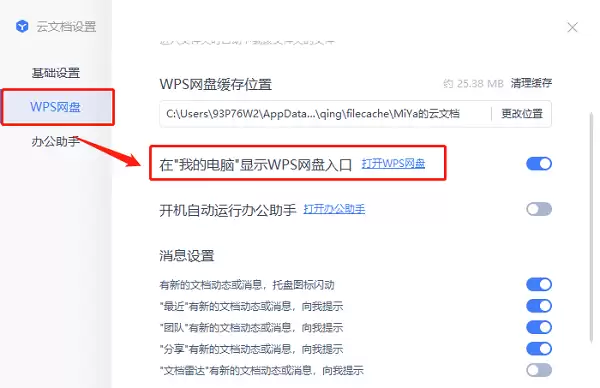
接着,会弹出一个设置窗口。在左侧的选项中找到并点击“WPS网盘”。这时,在右侧的主设置区域,你会看到一个选项:“在‘我的电脑’显示WPS网盘入口”。没错,问题的症结就在这里。你只需要取消勾选这个选项,然后点击确定或应用,那个多余的盘符就会立刻从“此电脑”里消失了。
方法二:通过注册表编辑器手动清理
如果第一种方法因为某些原因(比如托盘图标找不到)不奏效,或者你想更彻底地清理,那么可以尝试这个稍微进阶一点的方法——修改注册表。需要提醒的是,操作注册表前务必谨慎,建议先备份相关键值。
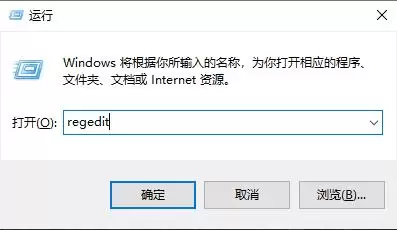
第一步,按下键盘上的Win + R组合键,调出“运行”对话框。在输入框里键入“regedit”,然后回车,这样就打开了注册表编辑器。
第二步,在注册表编辑器左侧的树状目录中,依次展开并定位到这个路径:HKEY_CURRENT_USER\Software\Microsoft\Windows\CurrentVersion\Explorer。
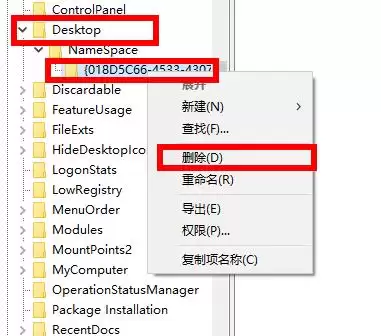
第三步,在“Explorer”项下,找到名为“Desktop”的文件夹,点击它前面的小箭头展开子项。接着,再展开其下的“NameSpace”项。
第四步,仔细观察“NameSpace”下面列出的各个子项(它们是一长串字符命名的文件夹)。你需要找到那个代表WPS网盘的项。一个常见的识别方法是,右键点击每个子项,选择“修改”,查看其“数值数据”里是否包含“WPS”或“wpscloud”等相关字样。找到目标后,右键点击该子项,直接选择“删除”。
第五步,这还没完。回到“Explorer”项下,再找到名为“MyComputer”的文件夹,同样展开它,再展开其下的“NameSpace”项。
第六步,重复第四步的操作:在“NameSpace”下找到代表WPS网盘的子项(通常与上一步删除的项名称相同或类似),右键点击并选择“删除”。
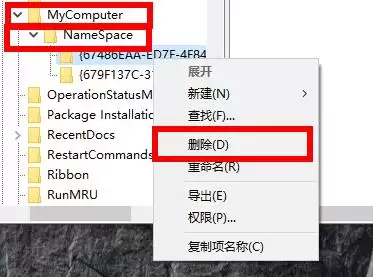
完成以上操作后,关闭注册表编辑器。为了让改动立即生效,你还需要重启一次“Windows资源管理器”。最简单的办法是:在任务栏上右键点击,选择“任务管理器”,找到“Windows资源管理器”进程,右键选择“重新启动”。之后,再打开“此电脑”查看,那个多余的WPS网盘盘符应该就已经被清除了。
总的来说,面对这个“赖着不走”的WPS网盘图标,优先推荐使用方法一,通过官方设置界面关闭,安全无风险。如果方法一无效,再考虑使用方法二进行手动清理。按照步骤操作,问题就能迎刃而解。

游乐网为非赢利性网站,所展示的游戏/软件/文章内容均来自于互联网或第三方用户上传分享,版权归原作者所有,本站不承担相应法律责任。如您发现有涉嫌抄袭侵权的内容,请联系youleyoucom@outlook.com。
 同类文章
同类文章

Win10连接投影仪无信号解决教程
如何解决连接Win10的投影仪不显示的问题? 用投影仪开会或者看电影,结果连上线却发现投影仪一片漆黑,电脑屏幕却好好的——这种尴尬场面,不少朋友都遇到过吧?别急,这通常不是硬件坏了,而是电脑上的显示设置需要“打个招呼”。今天,我们就来把这个问题彻底讲清楚。 Win10连接投影仪不显示的解决方法 连接

win10重装系统后没声音怎么办
如何解决win10重装系统后没有声音的问题? 不少朋友选择重装Win10系统,本意是修复原有的一些故障,结果装完却发现:电脑没声音了。这确实让人头疼。别急,这个问题其实很常见,通常与系统默认设置或驱动配置有关。下面,我们就来一步步排查和解决。 win10重装系统后没声音的解决方法: 首先,我们可以从

Win10控制面板疑难解答功能无法使用解决教程
当Win10的“自救”功能被锁:如何重新启用故障排除 用Windows 10的朋友可能都遇到过这类烦心事儿:打印机突然罢工、声音消失不见,或者网络连接时断时续。其实,系统内置了一个相当好用的“自救”工具——控制面板里的“疑难解答”(也叫故障排除)。它能自动诊断并修复不少常见问题,堪称新手救星。但有时

Win10右下角图标不折叠怎么设置
Win10右下角图标如何设置不折叠? 你是不是也遇到过这种情况?电脑右下角的任务栏图标,总是悄无声息地“躲”进那个小箭头里,等发现微信有新消息或者网盘上传完成时,可能已经过去好一阵子了。没错,这个默认的折叠设计,本意是保持任务栏整洁,但对于需要实时关注通知的朋友来说,确实有点不方便。今天,我们就来彻

Win10系统APPCRASH事件解决方法
如何解决Win10系统中的APPCRASH事件? 最近在后台收到一些朋友的咨询,反映遇到了APPCRASH错误弹窗。这确实是个挺恼人的问题——程序突然崩溃,工作进度中断,还常常让人摸不着头脑。那么,这个APPCRASH究竟是怎么回事?简单来说,它是Windows系统里应用程序崩溃时触发的错误报告事件


- 日榜
- 周榜
- 月榜
 1
1
 2
2
 3
3
 4
5
6
7
8
9
10
相关攻略
4
5
6
7
8
9
10
相关攻略
 2015-03-10 11:25
2015-03-10 11:05
2021-08-04 13:30
2015-03-10 11:22
2015-03-10 12:39
2022-05-16 18:57
2025-05-23 13:43
2025-05-23 14:01
热门教程
2015-03-10 11:25
2015-03-10 11:05
2021-08-04 13:30
2015-03-10 11:22
2015-03-10 12:39
2022-05-16 18:57
2025-05-23 13:43
2025-05-23 14:01
热门教程
- 游戏攻略
- 安卓教程
- 苹果教程
- 电脑教程


 热门话题
热门话题
