




Win10右下角时间如何显示周几教程

Win10如何显示星期几?
想让Windows 10任务栏右下角显示星期几?这个看似简单的需求,其实藏着系统里一个非常实用的自定义选项。无论是习惯看“周几”的简洁派,还是偏好“星期几”的完整派,都能轻松实现。
免费影视、动漫、音乐、游戏、小说资源长期稳定更新! 👉 点此立即查看 👈
具体设置步骤,跟着来操作就行:
第一步:打开控制面板
首先,在桌面左下角的【开始】按钮上点击鼠标右键,从弹出的菜单中选择【控制面板】。这个入口虽然隐蔽,但却是通往系统深层设置的捷径。
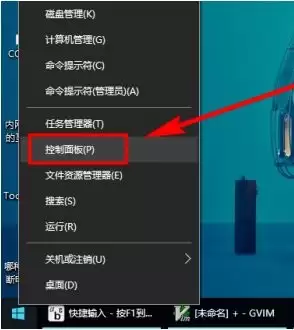
第二步:进入区域设置
控制面板打开后,记得将右上角的“查看方式”切换为【类别】。这样,找到并点击【更改日期、时间或数字格式】这个选项会更直观。
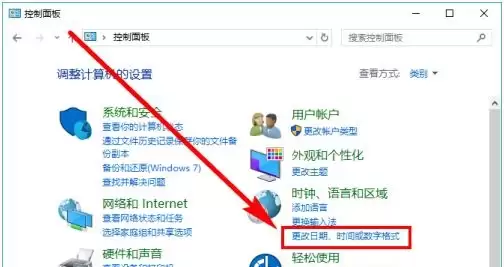
第三步:打开更多设置
在弹出的“区域”设置窗口中,直接拉到最底部,点击那个【其它设置】按钮。核心的格式自定义功能,就藏在这里面。
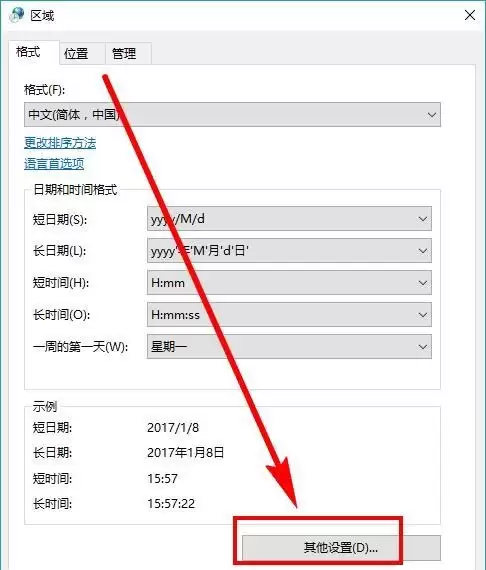
第四步:切换到日期格式
在新弹出的“自定义格式”对话框中,点击顶部的【日期】选项卡。我们的所有操作,都将在这个标签页下完成。
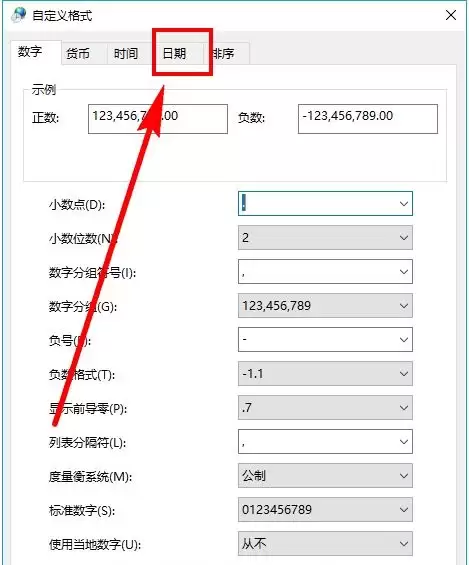
第五步:修改短日期格式(关键步骤)
找到【短日期】这一项,它后面的输入框决定了任务栏显示的格式。在原有内容(例如 yyyy/M/d)的末尾,先加一个空格,然后输入三个英文字母 ddd。
完成后,点击【应用】。这时,你可以立刻观察桌面右下角,日期后面是不是已经神奇地加上了“周几”的显示?
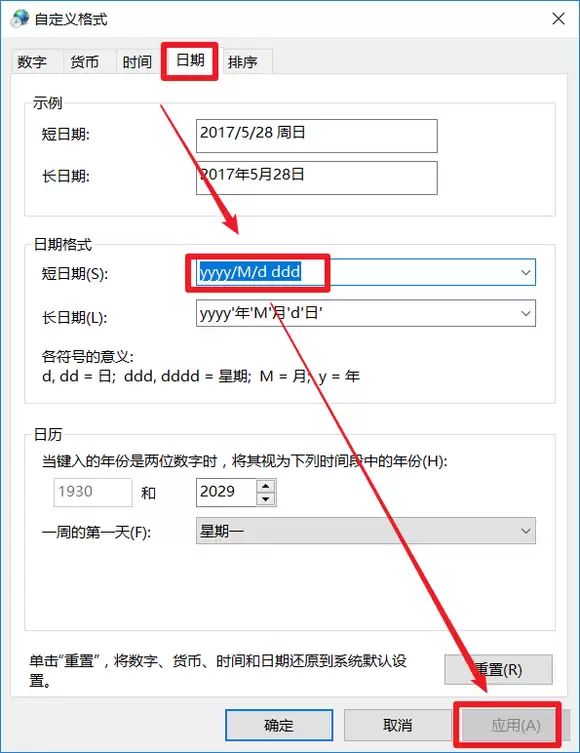
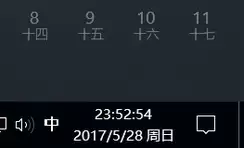
这里有个小贴士:ddd 代表显示为“周一”、“周二”这样的“周几”格式;如果你希望显示更完整的“星期一”、“星期二”,那么把格式代码换成 dddd(四个d)就可以了。
简单几步,一个更贴心、信息更完整的桌面时间就设置完成了。试试看吧。

游乐网为非赢利性网站,所展示的游戏/软件/文章内容均来自于互联网或第三方用户上传分享,版权归原作者所有,本站不承担相应法律责任。如您发现有涉嫌抄袭侵权的内容,请联系youleyoucom@outlook.com。
 同类文章
同类文章

如何开启Windows 11的“快捷搜索” 像Mac Spotlight一样快速找程序教程
如何在Windows 11上找回Mac Spotlight般的“秒开”体验? 用惯了Mac的Spotlight,再回到Windows 11,是不是总觉得任务栏搜索慢半拍?那种按下快捷键、悬浮框秒出、程序即点即开的流畅感,其实在Windows上也能实现。关键就在于绕过系统默认的、略显臃肿的搜索组件,启

win10如何修复应用模糊缩放问题_win10应用模糊缩放问题从入门到精通教程
Windows 10高DPI缩放导致应用界面模糊的五种修复方法 把Windows 10的屏幕缩放比例调到125%或更高,本是为了看得更清楚,但不少用户发现,微信、QQ、Foxmail,甚至一些老游戏和控制面板,界面反而变得模糊、文字发虚、边缘锯齿。这背后的根源,其实是系统的高DPI缩放机制,和那些“

如何在Windows中修改用户文件夹存放路径 将文档移出C盘详细教程
如何在Windows中修改用户文件夹存放路径:将文档移出C盘详细教程 你的C盘是不是又亮起了“空间不足”的红灯?很多时候,问题就出在那个默认的“文档”文件夹上。日积月累,工作文件、下载内容、软件缓存都堆在里面,C盘再大也经不起这么消耗。其实,完全可以把“文档”这类用户文件夹从系统盘挪走,既能释放C盘

Win11更新补丁不兼容怎么解?Windows11关闭更新并卸载已装补丁
Win11更新补丁不兼容怎么解?Windows11关闭更新并卸载已装补丁 系统更新后突然变慢、蓝屏,或者某个软件打不开了?这很可能是新安装的Windows更新补丁在“捣乱”。无论是常规的质量更新(KB开头)还是大版本的功能更新,都有可能与您当前的硬件驱动、软件环境产生冲突。别担心,问题总有办法解决。

如何开启Windows 11“卓越性能”电源方案 释放硬件最高功耗方法
想彻底解锁Windows 11的硬件性能?核心在于启用“卓越性能”电源方案。通常有五种路径可以实现:一、在管理员终端里直接克隆并激活;二、通过WMI接口按名称精准匹配;三、清除处理器等子系统的隐藏属性;四、在系统设置界面里可视化选择;五、在控制面板中刷新缓存并设为当前计划。 如果你发现,在Windo


- 日榜
- 周榜
- 月榜
 1
1
 2
2
 3
3
 4
5
6
7
8
9
10
相关攻略
4
5
6
7
8
9
10
相关攻略
 2015-03-10 11:25
2015-03-10 11:05
2021-08-04 13:30
2015-03-10 11:22
2015-03-10 12:39
2022-05-16 18:57
2025-05-23 13:43
2025-05-23 14:01
热门教程
2015-03-10 11:25
2015-03-10 11:05
2021-08-04 13:30
2015-03-10 11:22
2015-03-10 12:39
2022-05-16 18:57
2025-05-23 13:43
2025-05-23 14:01
热门教程
- 游戏攻略
- 安卓教程
- 苹果教程
- 电脑教程


 热门话题
热门话题
