




Win10专业版无法使用管理员账户启用怎么办

Win10专业版管理员账户启用难题?两步教你轻松搞定
很多朋友在Windows 10专业版下使用管理员账户时,都遇到过这么个烦心事儿:系统默认关闭了管理员账户的某些权限,导致你打开新应用时,屏幕上冷不丁弹出一个错误提示——“无法使用管理员账户启动应用”。这感觉就像拿着钥匙却打不开自家的门,确实让人头疼。别急,这个问题其实有清晰的解决路径。下面,我们就来详细拆解两种可靠的解决方法。
免费影视、动漫、音乐、游戏、小说资源长期稳定更新! 👉 点此立即查看 👈
无法使用管理员账户启用解决方法
方法一:通过本地安全策略调整
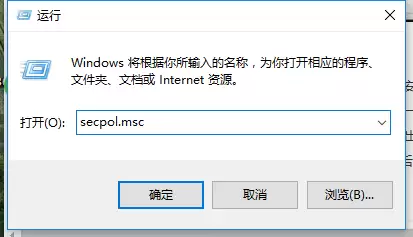
这个方法相对直观,适合喜欢在图形界面操作的朋友。首先,同时按下键盘上的【Win】和【R】键,调出运行对话框。在弹出的窗口里,输入【secpol.msc】这个命令,然后点击【确定】。
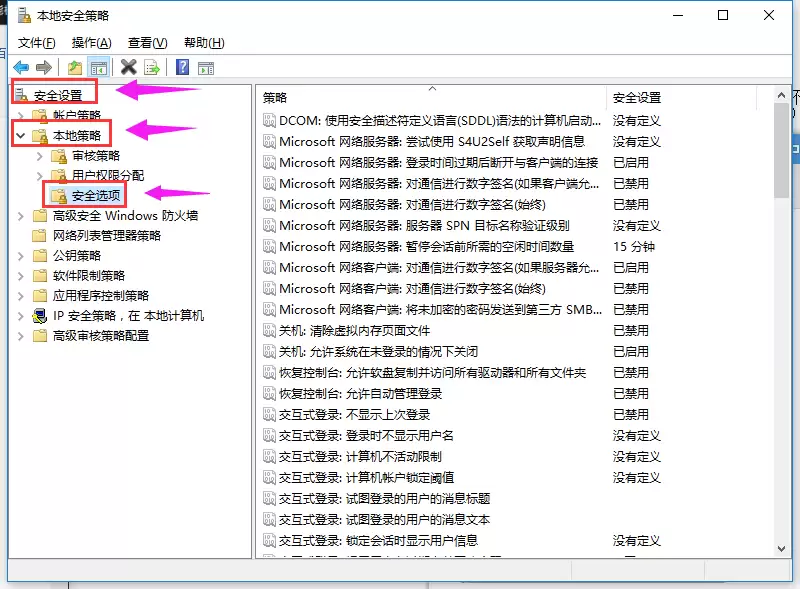
接下来,系统会打开【本地安全策略】管理器。在这个窗口里,你需要依次展开左侧的树形目录:【安全设置】>【本地策略】>【安全选项】。
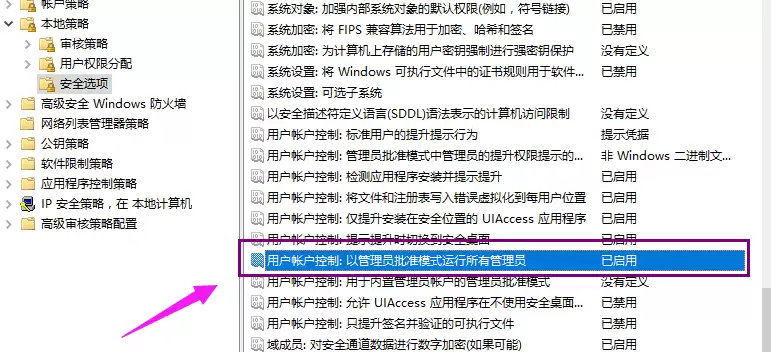
这时,右侧会显示一长串策略列表。你需要找到其中名为【用户账户控制:以管理员批准模式运行所有管理员】的这一项。找到后,右键点击它,选择【属性】,会弹出一个新的设置窗口。
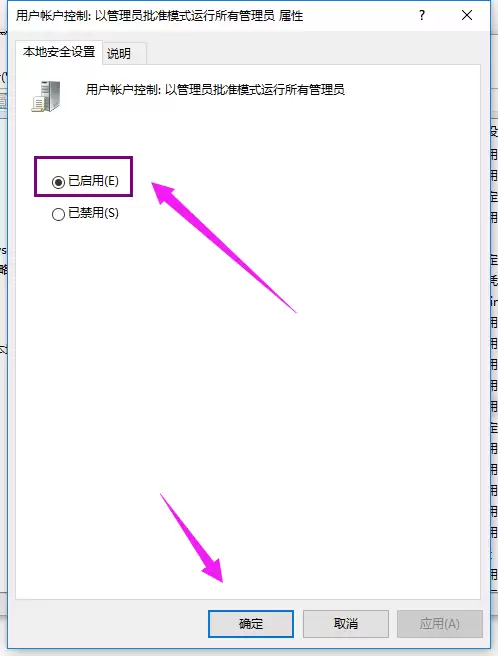
在弹出的属性窗口中,切换到【本地安全设置】选项卡。你会看到两个单选按钮,这里的关键操作是:勾选【已启用】。完成选择后,点击底部的【确定】按钮保存设置。
方法二:通过注册表编辑器修改
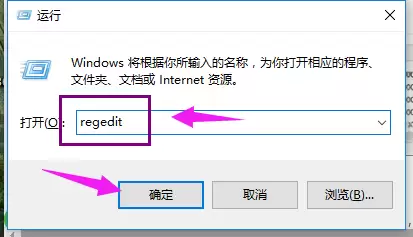
如果第一种方法不奏效,或者你更习惯直接操作注册表,那么可以尝试这个方法。操作前请注意,修改注册表有一定风险,建议按步骤谨慎进行。同样,先按【Win】【R】打开运行框,这次输入【regedit】,回车后打开【注册表编辑器】。
在注册表编辑器左侧的导航栏中,你需要像走迷宫一样,依次定位并展开以下路径:【HKEY_LOCAL_MACHINE】>【SOFTWARE】>【Microsoft】>【Windows】>【CurrentVersion】>【Policies】>【System】。
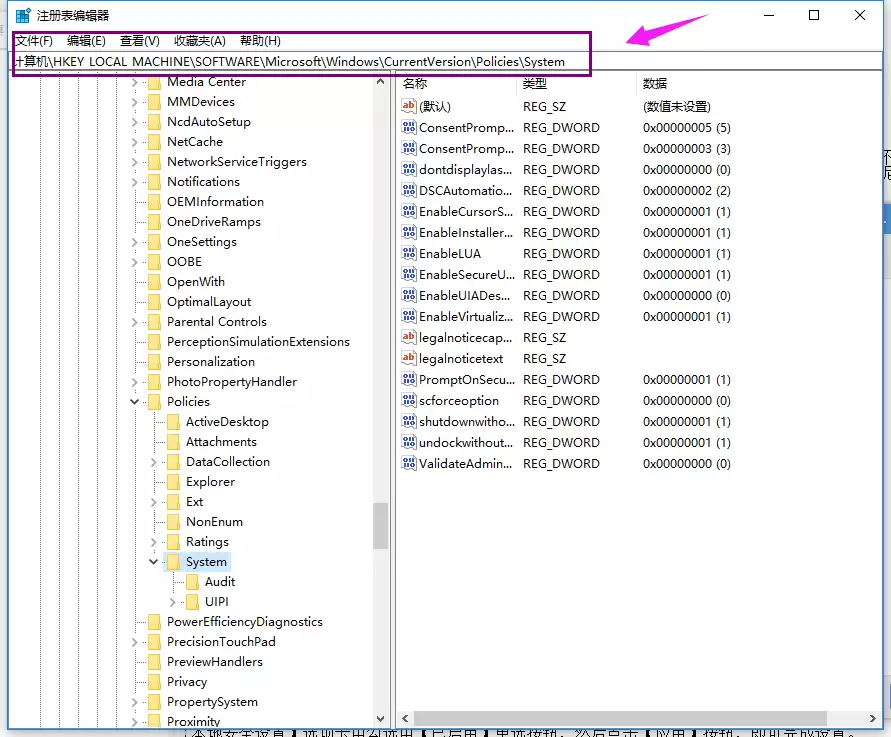
定位到“System”项后,将目光转向右侧的列表。在这里找到名为【FilterAdministratorToken】的DWORD值,双击它,将其数值数据从默认的0修改为【1】,然后点击【确定】。
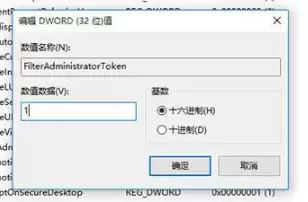
这里有个常见情况需要注意:如果在右侧列表里根本找不到【FilterAdministratorToken】这一项,那该怎么办?很简单,你需要手动创建它。具体操作是:在右侧空白处点击鼠标右键,选择【新建】>【DWORD(32位)值】,然后将这个新建项的名字重命名为【FilterAdministratorToken】。接着,同样双击它,将数值数据设置为1。
完成这一步还没结束,还需要修改另一个关联项。请继续在左侧导航栏中,沿着刚才的路径再深入一层,找到【System】下的子项【UIPI】并点击它。
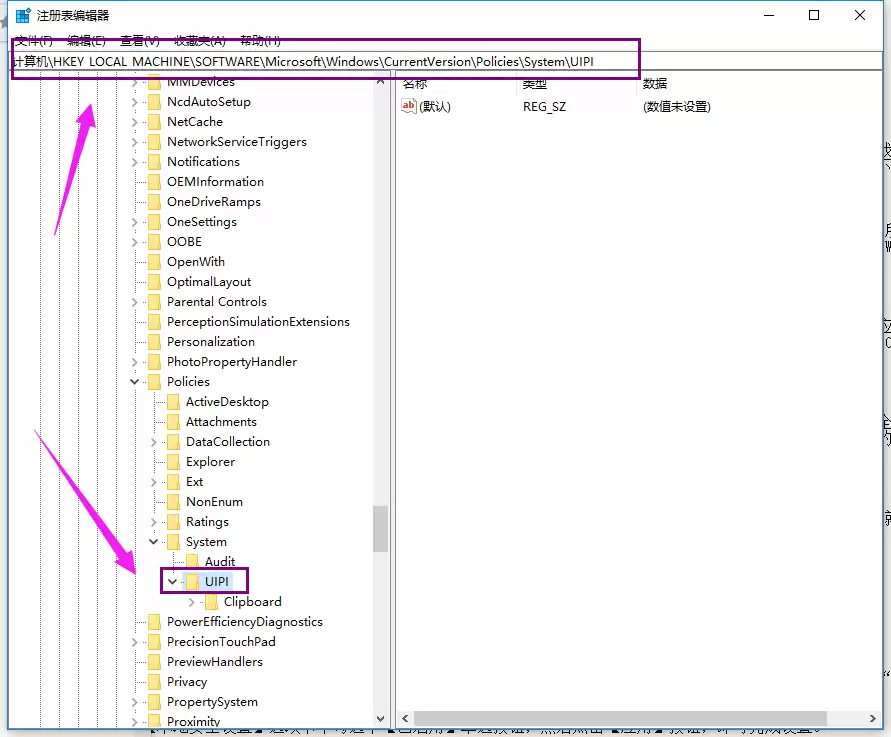
选中【UIPI】后,看右侧窗口。这里通常有一个“默认”的字符串值。双击它,将其数值数据也修改为【1】。
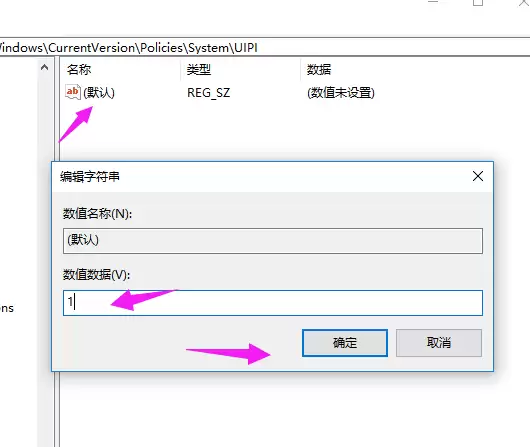
好了,两个关键的注册表值都修改完毕后,重启你的电脑。再次进入系统后,你应该就能用内置的管理员账户顺利打开那些Windows应用了。
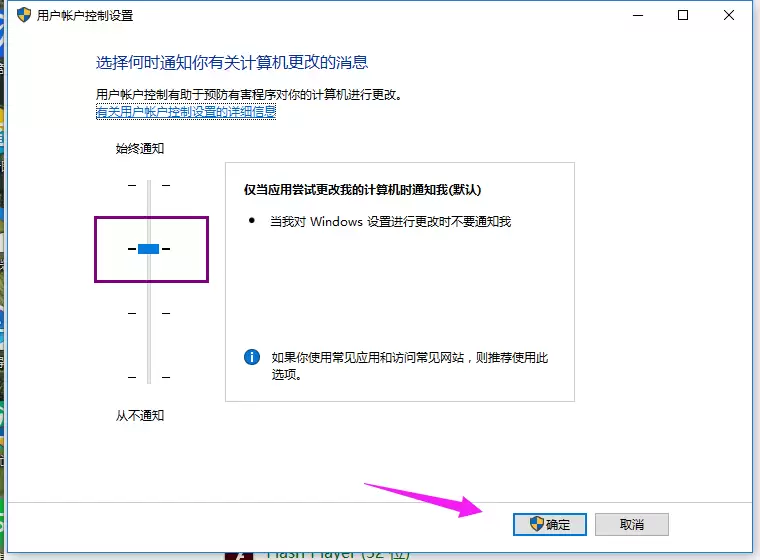
最后必须特别提醒一句:修改系统账户控制设置后,如果你未来想恢复系统默认的安全级别,也是有办法的。只需打开控制面板,进入【系统和安全】下的【更改用户账户控制设置】,将那个安全滑块重新调整回默认推荐的位置,最后点击确定即可。

游乐网为非赢利性网站,所展示的游戏/软件/文章内容均来自于互联网或第三方用户上传分享,版权归原作者所有,本站不承担相应法律责任。如您发现有涉嫌抄袭侵权的内容,请联系youleyoucom@outlook.com。
 同类文章
同类文章

如何开启Windows 11的“快捷搜索” 像Mac Spotlight一样快速找程序教程
如何在Windows 11上找回Mac Spotlight般的“秒开”体验? 用惯了Mac的Spotlight,再回到Windows 11,是不是总觉得任务栏搜索慢半拍?那种按下快捷键、悬浮框秒出、程序即点即开的流畅感,其实在Windows上也能实现。关键就在于绕过系统默认的、略显臃肿的搜索组件,启

win10如何修复应用模糊缩放问题_win10应用模糊缩放问题从入门到精通教程
Windows 10高DPI缩放导致应用界面模糊的五种修复方法 把Windows 10的屏幕缩放比例调到125%或更高,本是为了看得更清楚,但不少用户发现,微信、QQ、Foxmail,甚至一些老游戏和控制面板,界面反而变得模糊、文字发虚、边缘锯齿。这背后的根源,其实是系统的高DPI缩放机制,和那些“

如何在Windows中修改用户文件夹存放路径 将文档移出C盘详细教程
如何在Windows中修改用户文件夹存放路径:将文档移出C盘详细教程 你的C盘是不是又亮起了“空间不足”的红灯?很多时候,问题就出在那个默认的“文档”文件夹上。日积月累,工作文件、下载内容、软件缓存都堆在里面,C盘再大也经不起这么消耗。其实,完全可以把“文档”这类用户文件夹从系统盘挪走,既能释放C盘

Win11更新补丁不兼容怎么解?Windows11关闭更新并卸载已装补丁
Win11更新补丁不兼容怎么解?Windows11关闭更新并卸载已装补丁 系统更新后突然变慢、蓝屏,或者某个软件打不开了?这很可能是新安装的Windows更新补丁在“捣乱”。无论是常规的质量更新(KB开头)还是大版本的功能更新,都有可能与您当前的硬件驱动、软件环境产生冲突。别担心,问题总有办法解决。

如何开启Windows 11“卓越性能”电源方案 释放硬件最高功耗方法
想彻底解锁Windows 11的硬件性能?核心在于启用“卓越性能”电源方案。通常有五种路径可以实现:一、在管理员终端里直接克隆并激活;二、通过WMI接口按名称精准匹配;三、清除处理器等子系统的隐藏属性;四、在系统设置界面里可视化选择;五、在控制面板中刷新缓存并设为当前计划。 如果你发现,在Windo


- 日榜
- 周榜
- 月榜
 1
1
 2
2
 3
3
 4
5
6
7
8
9
10
相关攻略
4
5
6
7
8
9
10
相关攻略
 2015-03-10 11:25
2015-03-10 11:05
2021-08-04 13:30
2015-03-10 11:22
2015-03-10 12:39
2022-05-16 18:57
2025-05-23 13:43
2025-05-23 14:01
热门教程
2015-03-10 11:25
2015-03-10 11:05
2021-08-04 13:30
2015-03-10 11:22
2015-03-10 12:39
2022-05-16 18:57
2025-05-23 13:43
2025-05-23 14:01
热门教程
- 游戏攻略
- 安卓教程
- 苹果教程
- 电脑教程


 热门话题
热门话题
