




Win10怎么给磁盘加密

电脑磁盘加密:守护数据安全的关键一步 电脑磁盘里存放着我们的工作文档、私人照片和各种重要资料,数据安全自然不容忽视。给磁盘加一道“锁”,是很多用户的常规操作。那么,在Win10系统里,如何给自己的磁盘加密呢?其实,系统自带的工具就能轻松搞定,下面就来详细拆解这个设置过程。 Win10磁盘加密方法 第
电脑磁盘加密:守护数据安全的关键一步
电脑磁盘里存放着我们的工作文档、私人照片和各种重要资料,数据安全自然不容忽视。给磁盘加一道“锁”,是很多用户的常规操作。那么,在Win10系统里,如何给自己的磁盘加密呢?其实,系统自带的工具就能轻松搞定,下面就来详细拆解这个设置过程。
Win10磁盘加密方法
第一步,从开始菜单找到并打开“控制面板”。
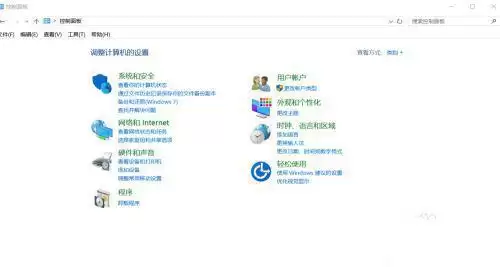
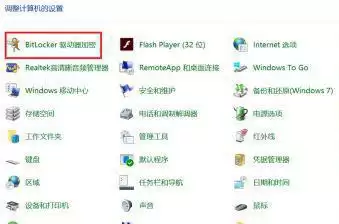
进入控制面板后,记得把右上角的“查看方式”切换成“大图标”。这样,所有选项一目了然,找到第一个“BitLocker驱动器加密”并点击它。
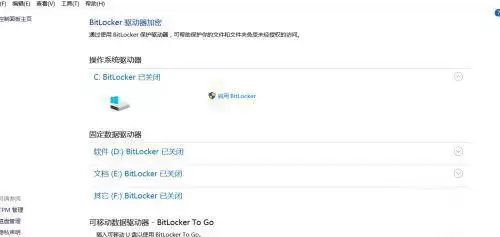
接下来,你会看到电脑上所有的磁盘分区。选择你需要加密的那个盘符,然后点击右侧的“启动BitLocker”。
这时,系统会提示你设置密码。输入一个足够复杂且容易自己记住的密码,这是解锁磁盘的唯一钥匙,可要保管好了。
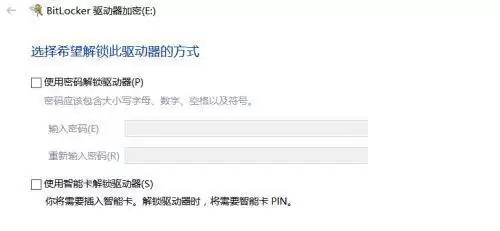
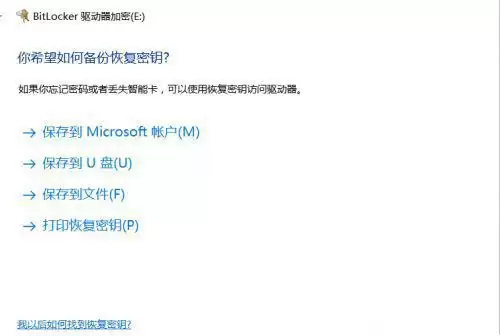
密码设好,还没完。为了防止哪天忘记密码打不开磁盘,系统会强制要求你备份一个恢复密钥。它提供了几种保存方式,比如保存到Microsoft账户或打印出来。从便捷性考虑,“保存到文件”是个不错的选择,它会生成一个文本文件让你存放在安全的地方。
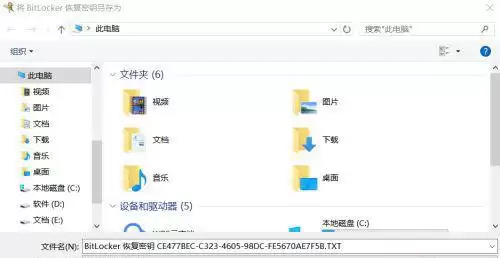
保存后,你会得到一个TXT文件。打开看看,文件名后半段的那串字符,其实就是你的恢复密钥,务必妥善保管这个文件。
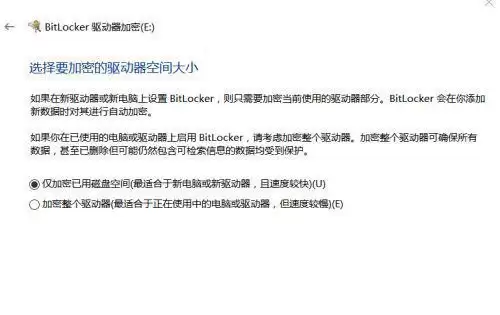
然后,系统会询问加密的空间范围。这里有两个选项:“仅加密已用磁盘空间”速度更快,适合新盘或空闲空间多的磁盘;而“加密整个驱动器”更彻底,但耗时也长。根据你的实际情况选择即可。
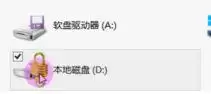
等待加密过程完成,根据磁盘大小和数据量,时间长短不一。完成后,重启一下电脑。再次打开“此电脑”或文件资源管理器,你会发现加密的磁盘上多了一把小锁的图标,这就表示加密已经成功生效了。

游乐网为非赢利性网站,所展示的游戏/软件/文章内容均来自于互联网或第三方用户上传分享,版权归原作者所有,本站不承担相应法律责任。如您发现有涉嫌抄袭侵权的内容,请联系youleyoucom@outlook.com。
 同类文章
同类文章

如何用Linux查看网络数据包在内核的流向
tcpdump在链路层入口后、IP层解析前捕获,可看到MAC地址等头部;perf配合kprobe可跟踪skb在内核中的函数调用路径; proc net snmp等文件通过协议栈丢包计数反映流向瓶颈;iptablesTRACE仅在netfilter钩子打日志,不适合追踪真实流向。需交叉验证多种工具。

如何在CentOS 7中修改文件系统配额的具体操作步骤
修改XFS文件系统配额时,需先在 etc fstab挂载点启用uquota或gquota选项,然后重新挂载文件系统使配额生效。之后以xfs_quota-x专家模式为用户或组设置软硬限制。修改后务必执行report命令验证,并检查输出确保限制值已写入且用量被正确统计。

Linux查看具体硬件驱动列表的命令
在Linux系统中,查看硬件驱动列表,可使用lsmod命令查看已加载模块(但内置驱动不显示),使用lspci-k命令查看PCI设备当前驱动,使用lsusb-t命令查看USB设备驱动。需特别注意驱动与固件缺失问题,使用dmesg|grepfirmware命令可辅助排查驱动和固件缺失。

电脑0x800401f3无效类字符串系统底层报错解决
错误0x800401f3无效的类字符串,因系统找不到COM组件注册信息或权限不足导致。需先定位出错组件的ProgID,检查注册表HKEY_CLASSES_ROOT下对应项是否存在,若缺失则使用regsvr32命令重新注册对应的DLL文件,再修改ProgID及CLSID子项的权限,赋予Everyone完全控制,最后重启IIS服务或相关应用程序池使更改生效。

统信UOS更换系统图标包详细教程
统信UOS更换系统图标包可通过三种途径实现:控制中心直接切换已安装主题、手动复制图标包至用户目录并更新缓存、使用深度商店一键安装。三种方式分别适合不同技术能力的用户,均能即时生效,提升操作效率与视觉体验。


- 热门数据榜


 相关攻略
相关攻略
 2026-07-10 07:19
2026-07-10 07:19
2026-07-10 07:19
2026-07-10 07:18
2026-07-10 07:18
2026-07-10 07:18
2026-07-10 07:18
热门教程
2026-07-10 07:19
2026-07-10 07:19
2026-07-10 07:19
2026-07-10 07:19
2026-07-10 07:18
2026-07-10 07:18
2026-07-10 07:18
2026-07-10 07:18
热门教程
- 游戏攻略
- 安卓教程
- 苹果教程
- 电脑教程


