




基于C#实现文本读取的常用方式详解

前言
在上位机开发中,文本读取是个绕不开的活儿。实现路径五花八门,今天咱们就来盘一盘C#里实现文本读取的七种经典方式,帮你理清思路,下次用的时候心里更有谱。
免费影视、动漫、音乐、游戏、小说资源长期稳定更新! 👉 点此立即查看 👈
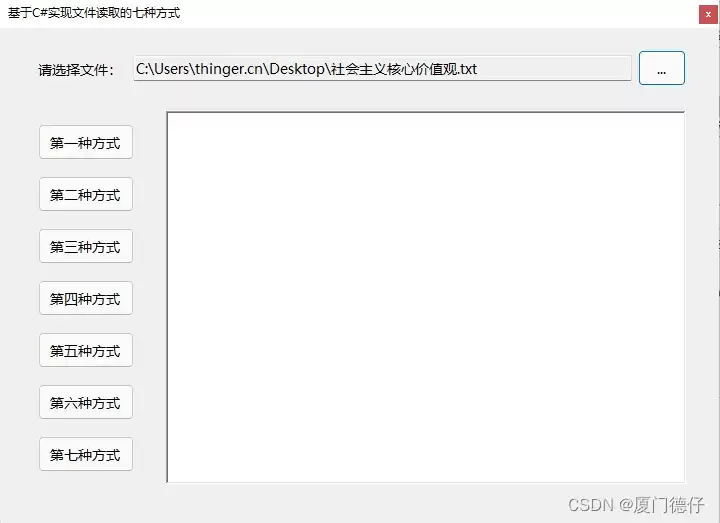
为了直观演示,我们先准备了一个简单的测试界面,核心就是提供一个文件路径选择入口,方便我们后续验证。界面长这样:
方式一
第一种方式,咱们从最基础的FileStream入手。它的思路很直接:打开文件流,读取指定长度的字节数组,最后再转换成字符串显示出来。这种方式让你能完全掌控读取的字节数。
this.rtb_Content.Clear();
FileStream fs = new FileStream(this.txt_FilePath.Text, FileMode.Open, FileAccess.Read);
int n = (int)fs.Length;
byte[] b = new byte[n];
int r = fs.Read(b, 0, n);
fs.Close();
this.rtb_Content.Text = Encoding.UTF8.GetString(b, 0, n);
方式二
同样是基于FileStream,但换了个玩法:使用ReadByte方法一个字节一个字节地读,直到文件结尾。这种方法虽然不如一次性读取高效,但在某些需要精细控制每个字节的场景下很管用。
this.rtb_Content.Clear();
FileStream fs = new FileStream(this.txt_FilePath.Text, FileMode.Open, FileAccess.Read);
long n = fs.Length;
byte[] b = new byte[n];
int data, index;
index = 0;
data = fs.ReadByte();
while (data != -1)
{
    b[index++] = Convert.ToByte(data);
    data = fs.ReadByte();
}
fs.Close();
this.rtb_Content.Text = Encoding.UTF8.GetString(b);
方式三
如果你追求极致的简洁,那么File类的静态方法绝对是首选。File.ReadAllText一行代码就能搞定,直接把整个文件内容读成一个字符串,简单粗暴。
this.rtb_Content.Clear();
this.rtb_Content.Text = File.ReadAllText(this.txt_FilePath.Text, Encoding.UTF8);
方式四
当文件很大,或者你需要按行处理时,StreamReader就派上用场了。这种方式一行一行地读取,边读边拼接,内存占用非常友好,特别适合处理日志文件这类场景。
this.rtb_Content.Clear();
StreamReader sr = new StreamReader(this.txt_FilePath.Text, Encoding.UTF8);
string line = sr.ReadLine();
while (line != null)
{
    this.rtb_Content.AppendText(line);
    line = sr.ReadLine();
    if (line != null)
    {
        this.rtb_Content.AppendText("\r\n");
    }
}
sr.Close();
方式五
还是StreamReader,但这次我们换用ReadToEnd方法。它也是一次性读取全部内容,和方式三效果类似,但给了你使用StreamReader这个更底层对象的机会。
this.rtb_Content.Clear();
StreamReader sr = new StreamReader(this.txt_FilePath.Text, Encoding.UTF8);
this.rtb_Content.Text = sr.ReadToEnd();
sr.Close();
方式六
这是另一种基于StreamReader的逐行读取写法,区别在于判断文件是否结束的方式——它使用了EndOfStream属性。两种写法大同小异,看个人习惯选择即可。
this.rtb_Content.Clear();
StreamReader sr = new StreamReader(this.txt_FilePath.Text, Encoding.UTF8);

while (!sr.EndOfStream)
{
    this.rtb_Content.AppendText(sr.ReadLine());
    if (!sr.EndOfStream)
    {
        this.rtb_Content.AppendText("\r\n");
    }
}
sr.Close();
方式七
最后一种方式算是“强强联合”:先创建FileStream,再将其传递给StreamReader。这样做的好处是,你可以对文件流有更初始的控制(比如设置文件访问模式),然后再享受StreamReader带来的便捷文本读取功能。
this.rtb_Content.Clear();
FileStream fs = new FileStream(this.txt_FilePath.Text, FileMode.Open, FileAccess.Read);
StreamReader sr = new StreamReader(fs, Encoding.UTF8);
this.rtb_Content.Text = sr.ReadToEnd();
fs.Close();
sr.Close();
总结
上面这七种方式,本质上都是围绕FileStream、File和StreamReader这三个核心类在做文章。它们各有各的脾气:
FileStream是个“多面手”,能处理任何类型的文件,而且允许你自定义每次读取的字节长度,对于优化内存和提升大文件读取效率很有帮助。
StreamReader则是个“文本专家”,专为读写文本文件设计,最大的特色就是能方便地一行一行处理。
至于File类,它其实是个“调度员”。当你去查看它的静态方法源码时会发现,它内部封装了FileStream或StreamReader等对象。我们调用File.ReadAllText这类便捷方法时,背后干活的还是这些老伙计。看看它的内部实现就一目了然了:
public static string ReadAllText(string path, Encoding encoding)
{
    if (path == null)
    {
        throw new ArgumentNullException("path");
    }
    if (encoding == null)
    {
        throw new ArgumentNullException("encoding");
    }
    if (path.Length == 0)
    {
        throw new ArgumentException(Environment.GetResourceString("Argument_EmptyPath"));
    }

    return InternalReadAllText(path, encoding, checkHost: true);
}

private static string InternalReadAllText(string path, Encoding encoding, bool checkHost)
{
    using (StreamReader streamReader = new StreamReader(path, encoding, detectEncodingFromByteOrderMarks: true, StreamReader.DefaultBufferSize, checkHost))
    {
        return streamReader.ReadToEnd();
    }
}
方法补充
在C#的日常开发中,读取文本文件的需求千变万化。下面我们从简单到复杂,梳理几种最常用、也最值得掌握的方法,并附上选型建议,帮你快速做出决定。
快速选择(速查表)
| 需求 | 推荐方法 | 代码量 | 内存占用 | 适用场景 |
|---|---|---|---|---|
| 一次性读取整个文件 | File.ReadAllText | 极少 | 高(整个文件) | 小文件(< 10 MB) |
| 按行读入数组 | File.ReadAllLines | 极少 | 高 | 小文件,需要每行独立处理 |
| 逐行处理(不占内存) | File.ReadLines | 少 | 低(流式) | 大文件,逐行处理 |
| 手动控制编码/缓冲 | StreamReader | 中等 | 可控 | 需要精细控制读取过程 |
| 异步读取(不阻塞UI) | StreamReader.ReadToEndAsync | 中等 | 高 | WinForm/WPF 等需要保持界面响应 |
| 读取大型文件并解析 | StreamReader.ReadLine + 循环 | 中等 | 低 | 超大日志文件、CSV 解析等 |
1. 最简单:File.ReadAllText —— 一次读取全部文本
using System.IO;

string content = File.ReadAllText("file.txt", Encoding.UTF8);
Console.WriteLine(content);
特点:代码简洁到没朋友,直接把整个文件内容塞进一个字符串。但切记,这只适合小文件,文件一大,内存消耗就非常可观了。
可选编码参数:Encoding.UTF8, Encoding.Default, Encoding.ASCII 等。
2. 按行读取为数组:File.ReadAllLines
string[] lines = File.ReadAllLines("file.txt", Encoding.UTF8);
foreach (string line in lines)
{
    Console.WriteLine(line);
}
特点:返回一个字符串数组,每个元素就是一行。同样,只建议用于小文件,否则内存和性能都是问题。
3. 逐行流式读取:File.ReadLines —— 推荐处理大文件
foreach (string line in File.ReadLines("file.txt", Encoding.UTF8))
{
    Console.WriteLine(line);
    // 处理每行,不会一次性加载整个文件
}
特点:它返回一个IEnumerable,利用yield实现延迟加载,内存效率极高。处理任何尺寸的文本文件,这通常是首选方案。
4. 手动流式读取:StreamReader(更精细控制)
using (StreamReader reader = new StreamReader("file.txt", Encoding.UTF8))
{
    string line;
    while ((line = reader.ReadLine()) != null)
    {
        Console.WriteLine(line);
    }
    // 若需一次性读到底:string all = reader.ReadToEnd();
}
特点:你可以控制缓冲区大小、甚至通过BaseStream.Seek跳转读取位置。当你需要自定义解析逻辑时,StreamReader提供了最大的灵活性。
5. 异步读取(WinForm/WPF/ASP.NET Core 中保持响应)
using (StreamReader reader = new StreamReader("file.txt", Encoding.UTF8))
{
    string content = await reader.ReadToEndAsync();
    // 或 async 逐行:
    // while ((line = await reader.ReadLineAsync()) != null) { ... }
}
特点:异步方法不会阻塞调用线程,这对于需要保持界面流畅的UI程序,或者高并发的服务器端应用至关重要。
6. 读取指定编码的文件(如 GB2312)
// 需注册编码提供程序(.NET Core 需额外添加)
Encoding.RegisterProvider(CodePagesEncodingProvider.Instance);
Encoding gb2312 = Encoding.GetEncoding("GB2312");
string content = File.ReadAllText("gbk_file.txt", gb2312);
注意:.NET Core/.NET 5+ 默认不支持 GB18030 等扩展编码,需要额外添加System.Text.Encoding.CodePages这个NuGet包。
性能与内存对比
| 方法 | 内存峰值 | 适用文件大小 | 读取速度(小文件) | 读取速度(大文件) |
|---|---|---|---|---|
ReadAllText | 文件大小的 2~3 倍 | < 50 MB | 快 | 极慢/可能 OOM |
ReadAllLines | 文件大小的 ~2 倍 + 每行对象开销 | < 50 MB | 较快 | 慢/可能 OOM |
ReadLines | O(1)(只缓存当前行) | 不限 | 中等(需迭代) | 快(流式) |
StreamReader.ReadLine | O(1) | 不限 | 中等 | 快 |
结论:记住一个原则:处理超过100MB的大文件时,务必选用File.ReadLines或StreamReader这类流式、逐行处理的方法,这是避免内存溢出(OOM)和保证程序性能的关键。

游乐网为非赢利性网站,所展示的游戏/软件/文章内容均来自于互联网或第三方用户上传分享,版权归原作者所有,本站不承担相应法律责任。如您发现有涉嫌抄袭侵权的内容,请联系youleyoucom@outlook.com。
 同类文章
同类文章

使用Python合并与拆分Excel单元格的实用方法
使用Python合并与拆分Excel单元格的实用方法 处理Excel表格时,合并单元格是个绕不开的操作。无论是为了制作清晰美观的表头,还是为了突出显示某些关键信息,这个功能都相当实用。不过,当需要批量处理或者将流程自动化时,手动在Excel里点点划划就有点力不从心了。今天,我们就来聊聊如何用Pyth

SpringBoot OpenFeign整合okHttpClient实践
前言 在SpringCloud微服务架构中,服务间的数据传输,OpenFeign无疑是那个既简单又好用的选择。不过,它默认使用的客户端是JDK自带的HttpURLConnection,这里有个小细节值得注意:这个客户端本身并不具备连接池功能。 这意味着什么?简单来说,每一次发起远程调用,系统都会尝试

修改JAR文件并重新打包的两种方式
本文介绍两种修改 JAR 包内文件(如配置文件或 Class 文件)后重新打包的方式:Ja va 命令方式 与 Ant 脚本方式。 核心警告 对于 Spring Boot 的可执行 JAR 包,重新打包时严禁使用压缩(必须使用存储模式),否则会导致 ClassNotFoundException 或启

C++中INI配置文件读取技术详解
一、INI文件格式概述 在众多配置文件格式中,INI(Initialization)格式堪称经典。它以纯文本形式存储,结构清晰直观,既便于开发者手动编辑与维护,也易于程序进行自动化解析与读取。这种简单高效的特点,使其在软件配置、游戏设置、系统参数管理等场景中,至今仍被广泛应用。 1 1 基本结构 一

idea如何保存当前已修改的文件|恢复到未修改状态
1、打开git,如下步骤1 先来看第一张图,这是整个操作的起点。 在步骤2的区域,你会看到所有被修改过的文件都列在这里,一目了然。 而步骤3指向的代码区域,正是我们修改后还在报错的部分,问题就出在这儿。 这里有个关键细节:注意看圈4标识的地方,你所有修改过的代码行,IDE都会用淡绿色的背景高亮显示,


- 日榜
- 周榜
- 月榜
 1
1
 2
2
 3
3
 4
5
6
7
8
9
10
相关攻略
4
5
6
7
8
9
10
相关攻略
 2015-03-10 11:25
2015-03-10 11:05
2021-08-04 13:30
2015-03-10 11:22
2015-03-10 12:39
2022-05-16 18:57
2025-05-23 13:43
2025-05-23 14:01
热门教程
2015-03-10 11:25
2015-03-10 11:05
2021-08-04 13:30
2015-03-10 11:22
2015-03-10 12:39
2022-05-16 18:57
2025-05-23 13:43
2025-05-23 14:01
热门教程
- 游戏攻略
- 安卓教程
- 苹果教程
- 电脑教程


 热门话题
热门话题
