




idea代码同步Gitee实现过程

IntelliJ IDEA 代码同步至 Gitee 完整教程
你是否正在寻找将 IntelliJ IDEA 中的项目高效同步到 Gitee(码云)的方法?本教程将为你提供一套清晰、完整的操作指南,帮助你轻松建立本地与远程仓库的连接,实现代码的自动化版本管理与云端备份,彻底告别手动上传的麻烦。
免费影视、动漫、音乐、游戏、小说资源长期稳定更新! 👉 点此立即查看 👈
一、安装 Gitee 插件
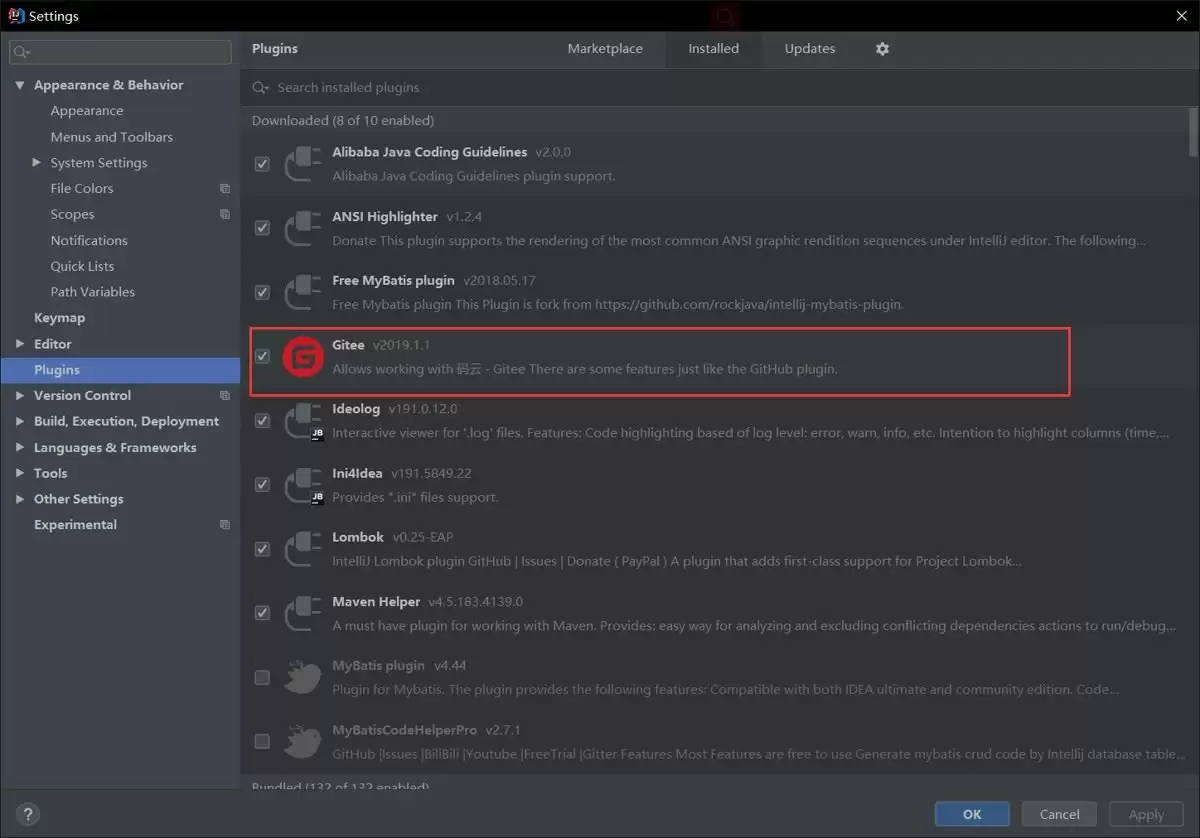
首先,需要在 IntelliJ IDEA 中集成 Gitee 功能。打开 IDEA,进入“File” -> “Settings”(Windows/Linux)或“IntelliJ IDEA” -> “Preferences”(macOS),在设置面板中找到“Plugins”选项。在 Marketplace 标签页中搜索“Gitee”,找到由 Gitee.com 官方提供的插件,点击“Install”进行安装。安装完成后重启 IDEA,这是后续所有便捷操作的基础。
二、初始化本地 Git 仓库
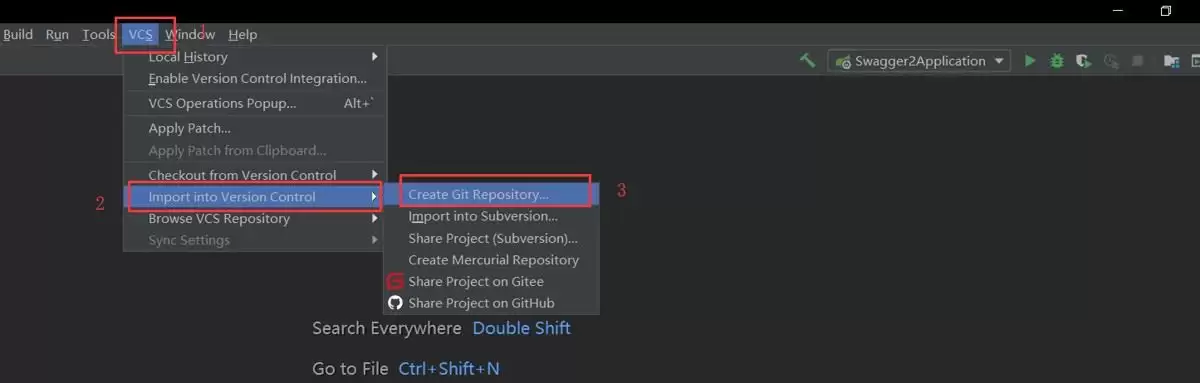
插件安装成功后,接下来需要将你的项目初始化为一个本地 Git 仓库。在 IDEA 顶部菜单栏中,点击“VCS”,然后选择“Import into Version Control” -> “Create Git Repository”。
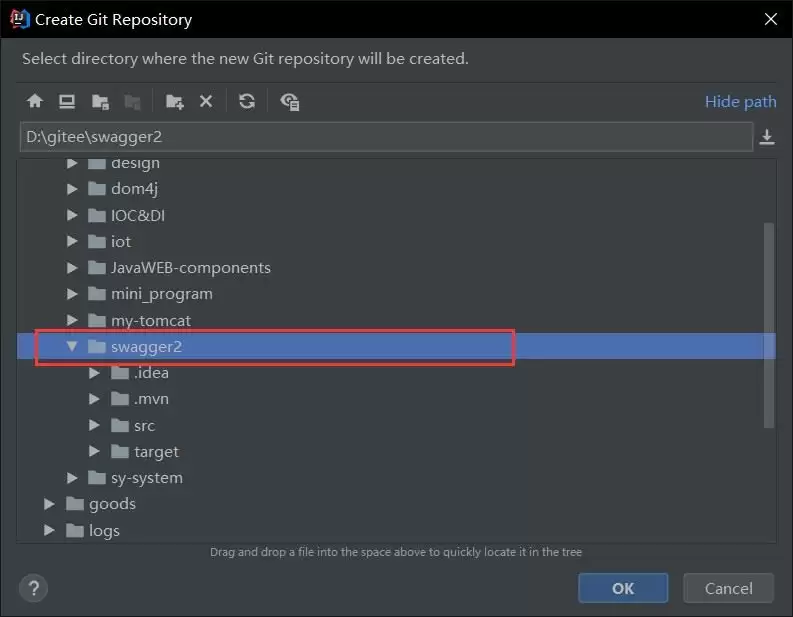
在弹出的对话框中,浏览并选择你当前需要做版本控制的项目根目录,然后点击“OK”。
操作完成后,你会发现项目中的文件颜色变成了红色。这是一个明确的信号,表示这些文件已被 Git 识别,但尚未被跟踪(Untracked)。同时,IDEA 界面边缘会出现 Git 相关的工具栏按钮,左侧或底部的工具窗口也会新增“Git”面板。
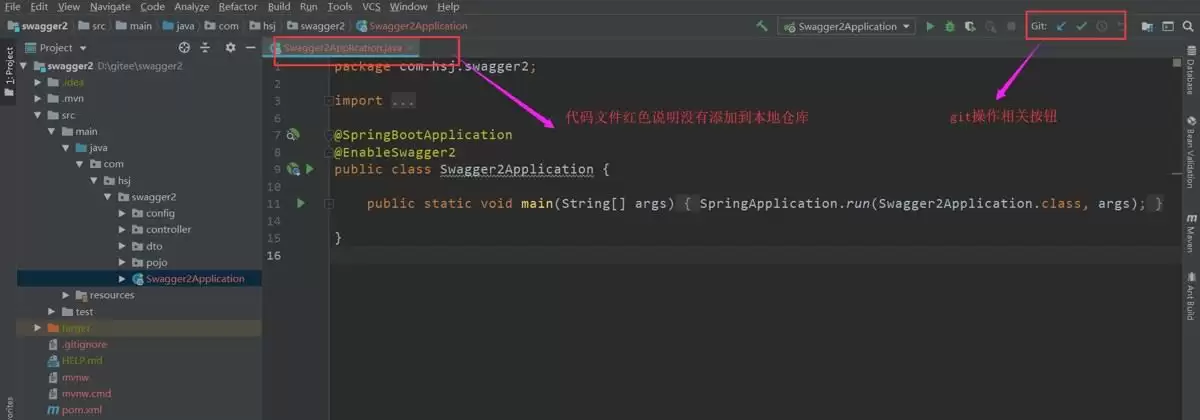
此外,IDEA 通常会自动在项目根目录下生成一个.gitignore文件。这个文件至关重要,用于指定哪些文件或目录不应纳入版本管理,例如编译输出目录(如target/、out/)、IDE 配置文件(如.idea/、*.iml)以及系统文件等,以保持仓库的整洁。
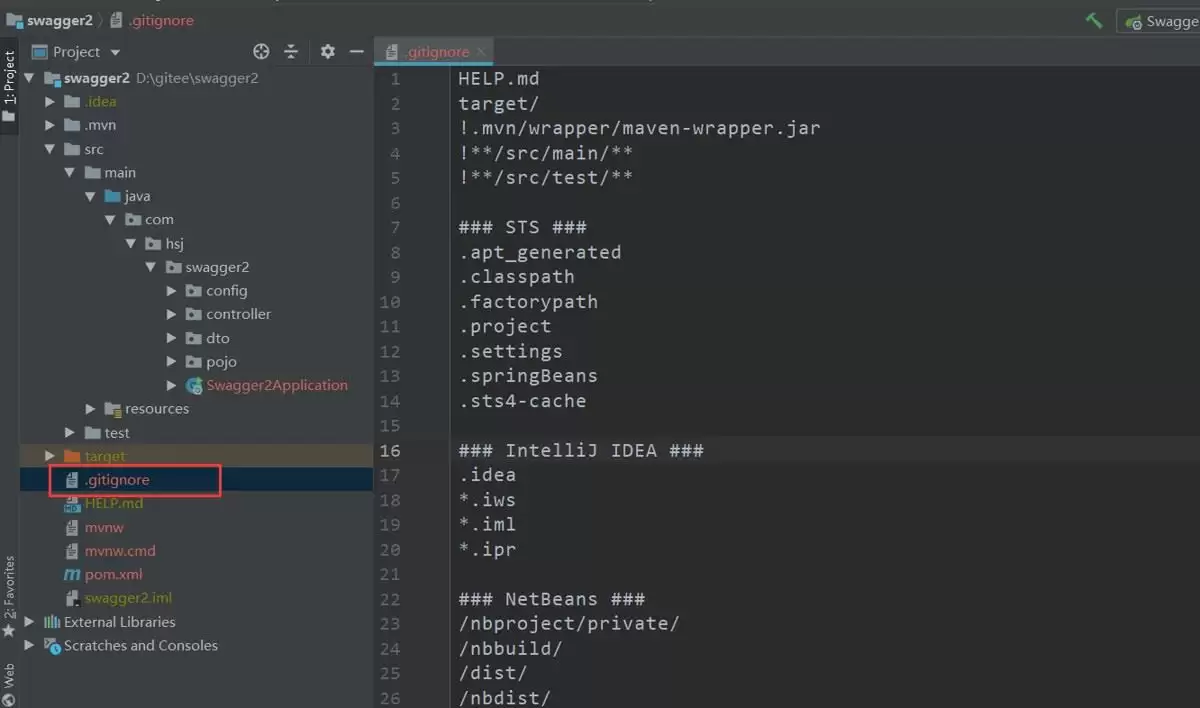
至此,本地 Git 仓库的初始化工作已经全部完成!
三、将项目共享(推送)到 Gitee 远程仓库
本地仓库准备就绪后,下一步就是将其推送到 Gitee 平台进行云端托管。在 IDEA 顶部菜单栏中,依次点击“Git” -> “Gitee” -> “Share Project on Gitee”。
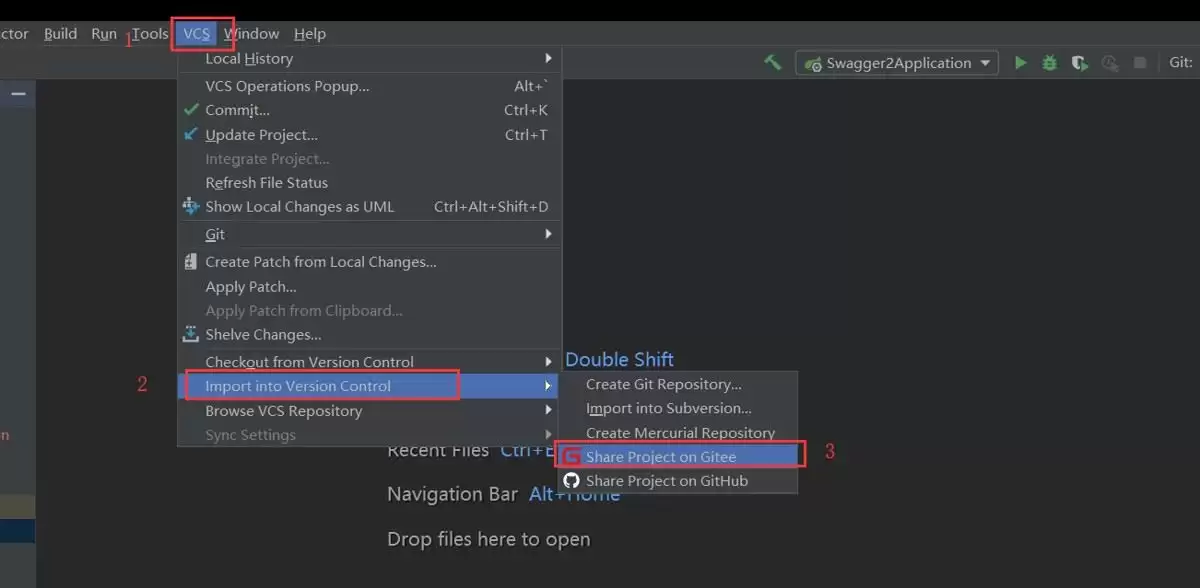
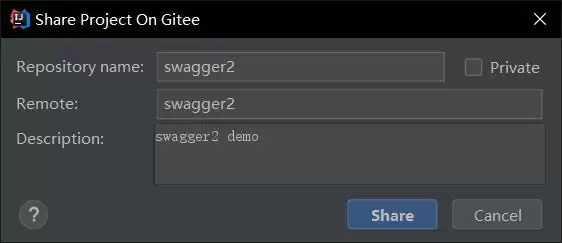
在弹出的“Share Project on Gitee”窗口中,你需要填写远程仓库的相关信息:仓库名称(Repository Name)、项目描述(Description),并选择仓库的可见性(Public 公开或 Private 私有)。确认无误后,点击“Share”。
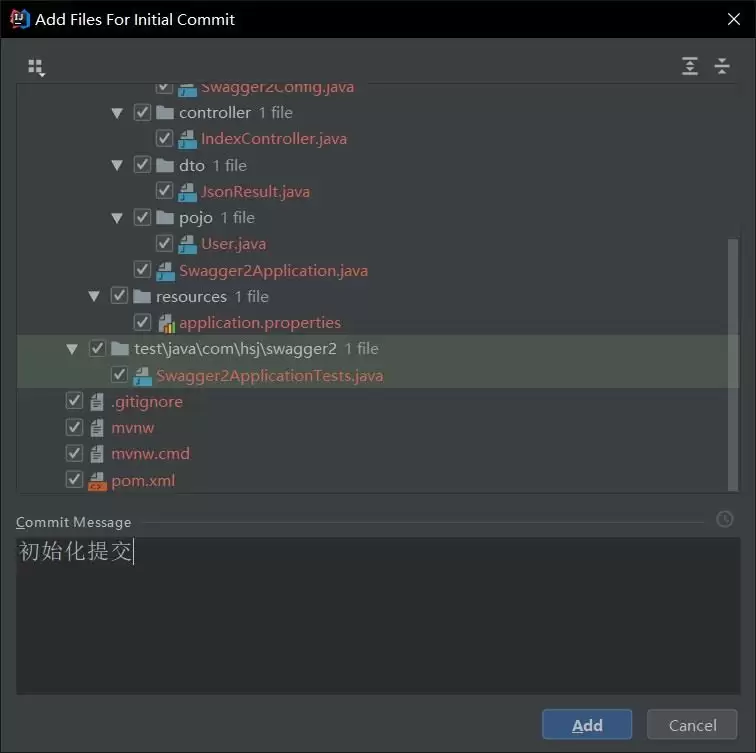
随后,IDEA 会弹出提交(Commit)窗口。这是项目的首次提交,你需要将项目文件添加到版本历史中。通常建议全选所有文件,点击“Add”将它们加入暂存区,然后填写有意义的初始提交信息(如“Initial commit”),最后点击“Commit”。
四、访问 Gitee 验证上传结果
项目共享成功后,IDEA 通常会给出提示,并可能提供一个直接访问该仓库的链接。你也可以直接打开 Gitee 官网,登录你的账户,在“我的仓库”列表中查看刚刚创建的项目。这表明你的代码已经成功托管在 Gitee 云端。
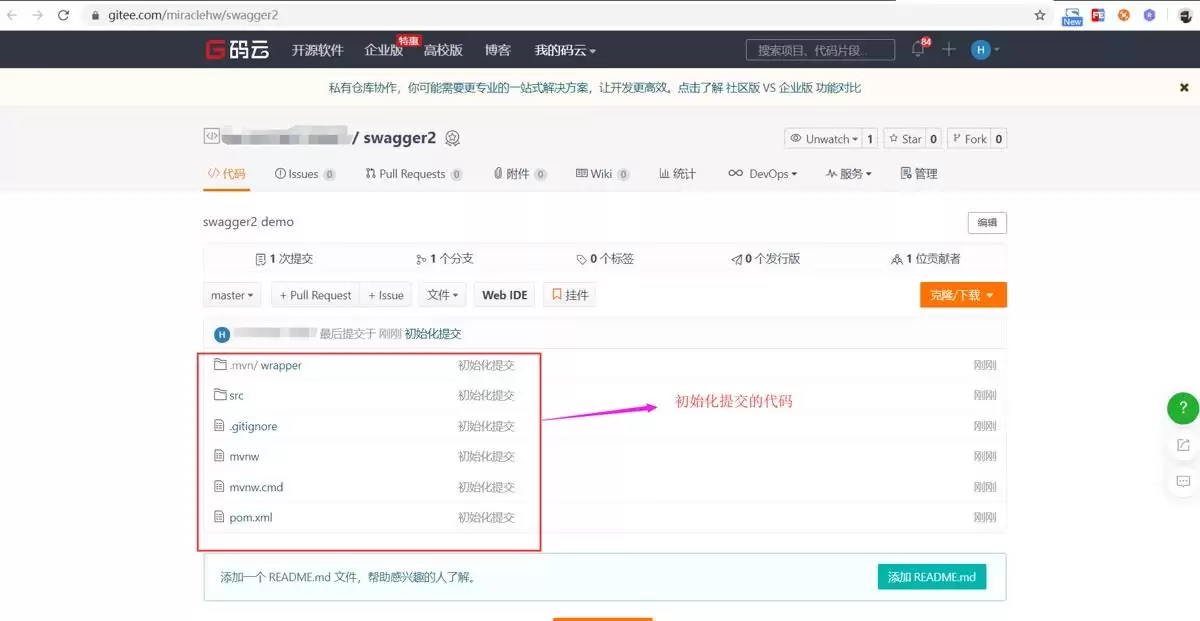
五、日常开发:将本地修改同步到远端
在日常编码过程中,你会不断修改本地文件。如何将这些改动同步到 Gitee 远程仓库呢?例如,修改某个 Java 文件后,IDEA 的“Version Control”工具窗口(或“Git”标签页)中的“Local Changes”列表会实时显示所有变更的文件。

点击该窗口旁边的对勾(✔)提交按钮,会再次弹出提交窗口。在此处,你需要清晰、简洁地描述本次修改的内容(提交信息),这对于团队协作和版本回溯至关重要。
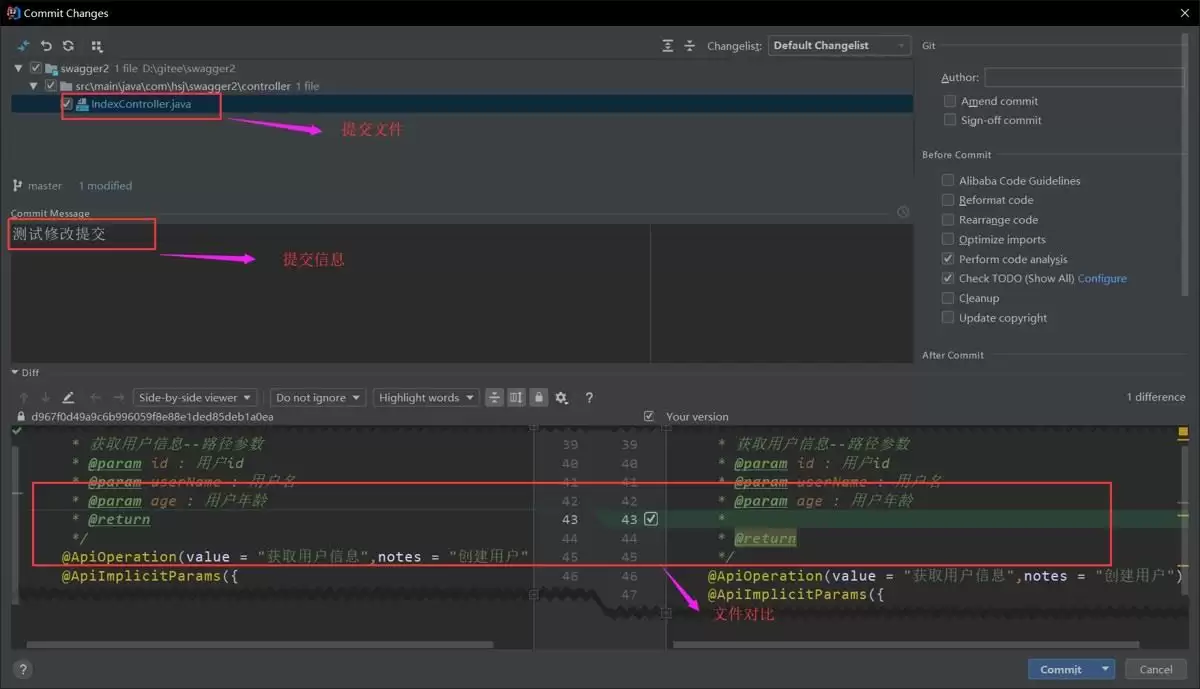
填写好提交信息后,点击“Commit”。请注意,此操作仅将更改提交到了本地 Git 仓库的历史记录中,并未上传到 Gitee 远程服务器。

要将本地提交推送到远端,你需要在提交后,通过顶部菜单选择“Git” -> “Push”。也可以在提交窗口中直接勾选“Commit and Push”选项,实现提交与推送一步完成。
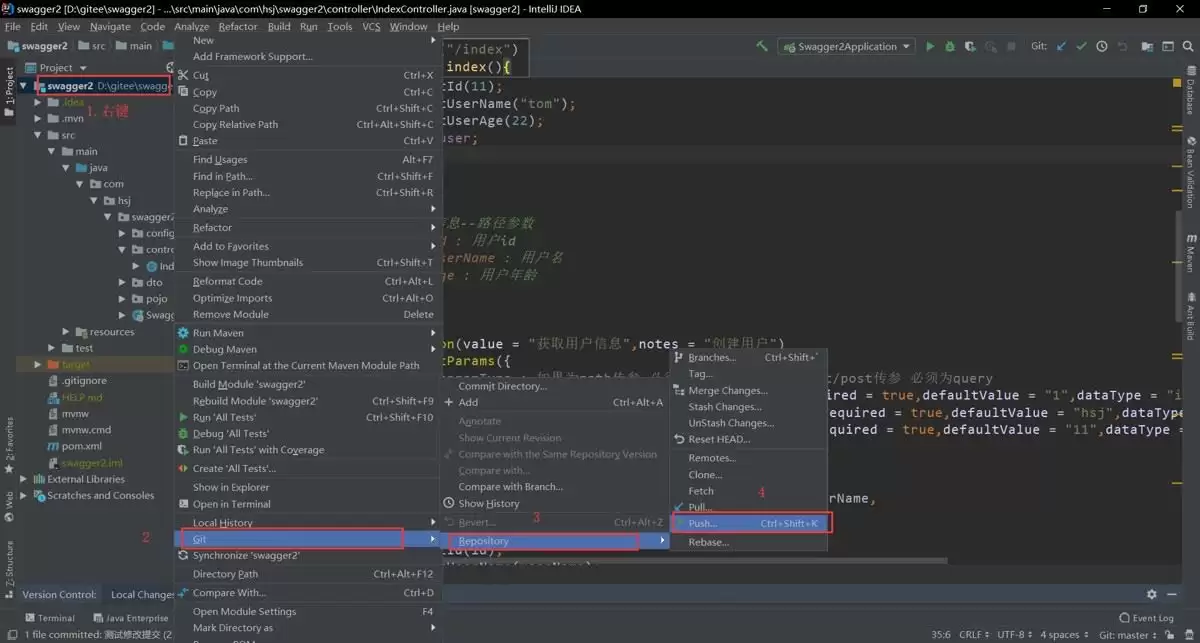
这里有一个重要的协作最佳实践:在点击“Push”之前,如果项目是多人协作,强烈建议先执行一次“Pull”操作(“Git” -> “Pull”),将远程仓库的最新更改拉取到本地并合并,这样可以有效避免推送时产生代码冲突。对于个人项目或确定远端无新提交的情况,可以直接推送。
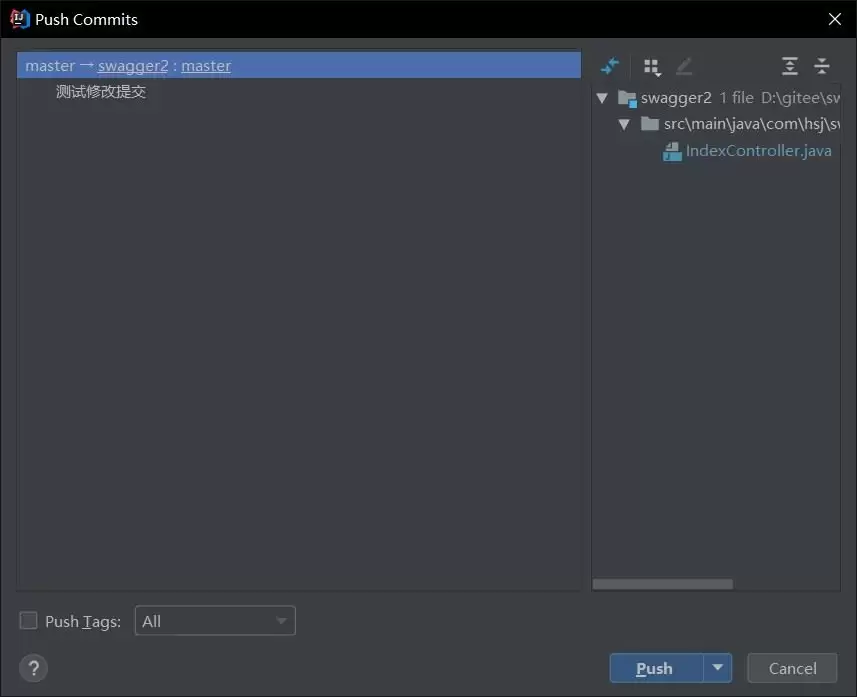
确认无误后,点击“Push”按钮,IDEA 会自动完成推送过程。
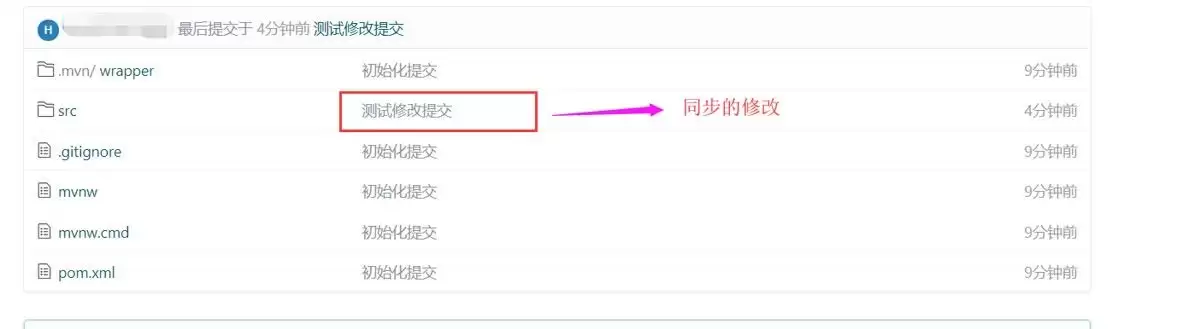
当看到“Push successful”或类似的成功提示时,就意味着你本次的所有本地修改都已经安全、完整地同步到了 Gitee 远程仓库中。
总结
综上所述,通过 IntelliJ IDEA 同步代码到 Gitee 的完整流程可以概括为四个核心步骤:安装配置 Gitee 插件 -> 初始化项目本地 Git 仓库 -> 首次共享项目到 Gitee 远程仓库 -> 后续通过 Commit 和 Push 进行日常同步。掌握这个工作流后,你的代码版本管理和团队协作效率将得到显著提升。本指南旨在为你提供一个详尽的操作参考,助你顺畅地进行代码托管与同步。

游乐网为非赢利性网站,所展示的游戏/软件/文章内容均来自于互联网或第三方用户上传分享,版权归原作者所有,本站不承担相应法律责任。如您发现有涉嫌抄袭侵权的内容,请联系youleyoucom@outlook.com。
 同类文章
同类文章

centos golang打包时如何配置环境
CentOS 下配置 Golang 打包环境的实用步骤 一 安装 Go 与基础工具 配置一个稳定高效的 Go 打包环境是项目部署的关键。第一步,我们需要在 CentOS 系统上完成 Go 语言环境和必要编译工具的安装。 首先,更新系统软件包并安装编译所需的基础工具链。这是确保后续编译顺利进行的标准操

Composer如何使用Composer插件提升效率_Composer插件提升效率方案
真正能提升效率的 Composer 插件需满足三条件:type 为 “composer-plugin”、extra 中指定入口类、require 包含 “composer-plugin-api”: “^2 0”;如 composer-link 和 update-helper 是真插件,而 phpcp

centos golang打包失败的常见原因
CentOS上Golang打包失败的常见原因 在CentOS服务器上对Go项目进行打包或编译时,有时会遇到构建失败的情况。这通常并非代码逻辑错误,而是由环境配置、依赖管理或系统权限等环节的疏漏所导致。本文将系统性地梳理在CentOS系统中Golang编译失败的常见原因及解决方案,帮助您快速定位并解决

如何优化centos golang打包速度
如何优化 CentOS 上 Golang 的打包速度 在 CentOS 系统上进行 Go 项目编译时,若遇到构建速度缓慢的问题,实际上存在多种行之有效的优化策略。本文旨在系统性地介绍这些方法,帮助开发者显著提升 Go 语言在 Linux 环境下的编译效率。下图清晰地概括了优化的主要路径。 具体而言,

VSCode插件市场黑名单_屏蔽低质量或有风险的扩展
VSCode无法直接屏蔽插件市场中的特定扩展,最有效方式是通过extensions ignoreRecommendationsFrom抑制推荐,并结合extensions showRecommendationsOnlyOnDemand: true减少被动推送,高风险扩展需人工识别:警惕临时邮箱、随机


- 日榜
- 周榜
- 月榜
 1
1
 2
2
 3
3
 4
5
6
7
8
9
10
相关攻略
4
5
6
7
8
9
10
相关攻略
 2015-03-10 11:25
2015-03-10 11:05
2021-08-04 13:30
2015-03-10 11:22
2015-03-10 12:39
2022-05-16 18:57
2025-05-23 13:43
2025-05-23 14:01
热门教程
2015-03-10 11:25
2015-03-10 11:05
2021-08-04 13:30
2015-03-10 11:22
2015-03-10 12:39
2022-05-16 18:57
2025-05-23 13:43
2025-05-23 14:01
热门教程
- 游戏攻略
- 安卓教程
- 苹果教程
- 电脑教程


 热门话题
热门话题
