




两种方法在word中轻松输入分数

Word里的分数输入,其实是个隐藏技巧
Word的功能强大毋庸置疑,但在一些细节处理上,偶尔也会让用户感到头疼。比如,输入一个标准的数学分数,这里面就有点学问了。不少朋友在使用时都遇到过这个难题:Word里的分数到底该怎么打?这其实很正常,因为常规菜单里确实没有直接的“分数”按钮,微软在设计时或许没把这个当成高频需求来优先考虑。但对于经常需要编辑数学公式、化学式或报告数据的办公族来说,标准的分数格式又是刚需。
免费影视、动漫、音乐、游戏、小说资源长期稳定更新! 👉 点此立即查看 👈
于是,一个普遍的现象出现了:很多人不得不用斜杠“/”来代替中间的横线,比如把“八分之五”写成“5/8”。这虽然能看懂,但终究不够规范和专业。那么,当确实需要用到标准分数格式时,我们该怎么办呢?下面就来分享两个实用的小技巧。
方法一、巧用Word中的“域”功能输入分数
这个方法稍微绕一点,但能精准地生成标准分数格式,一步到位。
首先,点击菜单栏的“插入”选项卡,在其中找到并点击“域”,会弹出一个新窗口。在“域名”下方的列表中,找到并选中“Eq”。
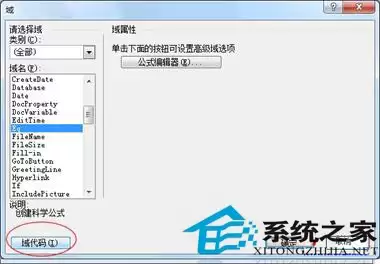
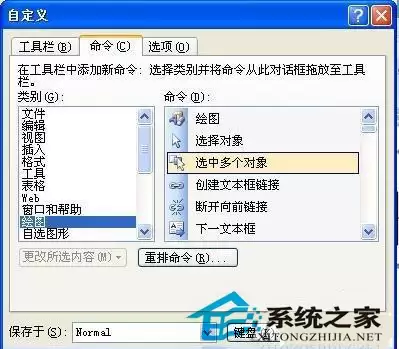
接着,点击“域代码”按钮,其旁边会出现一个“选项”按钮。点击它,在弹出的新窗口“域选项”中,将目光移到“开关”列表,从中找到并选中“\F(,)”。
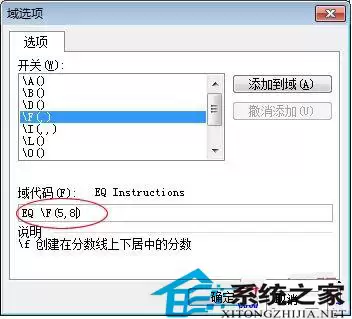
然后,双击“\F(,)”,这个代码会出现在下方的编辑框中。此时,你只需要在括号内的逗号前输入分子,逗号后输入分母即可。例如,输入“\F(5,8)”,然后依次点击确定关闭所有窗口。
看,一个标准的八分之五“⅝”就已经稳稳地插入到你的文档中了。
方法二、借助公式编辑器插入分数
如果说第一个方法像调用隐藏命令,那么第二个方法则更直观,尤其适合需要连续输入多个分数或复杂公式的情况。
同样在“插入”选项卡中,找到“公式”按钮(通常显示为π的图标)。点击它,会在文档中插入一个公式编辑框,同时菜单栏会切换到“公式工具-设计”选项卡。
在这个设计选项卡中,找到“分数”下拉菜单。点击后,你会看到多种分数样式可供选择,包括竖式、斜式等。选择你需要的竖式分数模板。
选择后,编辑框中会出现一个空白的分数结构,虚线框分别位于分子和分母的位置。你只需用鼠标点击或按Tab键切换,在相应位置输入数字即可。输入完成后,在公式框外任意位置点击,分数就正式嵌入文档了。用这个方法,你可以轻松创建任意复杂的分数。
以上就是两种在Word中规范输入分数的实用方法。掌握了它们,下次再遇到需要插入分数的情况,你就可以告别简陋的斜杠,用上标准、美观的格式了,让文档瞬间显得专业不少。

游乐网为非赢利性网站,所展示的游戏/软件/文章内容均来自于互联网或第三方用户上传分享,版权归原作者所有,本站不承担相应法律责任。如您发现有涉嫌抄袭侵权的内容,请联系youleyoucom@outlook.com。
 同类文章
同类文章

干货收藏:u盘插电脑后文件不见了?从排查到恢复一步到位
U盘插电脑后文件不见了?从排查到恢复一步到位 U盘,这个小巧便携的“数据搬运工”,几乎是我们办公学习中的标配。但你是否也遇到过这样的糟心时刻:明明存好的文件,插上电脑后却“不翼而飞”,U盘容量显示正常,里面却空空如也?这突如其来的状况,不仅打乱工作节奏,若涉及重要资料,损失更是难以估量。今天,我们就

电脑回收站清空了怎么恢复?这3种方法总有你想要的!
电脑回收站清空了怎么恢复?这3种方法总有你想要的! 在日常电脑操作中,删除文件是高频动作——无论是直接删除桌面上的照片、视频,还是将文档移入回收站后清空。通常,回收站内的文件被视为不再需要,但难免发生误删情况。此时,只需进入回收站搜索文件名并点击“还原”即可轻松找回。然而,如果回收站已被清空,文件是

不小心删除文件怎么找回?快来试试以下方法
误删文件如何恢复?数据找回全攻略 “糟糕,桌面上的重要文件怎么突然消失了?”——这无疑是许多电脑用户都曾遭遇的紧张时刻。尤其是当被误删的并非普通文档,而是关乎整个项目进度的核心工作文件时,那种焦虑感会瞬间飙升。请先别慌张,文件误删绝不意味着数据彻底丢失,只要采取正确的应对策略,成功找回文件的概率其实

u盘被删除的文件可以恢复吗?照这样操作,u盘恢复很简单!
U盘被删除的文件可以恢复吗?照这样操作,U盘恢复很简单! 一、U盘删除文件为何能恢复?原理揭秘 很多人以为,点了“删除”就等于数据被彻底抹掉了,这其实是个常见的误解。真相是,系统在执行删除操作时,往往采取了一种“偷懒”但高效的方式——它只动了“目录”,却没碰“书”本身。 U盘的核心是闪存芯片,而文件

电脑回收站文件被删怎么恢复?恢复妙招一网打尽!
一、利用Windows系统内置功能恢复数据 当您不慎删除了重要文件时,Windows操作系统其实提供了一个便捷的“后悔药”——系统自带的文件恢复功能。这个方法操作简单,是应对误删除情况的首选方案。 在尝试恢复之前,有一个至关重要的步骤:请立即停止对文件所在磁盘的一切读写操作。这是因为文件被删除后,其


- 日榜
- 周榜
- 月榜
 1
1
 2
2
 3
3
 4
5
6
7
8
9
10
相关攻略
4
5
6
7
8
9
10
相关攻略
 2015-03-10 11:25
2015-03-10 11:05
2021-08-04 13:30
2015-03-10 11:22
2015-03-10 12:39
2022-05-16 18:57
2025-05-23 13:43
2025-05-23 14:01
热门教程
2015-03-10 11:25
2015-03-10 11:05
2021-08-04 13:30
2015-03-10 11:22
2015-03-10 12:39
2022-05-16 18:57
2025-05-23 13:43
2025-05-23 14:01
热门教程
- 游戏攻略
- 安卓教程
- 苹果教程
- 电脑教程


 热门话题
热门话题
