




如何制作随身windows系统?普通用户也能学会的技巧来了

在陌生的电脑上处理工作,操作环境不习惯,软件也不齐全,这确实是个麻烦事。不过,办法总比困难多——将完整的操作系统装入U盘或移动硬盘,打造一个“随身Windows系统”,就能让你无论走到哪里,都像在使用自己的电脑一样顺手。听起来是不是很酷?具体如何实现呢?别着急,接下来就为你详细拆解,轻松掌握这份“系
在陌生的电脑上处理工作,操作环境不习惯,软件也不齐全,这确实是个麻烦事。不过,办法总比困难多——将完整的操作系统装入U盘或移动硬盘,打造一个“随身Windows系统”,就能让你无论走到哪里,都像在使用自己的电脑一样顺手。听起来是不是很酷?具体如何实现呢?别着急,接下来就为你详细拆解,轻松掌握这份“系统随身带”的便捷。
一、什么是随身Windows系统?
简单来说,随身Windows系统就是将一套完整的Windows操作系统环境,包括系统核心、已安装的应用程序、个人文件以及个性化设置,全部封装进一个便携的U盘或移动硬盘中。你可以带着它,在绝大多数兼容的电脑上直接启动,进入一个完全独立、属于你个人的工作空间,而不会对宿主电脑的原有系统和数据产生任何影响。
看到这里,可能有人会联想到传统的系统安装U盘。但请注意,这两者有着本质的区别:
- 传统系统安装盘:仅用于给电脑重装或修复系统,过程耗时,无法直接用于日常工作。
- 随身系统盘:是一个“即插即用的完整Windows系统”,里面已经预装并配置好了你的所有软件和偏好,插上就能立刻投入工作,实现真正的“即插即用”。
二、制作随身系统对U盘有什么要求?
制作随身Windows系统,好比是在U盘里“建造一座精装房”,对“地基”——也就是存储设备的性能要求可不低。普通的低速U盘大概率会力不从心,导致系统运行卡顿。选择设备时,请务必关注以下三个核心标准:
容量:至少需要32GB(仅能勉强容纳精简版的Windows 10),推荐64GB或以上。如果想安装Windows 11完整版并存放常用软件与文件,128GB或更大容量会是更从容的选择。
接口与速度:必须选择USB 3.0、USB 3.1/3.2 Gen 1/Gen 2或更高规格的接口,坚决避开速度瓶颈明显的USB 2.0。读写速度最好能达到200MB/s以上,速度越快,系统启动和程序运行就越流畅。
设备类型:优先考虑高速固态U盘或移动固态硬盘(PSSD),它们的4K随机读写性能远超传统U盘,能带来接近本地固态硬盘的使用体验,是制作Windows To Go的最佳选择。
三、如何制作随身Windows系统?详细教程
方案1:使用Windows自带的“Windows To Go”功能(已弃用)
微软曾经在Windows 8/10企业版和教育版中内置了名为“Windows To Go”的功能,专门用于创建便携式Windows工作区。遗憾的是,该功能在2020年之后的Windows 10更新中被正式移除了。如果你的系统版本较早且支持此功能,可以尝试以下步骤:
1. 在符合条件的Windows系统中,通过控制面板找到并打开“Windows To Go”工具。
2. 插入符合要求的U盘或移动硬盘,选择要安装的Windows企业版镜像文件,并按照工具向导完成制作。
3. 制作完成后,将设备插入目标电脑,开机进入BIOS/UEFI设置,将启动顺序调整为从该USB设备优先启动。
4. 保存设置并重启电脑,即可进入你的随身Windows系统。
方案2:使用专业第三方工具(推荐:EaseUS OS2Go)
如今,更推荐使用功能强大的第三方工具来制作Windows To Go,其成功率和对新版本系统(如Windows 11)的兼容性都更有保障。这里以备受好评的EaseUS OS2Go为例,它能帮助你将当前电脑的完整系统(包括所有软件和设置)克隆到移动存储设备上,并在任何计算机上启动使用。相比手动操作或老旧工具,它在易用性、兼容性和稳定性方面优势明显,尤其适合新手用户。
具体操作流程如下:
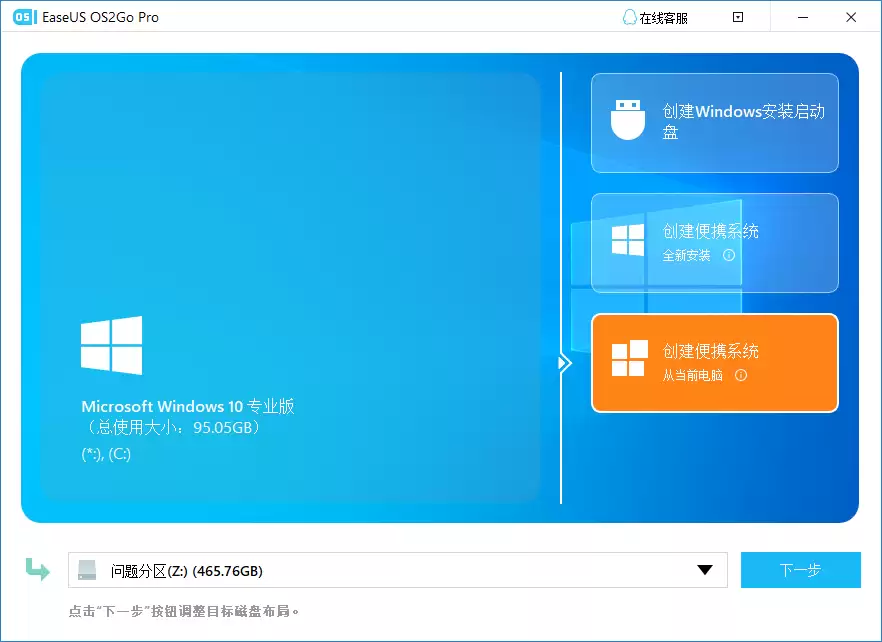
步骤 1. 在一台Windows电脑上安装并运行EaseUS OS2Go,软件会自动检测并显示当前系统盘的已用空间。插入一个容量大于此空间的USB驱动器或移动硬盘。在软件界面中选择该目标驱动器,然后点击“下一步”继续。
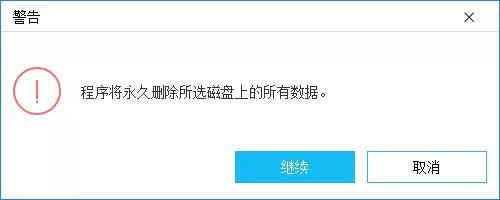
步骤 2. 软件会明确提示,此操作将抹掉目标驱动器上的所有数据。请务必确认已备份好重要文件,然后点击“继续”按钮。
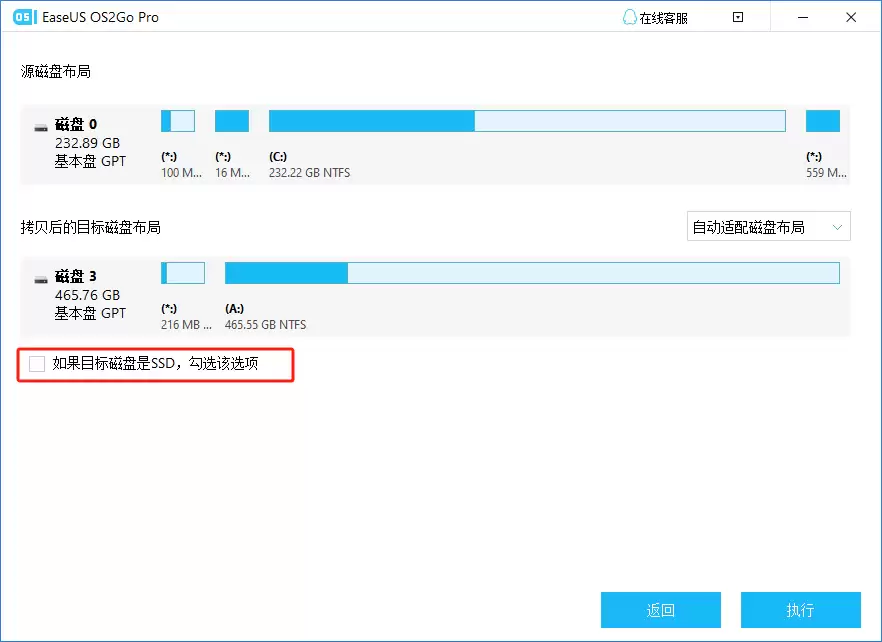
步骤 3. 调整磁盘布局。目标驱动器默认会复制源系统盘的布局,你也可以根据需要进行编辑(如调整分区大小)。如果使用的是固态硬盘作为启动驱动器,建议勾选对应优化选项以提升性能。完成后,点击“继续”。
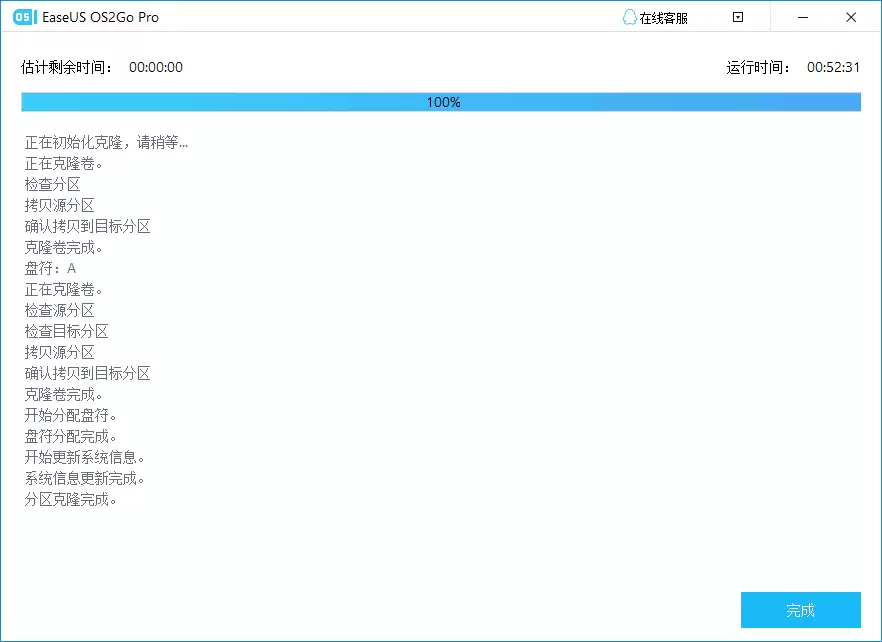
步骤 4. 随后,EaseUS OS2Go将开始创建便携式Windows驱动器。这个过程所需时间取决于操作系统大小和硬件性能,请耐心等待。当进度达到100%时,你的可启动USB驱动器就制作完成了。
步骤 5. 如何使用?只需将制作好的便携Windows USB设备插入任意电脑(例如Mac或另一台PC),开机时进入启动菜单(通常按F12、Esc等键),选择从该USB设备启动,然后按照屏幕提示操作即可进入你熟悉的个人系统。
四、总结与优势
打造一个随身Windows系统,无疑为移动办公、IT运维、数据安全和个人娱乐带来了极大的便利。无论是出差临时换电脑、去客户现场演示、在网吧处理私密文件,还是需要在特定环境进行测试,只需插入你的“系统盘”,就能立即进入一个完全定制化、安全私密的工作界面,无需重新适应,也免去了重复安装配置软件的烦恼,极大提升了工作效率。
以上便是关于如何制作随身Windows系统的详细指南与方案对比。掌握这项技巧,相当于拥有了一个移动的数字工作站或隐私保险箱,让高效、安全与便捷随时随地与你同行。

游乐网为非赢利性网站,所展示的游戏/软件/文章内容均来自于互联网或第三方用户上传分享,版权归原作者所有,本站不承担相应法律责任。如您发现有涉嫌抄袭侵权的内容,请联系youleyoucom@outlook.com。
 同类文章
同类文章

AI写作润色助手手机支持哪些语言?
AI写作润色助手类手机应用普遍支持中、英、法、德、西、意、葡、日、韩、俄等十余种主流语言,部分专业工具还覆盖了学术场景所需的更多语种。根据Grammarly官方公告及火龙果写作、TalenLbAl等头部产品的公开技术文档,当前主流AI润色App已实现多语言语法纠错、风格适配与语义级润色能力,其中英语

AI写作润色助手手机需要联网吗?
AI写作润色助手在手机端运行时,绝大多数功能需依赖网络连接才能正常使用。当前主流的AI写作工具,如写作狗、火呱AI及WPS AI等,其核心文本分析、语义理解与生成能力均部署于云端服务器,本地仅承担界面交互与基础缓存任务;根据各品牌官方说明及IDC 2024年AI应用生态调研报告,超过92%的移动端A

AI写作润色助手手机支持语音输入吗?
是的,主流AI写作润色类手机应用普遍支持语音输入功能。以“AI写作全能助手APP”为例,其官方说明明确列出“语音输入”为标准智能输入方式之一,与键盘输入、手写识别并列,适配日常碎片化创作场景;结合IDC《2024年中国智能写作工具用户行为报告》数据,超82%的移动端AI写作用户曾使用语音输入完成初稿

AI写作润色助手手机兼容iOS吗?
是的,主流AI写作润色助手已普遍支持iOS系统,苹果原生AI写作能力更在iOS 18 1中实现跨越式升级。随着Apple Intelligence正式落地,iPhone 16全系列、iPhone 15 Pro及后续机型可在邮件、备忘录、信息等系统应用中直接调用端侧AI进行文本润色、语气调整与语法校对

AI写作润色助手手机能离线使用吗?
目前主流AI写作润色助手在手机端普遍支持基础离线功能,但完整能力仍需联网调用云端大模型。以智谱清言等通过本地轻量化模型部署的工具为例,其离线模式可完成语法纠错、基础句式优化与拼写校验等任务,响应迅速且不依赖网络环境;而涉及语义重构、风格迁移或深度逻辑润色等高阶操作,则需连接服务器调用更大参数量模型—


- 热门数据榜


 相关攻略
相关攻略
 2026-07-14 17:30
2026-07-14 17:28
2026-07-14 17:28
2026-07-14 17:25
2026-07-14 17:25
2026-07-14 07:26
2026-07-14 07:25
2026-07-14 07:25
热门教程
2026-07-14 17:30
2026-07-14 17:28
2026-07-14 17:28
2026-07-14 17:25
2026-07-14 17:25
2026-07-14 07:26
2026-07-14 07:25
2026-07-14 07:25
热门教程
- 游戏攻略
- 安卓教程
- 苹果教程
- 电脑教程


