




CAD图纸打印样式如何设置?CAD图纸打印样式设置方法

CAD图纸打印样式设置方法 CAD作为一款专业的工程绘图与设计软件,其最终的设计成果通常需要输出为纸质图纸或电子文档。从数字屏幕到物理纸张,精准的打印设置是实现高质量输出的关键。许多用户在绘图时游刃有余,却在打印环节遇到困惑:如何配置样式?参数如何调整?本文将为您系统梳理CAD图纸打印样式的设置流程
CAD图纸打印样式设置方法
CAD作为一款专业的工程绘图与设计软件,其最终的设计成果通常需要输出为纸质图纸或电子文档。从数字屏幕到物理纸张,精准的打印设置是实现高质量输出的关键。许多用户在绘图时游刃有余,却在打印环节遇到困惑:如何配置样式?参数如何调整?本文将为您系统梳理CAD图纸打印样式的设置流程,提供清晰易懂的步骤指南,帮助您轻松掌握从设置到输出的全过程。
步骤详解
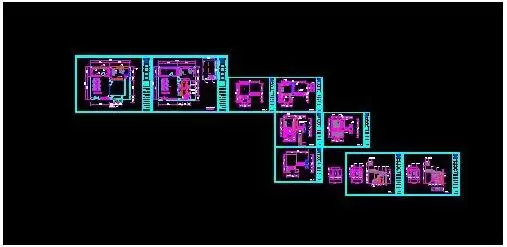
首先,启动您的CAD软件,打开包含目标图纸的工作文件。明确您需要打印的具体内容与范围,这是确保后续操作准确无误的基础。
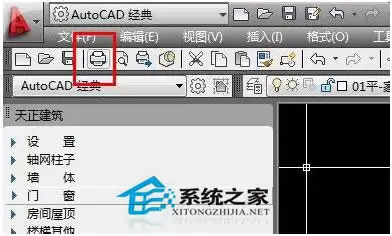
接下来,调用打印功能。您可以直接点击软件界面左上角明显的【打印机】图标。对于熟练用户,使用键盘快捷键Ctrl+P是更高效的选择。
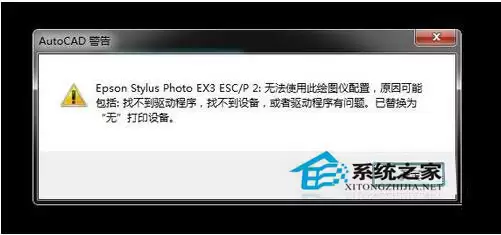
执行命令后,有时会弹出关于打印的提示或警告窗口。这通常是常规的系统提示,无需担心,直接点击“确定”或“继续”按钮即可。
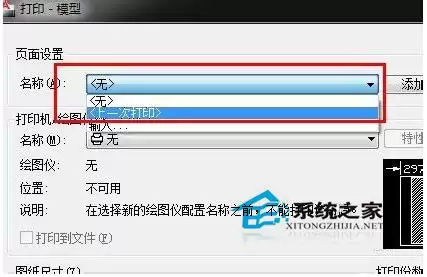
此时,您将进入打印设置的核心对话框。在【打印机/绘图仪】选项区域,如果近期有过打印记录,可以选择“上一次打印”来快速复用之前的配置。若是首次设置,则需要从设备列表中选择与您计算机连接的实体打印机型号。如果不确定型号,查看打印机机身上的品牌与型号标识是最可靠的方法。
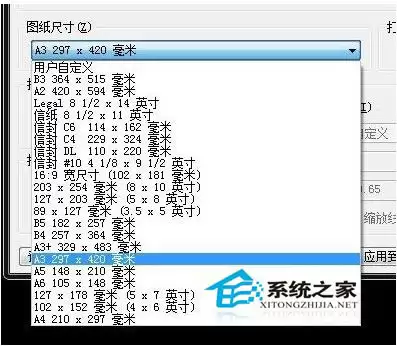
紧接着设置【图纸尺寸】。这个选项决定了输出纸张的实际大小。根据您的出图要求,从下拉菜单中直接选择A4、A3、A2或A1等国际标准图幅即可,操作非常直观。
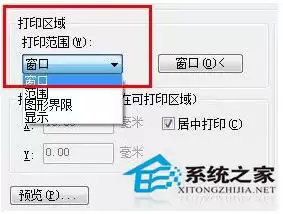
在【打印范围】部分,选择“窗口”模式,然后返回绘图区域,用鼠标框选出您需要打印的具体图形区域。请务必勾选旁边的“居中打印”复选框,这可以确保图纸内容自动对齐到纸张中心位置。
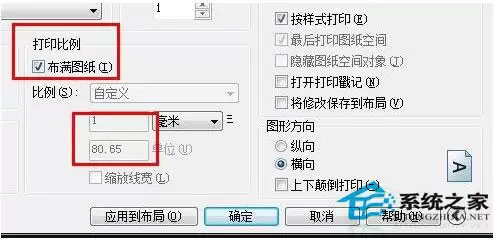
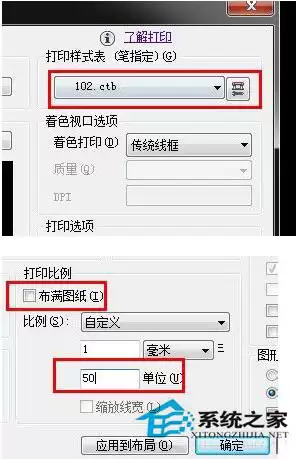
接下来是关键的比例调整环节。如果您希望软件自动缩放图形以适配所选纸张,直接勾选【布满图纸】选项即可,下方的比例数值会随之自动更新。
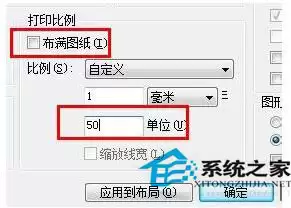
如果您需要严格按照特定的出图比例(例如1:50或1:100)进行打印,则不要勾选“布满图纸”,并在下方的比例输入框中手动键入所需的比例值。
打印样式表是控制最终输出视觉效果的核心。在设置面板的右侧区域,您可以配置线条的颜色、线型、线宽等关键属性。通过此功能,您可以指定不同颜色的图层或图形对象在打印时的表现,例如实现“将所有蓝色线条打印为灰色并设定为细线”等专业效果。
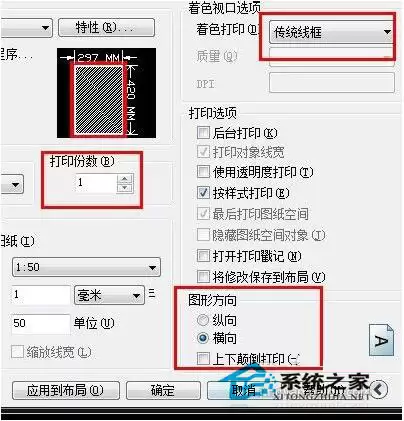
其余设置项较为常规:在相应位置指定需要打印的份数,选择纸张的方向(横向或纵向),并确定打印输出模式(例如直接打印到纸张,或输出为PDF文件)。
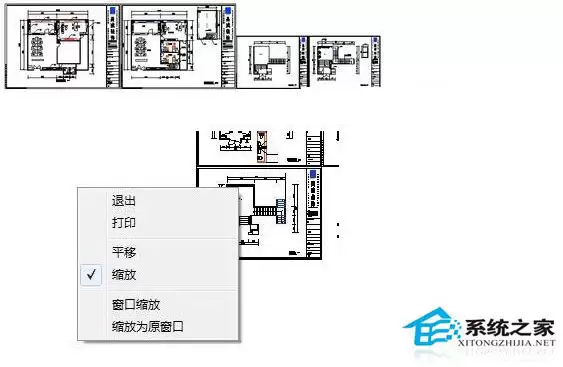
所有参数配置完成后,强烈建议先点击对话框左下角的【预览】按钮。在预览界面中,您可以全面检查图纸在纸张上的布局、比例、线型线宽等所有细节是否符合预期。确认无误后,在预览窗口中右键选择“打印”,或者关闭预览返回主设置面板点击“确定”,即可开始执行打印任务。
以上就是CAD图纸打印样式设置的完整步骤解析。通过系统性地了解每个设置环节的作用与操作方法,您会发现,获得一张清晰、规范、符合要求的打印图纸其实并不复杂。建议您立即打开一份CAD图纸,参照本指南亲自实践一遍,以巩固掌握这项实用技能。

游乐网为非赢利性网站,所展示的游戏/软件/文章内容均来自于互联网或第三方用户上传分享,版权归原作者所有,本站不承担相应法律责任。如您发现有涉嫌抄袭侵权的内容,请联系youleyoucom@outlook.com。
 同类文章
同类文章

空调除湿如何正确使用才能更有效地防霉
空调除湿通过将相对湿度控制在50%-60%可抑制霉菌,但需科学使用:温度设定在26-28℃,单次运行不超60分钟并间歇启动,同时配合新风、干燥剂等防潮手段,且每月清洗滤网,才能有效防霉。

车载冰箱逆变器正确连接与通电使用指南
车载冰箱通过逆变器将DC12V直流电转为AC220V交流电供电,需选用纯正弦波机型并预留30%功率余量。接线使用4平方毫米铜芯线并加装保险丝,驻车时开启延迟断电防亏电。注意散热,确保稳定运行。

奔驰纯电GLC 30-40万现在买划算吗
奔驰纯电GLCSUV以34 9万起售价入市,搭载豆包大模型虚拟助手、L2级智驾,配备11气囊及严苛碰撞测试,座椅获背部友好认证,全景天窗可调透明度。与同级车型相比,智能、安全、豪华细节更具竞争力,入手价值高。

万预算买智能纯电SUV,奔驰纯电GLC值得选
30万预算奔驰纯电GLC智能纯电SUV,L2驾驶辅助、MB OS架构、OTA升级,内饰豪华,座椅通风按摩,64色氛围灯、Burmester音响,轴距超3米,后备箱605L+前备箱128L,空间实用。

家用场景奔驰纯电GLC与奥迪E7X对比谁更适配需求
奔驰纯电GLC起价34 9万,主打智能安全与豪华,搭载MB OS架构、11气囊及超230次碰撞测试验证;奥迪E7X起价26 98万,空间更大,续航751km,快充高效。前者适合注重品质与安全的家庭,后者以高性价比成为务实之选。


- 热门数据榜


 相关攻略
相关攻略
 2026-07-12 07:22
2026-07-12 07:22
2026-07-12 07:21
2026-07-12 07:21
2026-07-12 07:21
2026-07-12 07:21
2026-07-12 07:21
热门教程
2026-07-12 07:22
2026-07-12 07:22
2026-07-12 07:22
2026-07-12 07:21
2026-07-12 07:21
2026-07-12 07:21
2026-07-12 07:21
2026-07-12 07:21
热门教程
- 游戏攻略
- 安卓教程
- 苹果教程
- 电脑教程


