




电脑清空回收站的文档还能找回吗?

电脑清空回收站的文件还能恢复吗?数据恢复全攻略 许多用户为图方便,习惯将各类工作文档、学习资料和临时文件直接存放在电脑桌面上。然而,桌面文件通常位于系统盘(如C盘),而系统盘空间往往有限。长期堆积不仅导致桌面杂乱,更会占用宝贵的系统资源,影响电脑运行速度。 因此,定期清理桌面和回收站成为必要的维护操
电脑清空回收站的文件还能恢复吗?数据恢复全攻略
许多用户为图方便,习惯将各类工作文档、学习资料和临时文件直接存放在电脑桌面上。然而,桌面文件通常位于系统盘(如C盘),而系统盘空间往往有限。长期堆积不仅导致桌面杂乱,更会占用宝贵的系统资源,影响电脑运行速度。
因此,定期清理桌面和回收站成为必要的维护操作。但在清理过程中,误删重要文件甚至清空回收站的情况时有发生。此时,一个紧迫的问题浮现:从回收站清空的文件,是否就彻底无法找回了?
这里需要普及一个关键的数据存储原理:无论是Windows还是macOS系统,常规的“删除”并“清空回收站”操作,并非立即将数据从物理硬盘上擦除。系统实际上只是移除了文件的索引路径,并将其所占用的磁盘空间标记为“可覆盖”。只要这些空间尚未被新的数据写入和覆盖,原始文件内容依然完整地保留在硬盘上。这为数据恢复提供了理论上的可能,而借助专业的数据恢复软件,成功找回文件的几率将大大增加。
在众多恢复工具中,易我数据恢复软件(EaseUS Data Recovery Wizard)以其高恢复率和易用性受到广泛认可。它全面兼容从Windows XP到Windows 11以及服务器系统,能够有效应对误删除、格式化、分区丢失、系统崩溃乃至病毒攻击导致的数据丢失问题。软件支持从电脑硬盘、U盘、移动硬盘、SD卡等多种存储设备中恢复文档、照片、视频、音频等多种格式文件。其向导式的操作界面设计清晰,即便是计算机新手也能轻松完成恢复流程。
接下来,我们将详细演示如何使用这款软件恢复已清空回收站的文件。
回收站文件恢复步骤详解
步骤1:选择恢复位置并开始扫描
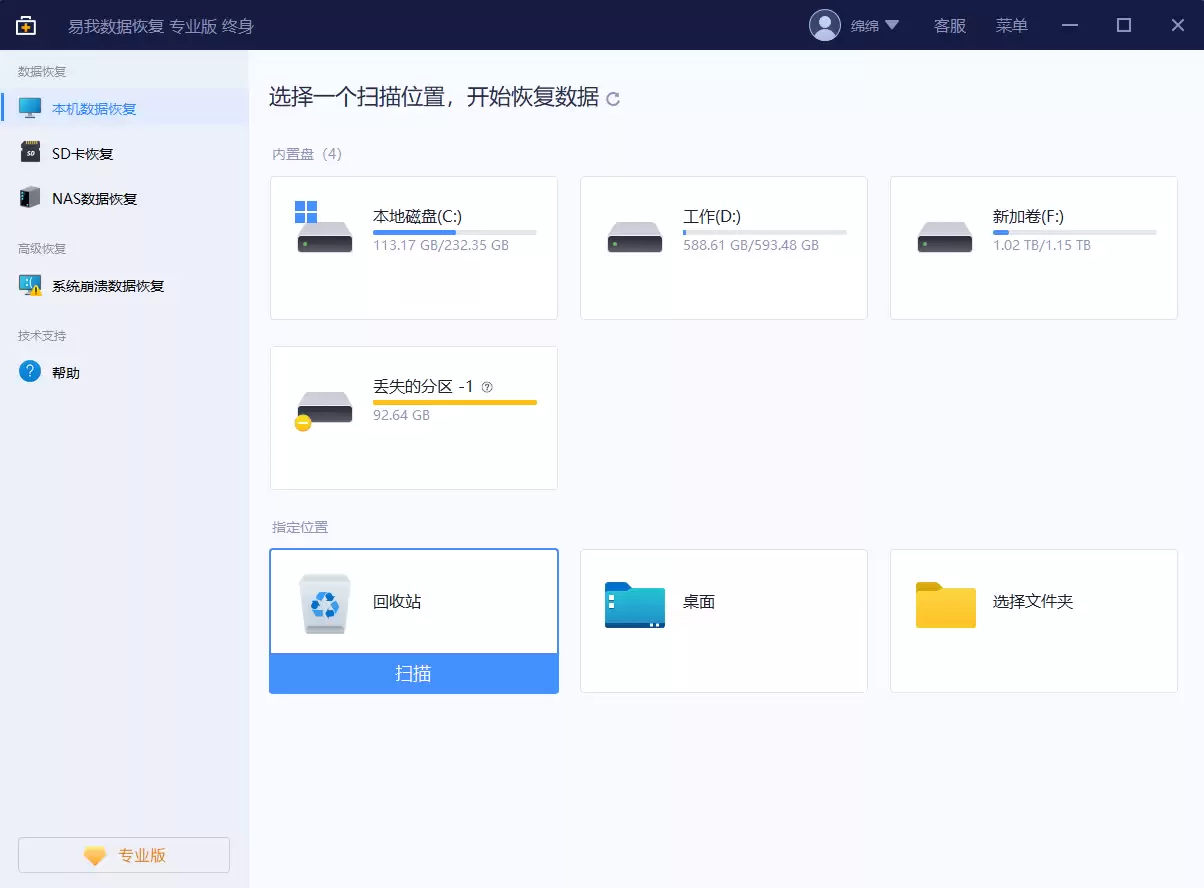
启动易我数据恢复软件,在软件主界面的「本机数据恢复」区域,找到并点击「回收站」图标,然后点击「扫描」按钮。软件将立即对回收站关联的磁盘区域进行深度扫描,寻找所有可恢复的数据痕迹。
步骤2:预览与筛选扫描结果
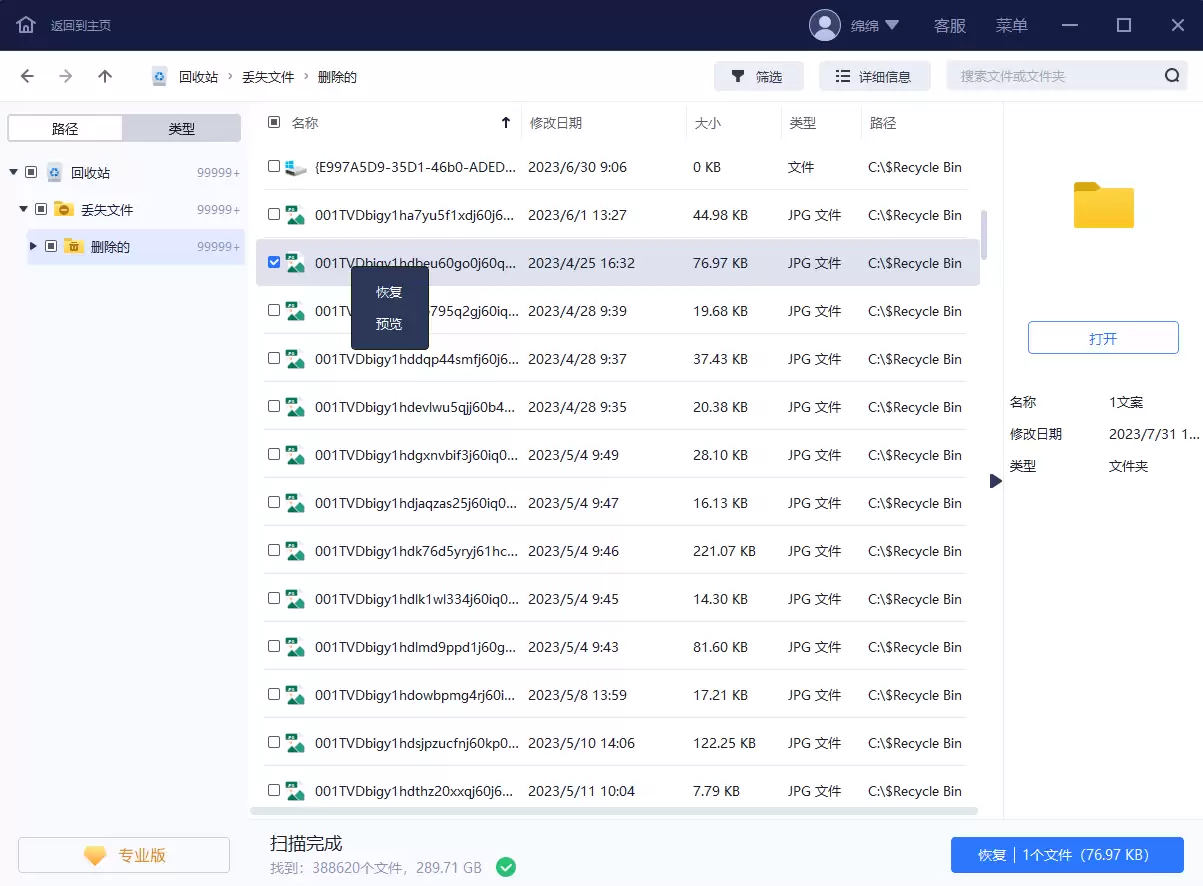
扫描过程中或结束后,所有找到的文件会按类型和路径列出。软件支持直接预览文件内容(如文档文字、图片缩略图),您可以通过预览功能准确判断文件是否完好,从而精准勾选需要恢复的目标文件。
步骤3:执行恢复并安全保存
勾选所有需要找回的文件,点击右下角的「恢复」按钮。此时,务必选择一个与原文件所在磁盘不同的安全位置(例如D盘、E盘或外接移动硬盘)来保存恢复出的文件。这是数据恢复的黄金法则,能有效避免新数据写入覆盖原磁盘区域,确保恢复成功率。
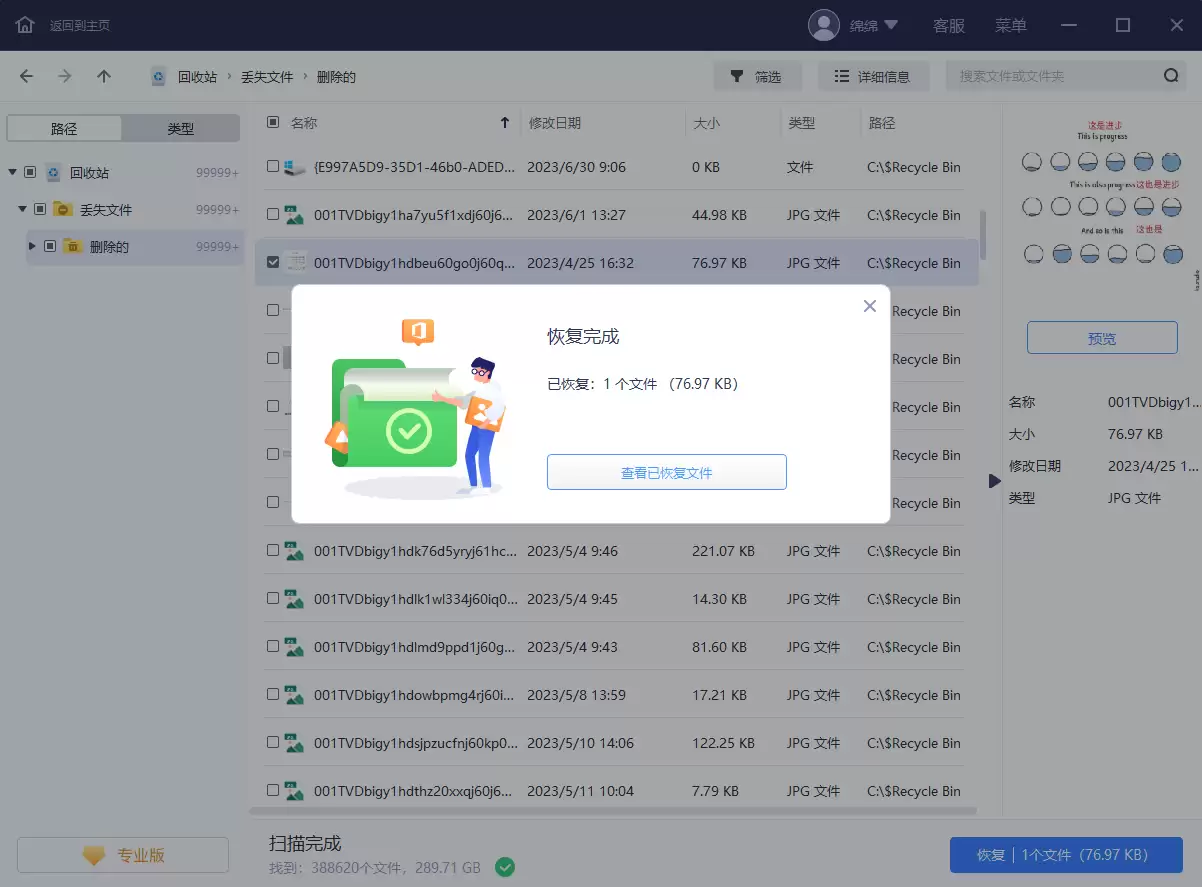
遵循以上三个步骤,您有很大机会成功恢复清空回收站的文件。总体而言,只要文件原始存储区域未被严重覆盖,及时使用专业工具进行恢复,成功率非常可观。记住:立即停止使用相关硬盘并尽快执行恢复操作,是应对数据丢失的最佳策略。
回收站数据恢复常见问题解答
1. 回收站清空后多久内可以找回文件?
文件恢复的可能性并非由时间决定,而是取决于数据是否被覆盖。只要被删除文件占用的磁盘空间没有被新的数据写入,无论清空了几天、几周甚至更久,理论上都有机会恢复。因此,发现误删后,最关键的操作是立即停止向该硬盘存入任何新文件,并尽快启动恢复流程,以最大化恢复成功率。
2. 电脑回收站的核心功能是什么?
回收站是操作系统设计的一道重要数据安全防线。它作为被删除文件的临时存储区,为用户提供了纠错的机会,防止因误操作造成永久性数据丢失。用户可以直接从回收站还原文件,极大提升了文件管理的容错率。合理设置回收站存储空间大小,也能更好地平衡磁盘利用与数据安全。
3. 电脑回收站图标打不开或无法访问怎么办?
回收站无法打开通常源于系统错误或设置问题。您可以尝试以下解决方法:首先,使用杀毒软件进行全盘扫描,排除病毒干扰。若问题依旧,请尝试修复系统设置:打开“此电脑”,点击顶部菜单栏的“查看”->“选项”;在“文件夹选项”窗口中,切换到“查看”选项卡,在高级设置列表中勾选“显示隐藏的文件、文件夹和驱动器”;接着进入系统盘(通常是C盘),找到并打开隐藏的「$Recycle.Bin」文件夹,这里即是回收站的实际物理位置,可尝试直接访问。

游乐网为非赢利性网站,所展示的游戏/软件/文章内容均来自于互联网或第三方用户上传分享,版权归原作者所有,本站不承担相应法律责任。如您发现有涉嫌抄袭侵权的内容,请联系youleyoucom@outlook.com。
 同类文章
同类文章

奔驰电动GLC与理想i6怎么选,40万内家用优势对比
40万内家用SUV,奔驰纯电GLC(34 9万起)主打豪华安全与成熟智驾;理想i6(24 98万起)空间更大、续航720km且补能高效。重品牌安全选奔驰,重空间续航选理想。

三星S20U设置5G后信号变差常见原因及解决方法
三星S20Ultra开启5G后信号变弱,原因在于通信链路动态适配。优化方法包括:通过飞行模式重置射频模块;手动选择公共陆地移动网络(PLMN)并锁定n78或n41频段;关闭VoLTE(语音长期演进)或设置语音回退策略;检查SIM卡安装及天线是否有遮挡。这些措施可提升连接质量。

家用取暖器暖和又省电的选购指南与推荐
油汀式与石墨烯速热型取暖器是兼顾暖和省电的典型。油汀蓄热缓释,适合15-20平米卧室,日均耗电4 2-5 6度;石墨烯热转化效率超96%,局部取暖能耗降低约28%。按房间面积选型,配合ECO模式、门窗密封及睡前关机可省电。油汀年电费约320元,石墨烯约190元,但油汀故障率低40%。两者互补,宜分场景使用。

超声波加湿器如何安装使用更省电
将加湿器置于通风避光的高处,出雾口上倾30-45度,使用纯净水并每72小时清洁换能片,开启自动恒湿模式设定45%-55%湿度。实测显示,此举可使整机功耗降低约35%,雾化效能维持在98%以上。

自动晾衣架钢丝绳防跳槽调整方法
自动晾衣架钢丝绳跳槽源于未按设计路径缠绕。需降低晾杆并拆解,确保两根钢丝在同一平面平行穿行,避免交叉。张力需适中,过松或过紧均影响使用。日常应清洁滑轮并润滑,选用304不锈钢钢丝绳。


- 热门数据榜


 相关攻略
相关攻略
 2026-07-10 07:01
2026-07-10 07:01
2026-07-10 07:00
2026-07-10 07:00
2026-07-09 07:24
2026-07-09 07:24
2026-07-09 07:24
热门教程
2026-07-10 07:01
2026-07-10 07:01
2026-07-10 07:01
2026-07-10 07:00
2026-07-10 07:00
2026-07-09 07:24
2026-07-09 07:24
2026-07-09 07:24
热门教程
- 游戏攻略
- 安卓教程
- 苹果教程
- 电脑教程


