




ipad数据如何恢复?通常用这3种方法

iPad数据丢失别慌张,这三种恢复方法请收好 作为我们日常工作和娱乐的得力伙伴,iPad里往往存储着大量珍贵的数据:重要的文件、美好的照片、精心收藏的音乐,还有那些一闪而过的灵感备忘录。一旦这些数据不慎丢失,难免让人心急如焚。那么,iPad数据如何恢复?其实不必过于焦虑,只要方法得当,找回数据的可能
iPad数据丢失别慌张,这三种恢复方法请收好
作为我们日常工作和娱乐的得力伙伴,iPad里往往存储着大量珍贵的数据:重要的文件、美好的照片、精心收藏的音乐,还有那些一闪而过的灵感备忘录。一旦这些数据不慎丢失,难免让人心急如焚。那么,iPad数据如何恢复?其实不必过于焦虑,只要方法得当,找回数据的可能性非常大。接下来,就为大家详细梳理三种行之有效的恢复方案。
方法一:借助iTunes备份恢复数据
如果你有定期使用iTunes备份iPad的习惯,那么恭喜你,数据恢复就有了最可靠的保障。这个方法的核心在于“用旧备份覆盖当前设备”。操作前,请务必确认电脑上已安装了最新版本的iTunes,然后按以下步骤进行:
第一步,使用数据线将iPad连接到电脑,并启动iTunes。
第二步,在iTunes界面左上角找到并点击你的iPad图标,进入设备摘要页面。
第三步,在“备份”区域,找到并点击“恢复备份…”选项。这时,系统会弹出一个对话框,列出所有可用的备份文件,选择你需要恢复的那一个。
第四步,点击“恢复”按钮,静静等待过程完成。这里有个关键提醒:整个恢复期间,请确保iPad与电脑的连接稳定,不要中途断开或关闭iTunes,以免造成不必要的麻烦。
需要特别注意的是,此方法会用备份中的数据完全替换iPad上现有的内容。因此,如果设备里还有不想丢失的新数据,操作前请三思。
方法二:使用专业工具直接扫描恢复
如果没有提前备份怎么办?别担心,这正是专业数据恢复软件大显身手的时候。以市面上口碑不错的易我iOS恢复大师(EaseUS MobiSa ver Pro)为例,它能够直接深度扫描iPad的存储空间,找回因误删除、系统升级失败、设备进水、屏幕损坏甚至部分病毒攻击而丢失的各类文件,包括照片、通讯录、备忘录等。
具体该如何操作呢?下面这个详细教程可以帮你一步步完成。
步骤1. 连接并选择模式
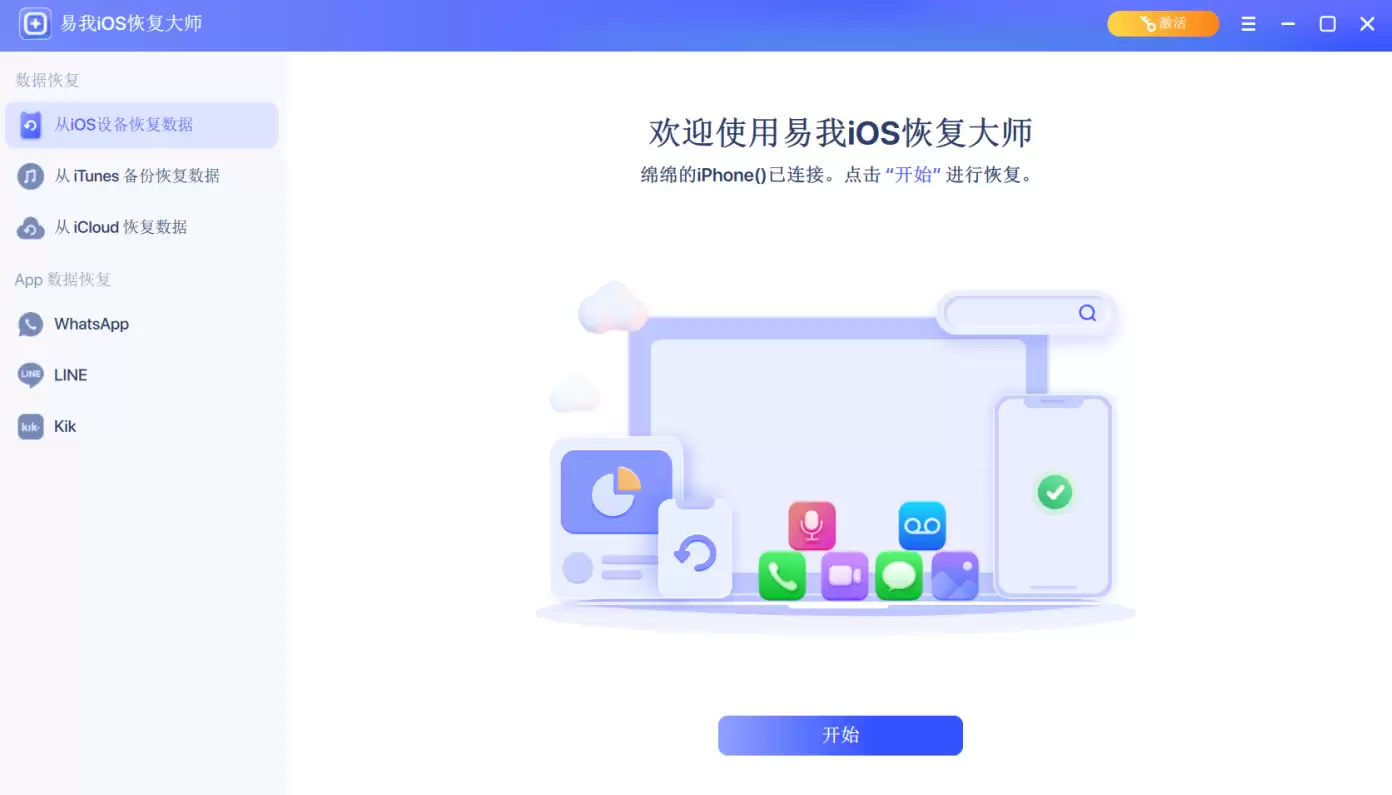
将iPad连接至电脑,并在设备上点击“信任”。打开易我iOS恢复大师,在左侧选择【从iOS设备恢复数据】模式,然后点击【开始】。软件会立即开始扫描你的设备。当然,如果你之前有iTunes或iCloud备份,也可以直接选择对应的备份恢复模式。
步骤2. 选择数据类型
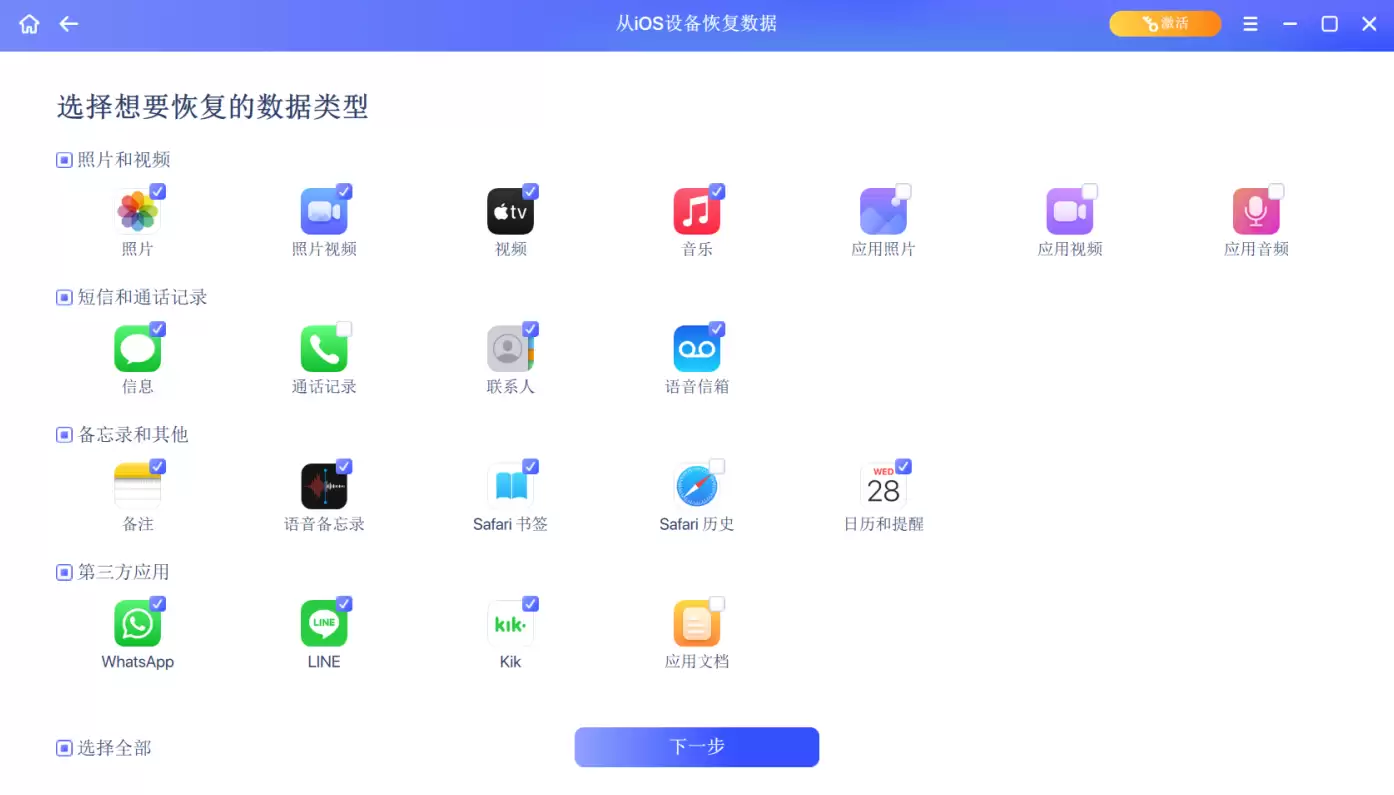
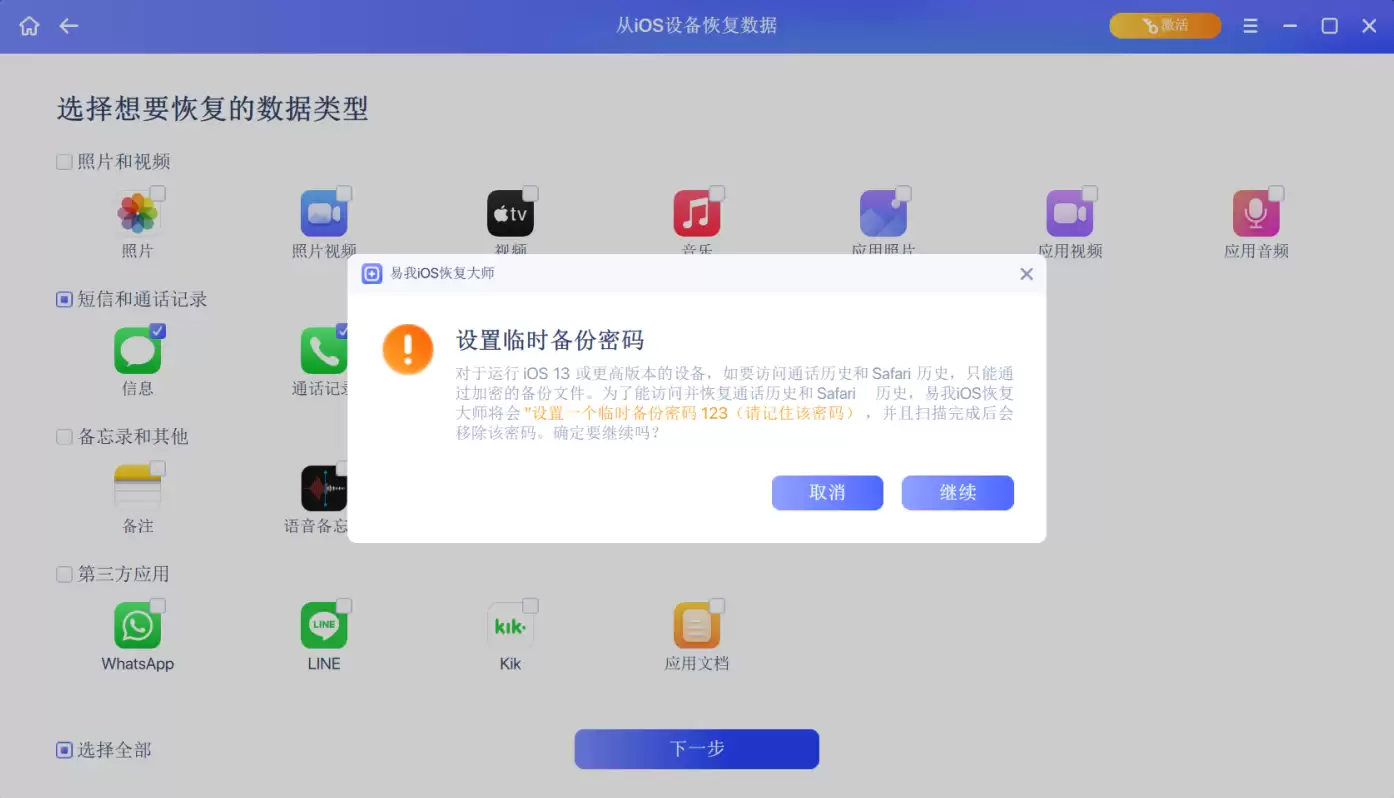
接下来,勾选你想要恢复的数据类型,比如照片、视频、信息、联系人等。选择完毕后,点击【下一步】。如果iPad系统版本在iOS 13以上,根据提示设置一个临时密码即可继续。
步骤3. 深度扫描设备
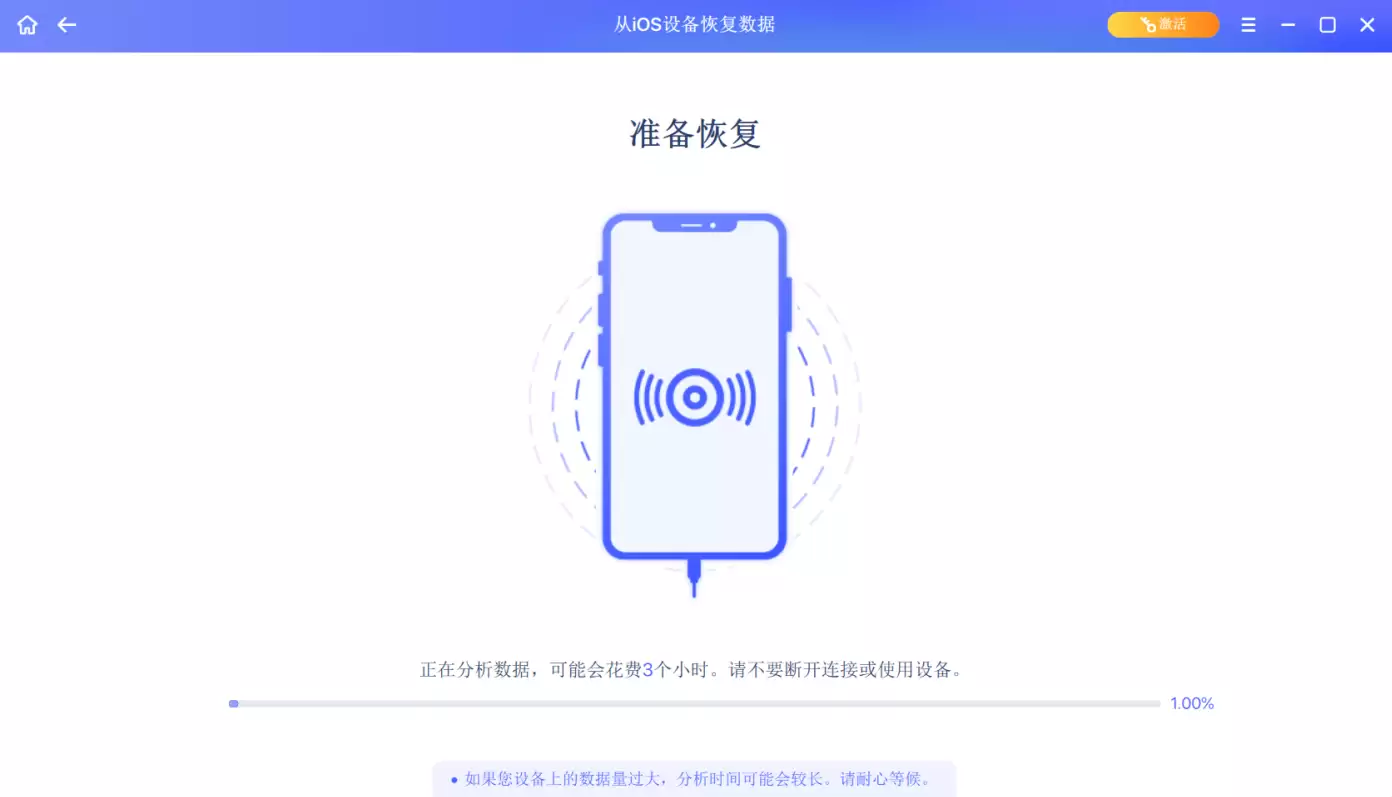
软件进入深度扫描阶段。这个过程可能需要一些时间,请保持设备连接稳定,不要操作iPad或断开数据线。
步骤4. 预览并恢复数据
扫描结束后,所有可恢复的数据会分门别类地显示出来。你可以逐一预览,确认无误后勾选目标文件,点击【恢复】按钮,并将其保存到电脑上的安全位置即可。

方法三:从iCloud备份中找回
如果你开启了iCloud自动备份功能,那么恢复数据就多了一个云端选择。操作主要通过网页端完成:
第一步,在电脑浏览器中访问iCloud官网(www.icloud.com),并使用你的Apple ID登录。
第二步,点击“查找我的”应用图标(通常显示为雷达图样)。
第三步,在页面顶部的“所有设备”列表中,找到你的iPad并点击它。
第四步,在设备详情页面中,寻找并点击“恢复数据”或相关选项(具体名称可能随iCloud版本更新略有变化),然后按照网页提示完成后续操作即可。
总结
面对iPad数据丢失的问题,核心思路其实很清晰:有备份,优先从备份(iTunes或iCloud)中恢复;没备份,则尽快借助专业工具进行扫描找回。本文介绍的三种方法——使用iTunes恢复、使用易我iOS恢复大师等专业软件恢复、使用iCloud恢复——基本覆盖了绝大多数数据丢失场景。其中,专业恢复软件因其不依赖备份、可直接扫描设备的特性,往往在无备份情况下成为首选方案。记住,数据丢失后,尽量减少对设备的写入操作,能有效提高恢复成功率。
常见问题解答
1. 升级iPhone导致数据丢失如何恢复?
系统升级过程中导致数据丢失,同样可以使用易我iOS恢复大师进行恢复。该软件能够有效处理因误删除、系统更新、设备故障、病毒攻击等多种原因造成的iOS数据丢失问题。
2. 为什么电脑找不到iPhone的文件?
电脑无法识别或访问iPhone文件,通常有几个常见原因:iPhone未点击“信任此电脑”、电脑未安装或未更新最新版iTunes、或者未在iPhone上开启iCloud照片库/文件同步等功能。
3. iPhone屏幕坏了怎么恢复数据?
如果iPhone屏幕损坏无法操作,可以尝试以下途径:1)通过其他设备登录iCloud官网从备份恢复;2)在电脑上使用iTunes通过备份恢复;3)使用易我iOS恢复大师直接连接电脑进行恢复。该软件支持从屏幕损坏的设备中恢复信息、联系人、照片等数据。

游乐网为非赢利性网站,所展示的游戏/软件/文章内容均来自于互联网或第三方用户上传分享,版权归原作者所有,本站不承担相应法律责任。如您发现有涉嫌抄袭侵权的内容,请联系youleyoucom@outlook.com。
 同类文章
同类文章

AMD显卡锁定帧数是否影响画质
锁定帧数不参与图像生成管线,不会改变纹理采样、抗锯齿等画质参数,实测差异低于人眼可辨阈值。但可能引发画面撕裂或老旧引擎粒子闪烁,可通过启用Chill、FreeSync及将上限设为刷新率低5-10帧来规避。

外星人笔记本触控板关闭后仍可用正常吗
外星人笔记本触摸板关闭后仍有反应,通常是由驱动同步延迟或系统设置未完全生效导致的常见状态滞后现象。可通过检查物理开关、重启驱动服务、校准智能策略或执行深度重置等分层诊断方法解决。

TP-Link路由器登录地址支持HTTPS吗
TP-Link路由器从2021年起新型号支持HTTPS安全登录,需固件V4 0及以上版本并手动开启。启用后管理数据通过TLS1 2加密传输,有效防范ARP欺骗等风险。老设备可通过升级固件获得支持,但部分早期硬件因缺少SSL加速模块无法启用。

外星人笔记本触摸板关闭后指针仍动解决方法
外星人笔记本触摸板禁用后指针仍动,常因底层驱动未同步。约17%用户遇此问题,92%更新触控驱动后解决。可通过设备管理器禁用多个HID设备、重装官方驱动、排查第三方软件或进入BIOS关闭触摸板来根除。

奥佳华按摩椅播放音乐没声音原因与解决方法
奥佳华按摩椅播放音乐无声,多数因音频功能未开启、音量静音或仅在休闲模式支持播放所致。检查基础设置后,排查蓝牙配对或AUX连接是否松动,执行系统复位与硬件自检。若无效,可能为扬声器或主板故障,需联系售后检修。大部分问题可自行解决。


- 热门数据榜


 相关攻略
相关攻略
 2026-07-09 07:24
2026-07-09 07:24
2026-07-09 07:23
2026-07-09 07:23
2026-07-09 07:23
2026-07-09 07:23
2026-07-09 07:23
热门教程
2026-07-09 07:24
2026-07-09 07:24
2026-07-09 07:24
2026-07-09 07:23
2026-07-09 07:23
2026-07-09 07:23
2026-07-09 07:23
2026-07-09 07:23
热门教程
- 游戏攻略
- 安卓教程
- 苹果教程
- 电脑教程


