




win11系统explorer.exe无响应怎么办?explorer.exe无响应的解决方法

Win11系统explorer.exe无响应的解决方法
对于Windows用户而言,Explorer.exe是系统交互的核心进程,它不仅是程序管理器,更是文件资源管理的关键组件,堪称系统的“门面担当”。然而,许多用户在升级至Windows 11后,频繁遭遇Explorer.exe卡顿、假死甚至无响应的问题,严重影响操作效率。不必焦虑,此类问题通常有明确的解决路径。本文将系统性地介绍几种经过验证的有效方案,帮助你快速恢复系统流畅运行。
方法一:重启资源管理器进程
这是最直接、最快速的应急处理方案。当桌面图标、任务栏或开始菜单出现冻结时,强制重启Explorer进程往往能立即见效。
1. 按下经典的【Ctrl + Alt + Del】组合键,调出安全选项界面,选择其中的【任务管理器】。
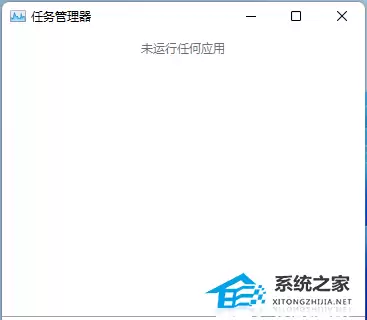
2. 进入任务管理器窗口后,如果显示为简化视图,请点击左下角的【详细信息】以展开完整视图。在【进程】选项卡中,找到名为【Windows 资源管理器】的进程条目。
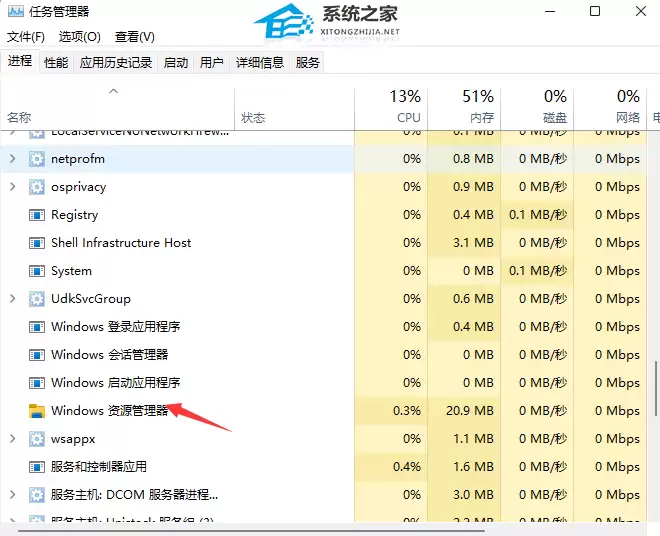
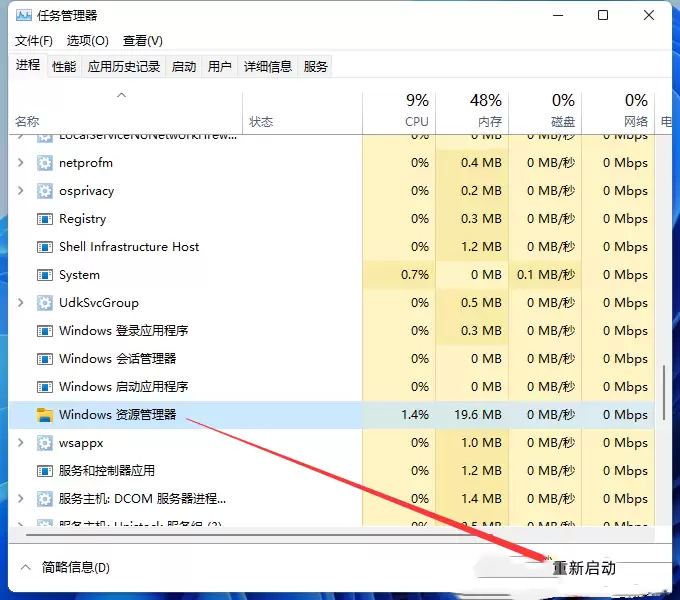
3. 选中该进程,点击右下角的【重新启动】按钮。此操作会由系统自动结束当前explorer.exe进程并立即启动一个新的实例。通常,桌面和任务栏会短暂闪烁后恢复正常状态。
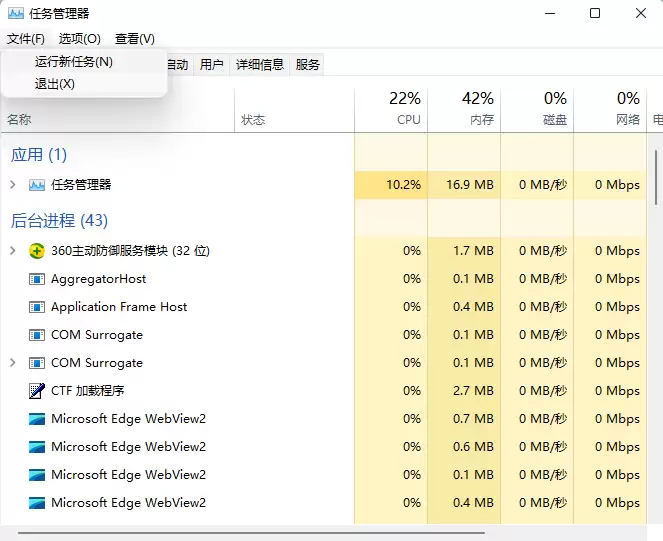
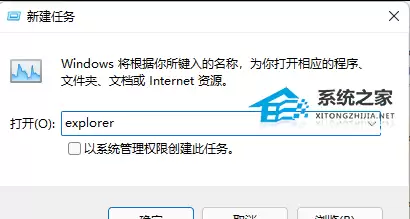
4. 若手动结束进程导致桌面完全空白,无需慌张。在任务管理器左上角点击【文件】,从下拉菜单中选择【运行新任务】。
5. 在弹出的“新建任务”对话框中,输入【explorer】命令,按下回车或点击【确定】。熟悉的桌面界面将迅速重新加载并显示。
方法二:卸载问题系统补丁
Explorer频繁崩溃有时源于有缺陷的Windows更新补丁。若问题出现在最近一次系统更新之后,回滚该补丁是有效的排查手段。
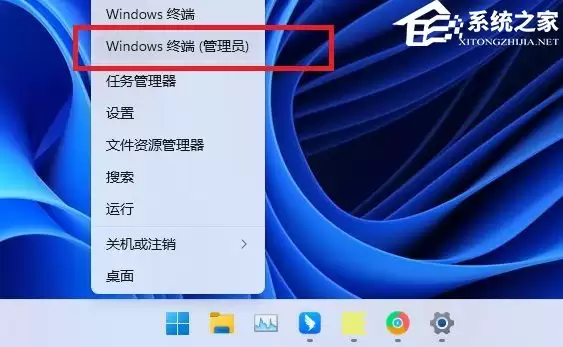
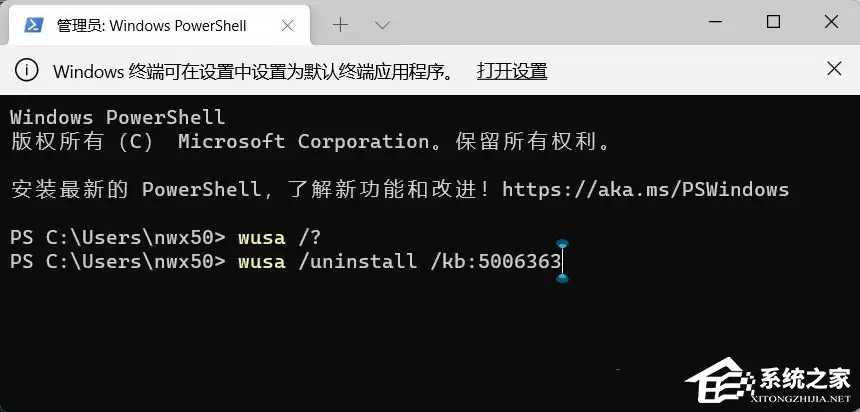
1. 按下【Win + X】组合键,或右键点击任务栏的【开始菜单图标】。在弹出的高级用户菜单中,选择【Windows 终端(管理员)】。
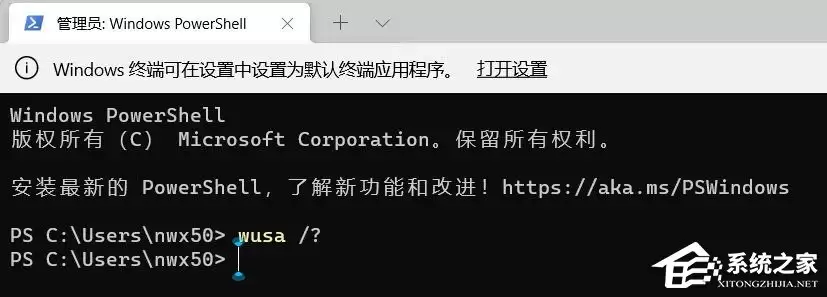
2. 在打开的管理员权限终端窗口中,输入命令【wusa /?】并回车。此命令用于调出Windows更新独立安装程序的帮助文档,便于你了解具体参数用法。
3. 执行后,系统将弹出【Windows 更新独立安装程序】窗口,其中详细列出了【wusa】命令的各项参数与说明。
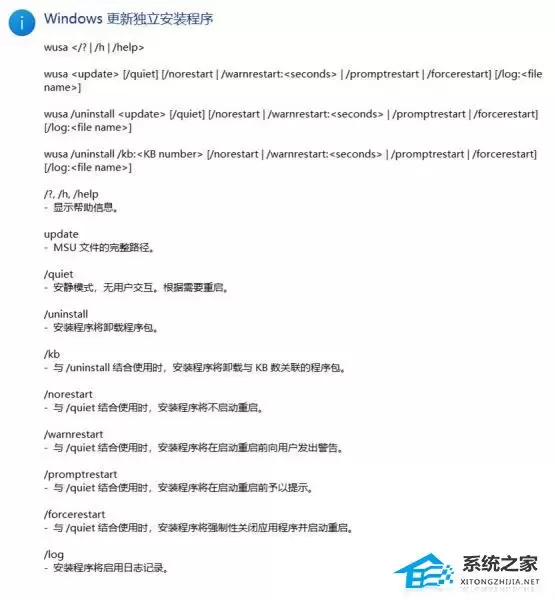
4. 掌握用法后,即可使用卸载命令。通用格式为:【wusa /uninstall /kb:[补丁号]】。你需要将方括号内的“补丁号”替换为实际导致问题的KB编号(可在“设置-更新历史记录”中查看近期安装的更新列表)。
例如:若要卸载编号为5006363的补丁,完整命令应为:wusa /uninstall /kb:5006363
方法三:扫描并修复系统文件
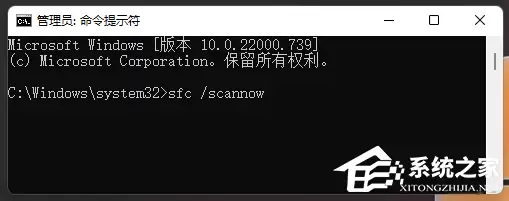
系统核心文件损坏或丢失是导致Explorer无响应的常见原因之一。此时,应使用系统内置的SFC(系统文件检查器)工具进行扫描与修复。
在管理员权限的命令提示符或Windows终端中,输入并执行命令【sfc /scannow】。该命令将对所有受保护的系统文件进行全面扫描,并自动使用缓存的正确版本替换损坏或丢失的文件。整个过程可能需要较长时间,请耐心等待直至扫描完成。
方法四:更新系统与深度修复
若上述方法均未解决问题,可能是更深层的系统组件损坏。建议尝试以下组合修复步骤:
1. 首先,按下【Win + i】打开系统设置,搜索并进入“Windows更新”选项,点击【检查更新】。确保系统已安装微软官方发布的最新版本,新版系统通常包含对已知问题的修复。
2. 接着,再次通过右键点击开始菜单,打开【Windows PowerShell(管理员)】。
3. 在管理员PowerShell窗口中,依次执行以下三条命令,进行更彻底的Windows映像健康检查与修复:
Dism /Online /Cleanup-Image /ScanHealth
Dism /Online /Cleanup-Image /CheckHealth
DISM /Online /Cleanup-image /RestoreHealth
这三条命令的作用是依次扫描Windows映像的健康状态,检查组件存储,并尝试从官方源修复任何发现的组件存储损坏问题。执行完毕后重启计算机,观察问题是否已解决。
总结来说,Windows 11 Explorer.exe无响应问题虽然令人困扰,但通常可通过系统性的排查步骤解决。从简单的进程重启、补丁回滚,到系统文件修复与深度映像恢复,按照上述顺序逐一尝试,绝大多数情况都能有效恢复系统稳定性。如果所有方法均告无效,则可能需要考虑备份重要数据后,执行系统重置或全新安装操作。

游乐网为非赢利性网站,所展示的游戏/软件/文章内容均来自于互联网或第三方用户上传分享,版权归原作者所有,本站不承担相应法律责任。如您发现有涉嫌抄袭侵权的内容,请联系youleyoucom@outlook.com。
 同类文章
同类文章

手机电子秤功能真的能称重吗
仅限iPhone6s至XS系列共8款机型,凭借三维触控硬件支持可实现粗略称重,需要经过官方网页应用进行校准,被测物必须为100至400克且平整放置,重复测量误差约为±8 5克,仅适合日常生活场景应急比对,不可用于合规计量。

万左右新能源SUV怎么选五款高适配车型推荐
30-40万新能源SUV市场竞争激烈,推荐5款代表车型:奔驰纯电GLC主打豪华、智能与安全,续航超700公里;特斯拉ModelY极简座舱与成熟辅助驾驶;理想L7适合家庭,增程续航超1300公里;蔚来ES6以换电和服务为亮点;小鹏G9充电5分钟补200公里,智能驾驶突出。

万纯电SUV怎么选 奔驰纯电GLC值得考虑
35万级纯电SUV中,奔驰纯电GLC搭载渐进式智能驾驶系统保障安全,可调光天窗与认证座椅显豪华。4933mm车长、605L后备厢及低能耗,兼顾家用,产品力均衡。

家用豪华SUV推荐:5款舒适型车型盘点
30-40万级家庭豪华SUV中,奔驰纯电GLC凭借800V平台、700公里续航、全场景智驾及豪华安全配置,表现最为均衡全面;宝马iX3操控精准出色,奥迪Q4e-tron空间宽敞实用,特斯拉ModelY智驾系统成熟可靠,蔚来ES6换电服务独树一帜。各具特色,适合不同偏好。

小米无人机电池电芯损坏更换方法
小米无人机电池因一体化封装设计无法单独更换电芯,官方建议整块换新或付费升级。保修期内可免费换新,过保可选原装电池或指定网点升级服务,容量提升约8 5%,续航延长42至58分钟。自行更换存在安全风险,日常需注意冷却充电与存放电量。


- 日榜
- 周榜
- 月榜


 相关攻略
相关攻略
 2026-07-08 07:17
2026-07-08 07:17
2026-07-08 07:17
2026-07-08 07:16
2026-07-08 07:16
2026-07-08 07:16
2026-07-08 07:16
热门教程
2026-07-08 07:17
2026-07-08 07:17
2026-07-08 07:17
2026-07-08 07:17
2026-07-08 07:16
2026-07-08 07:16
2026-07-08 07:16
2026-07-08 07:16
热门教程
- 游戏攻略
- 安卓教程
- 苹果教程
- 电脑教程


 热门话题
热门话题
