




win7系统换成win10系统需要注意些什么?

从Win7升级到Win10,这些关键点你把握住了吗?
近期,许多用户都在咨询如何将电脑操作系统从Windows 7平稳升级至Windows 10,并希望了解升级过程中有哪些常见陷阱需要规避。这确实是一个值得深入探讨的话题。今天,我们将系统性地梳理从Win7升级到Win10的全流程,重点解析那些至关重要的注意事项与操作技巧,助你顺利完成系统迁移,避免踩坑。
一、BIOS/UEFI启动模式设置
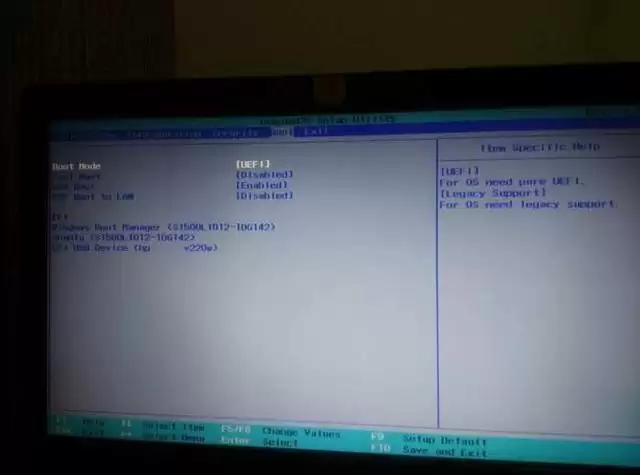
升级前的首要步骤是正确配置BIOS(或UEFI固件)设置。现代主板主要支持两种启动模式:传统的Legacy BIOS和新型的UEFI。我们的核心建议是:优先启用UEFI模式,因为它能带来更快的启动速度、更强的安全功能(如安全启动),并完美支持超过2TB的大容量硬盘。相关设置选项通常位于BIOS的“Boot”或“启动”菜单中,名为“Boot Mode”或“启动方式”。
这里必须明确一个关键概念:启动模式与硬盘分区格式是紧密关联的。UEFI模式需要搭配GPT(GUID分区表)分区格式,而Legacy模式则对应MBR(主引导记录)分区格式。这是一个固定的组合关系。
简单来说,如果你计划在UEFI模式下安装Windows 10,那么“Boot Mode”就必须设置为UEFI。如果误设为Legacy,系统将无法引导。反之亦然。因此,安装时必须确保组合正确:“UEFI + GPT”或“Legacy + MBR”。错误的搭配(如UEFI+MBR或Legacy+GPT)将导致安装后无法进入操作系统。
二、UEFI模式下U盘启动项不显示的解决方法
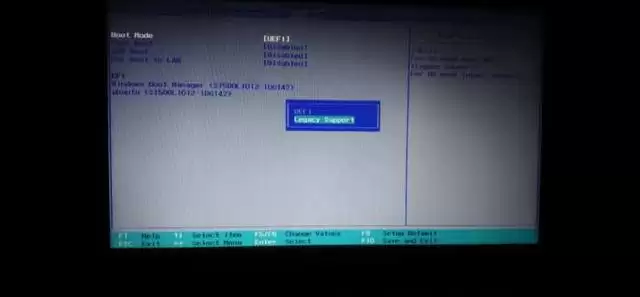
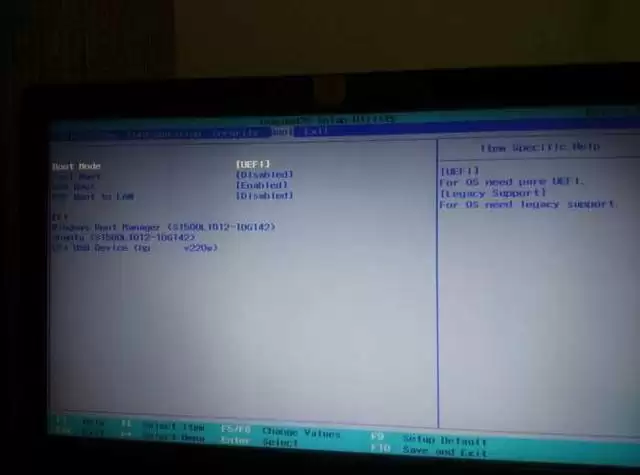
使用U盘进行系统重装时,许多用户会在选择启动设备这一步遇到难题。标准操作流程是:进入BIOS设置,找到“USB Boot”或类似选项,将其设置为“Enabled”(启用)。
但此时,你可能会发现下方的UEFI启动顺序列表中并未出现你的U盘设备。不必担心,这通常是一个显示延迟或识别问题。
有效的解决方法是:先保存当前的BIOS设置并重启计算机。重启后再次进入BIOS设置界面,这时U盘设备通常就会出现在EFI启动列表中了。接下来,只需将对应的U盘启动项(可能显示为“UEFI: [你的U盘品牌名称]”)通过按特定功能键(如F5/F6或+/-)移动到列表顶部,保存设置并退出。电脑重启后便会自动从U盘启动,进入Windows 10安装环境。
三、系统安装方式与磁盘处理策略
升级到Windows 10时,系统提供了两种主要的安装方式,对应不同的磁盘处理策略。
第一种是“升级安装”。此方式会尝试保留你当前Windows 7系统中的个人文件、已安装的应用程序及大部分设置,无需格式化原有的系统分区(通常是C盘)。这是一种平滑的过渡方案。
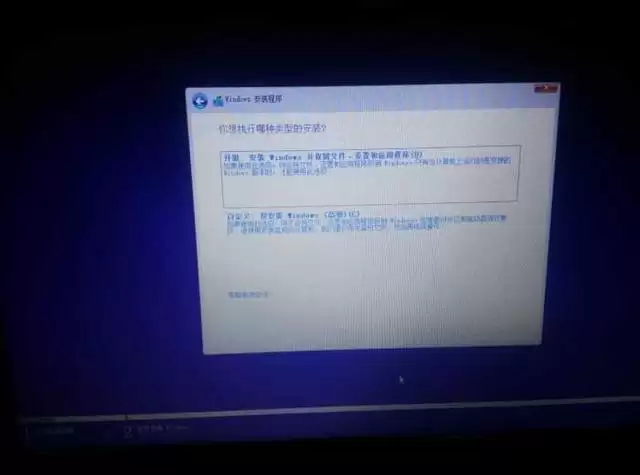
不过,选择升级安装有一个重要前提:系统分区必须拥有充足的剩余空间。如果空间不足,安装程序会提示你连接外部存储设备或清理磁盘。为避免中断,建议在升级前确保C盘拥有至少25GB的可用空间。
第二种是“自定义安装”(即全新安装)。这意味着你将安装一个全新的、独立的Windows 10系统。你可以选择任意分区进行安装。为了保持系统整洁并便于管理,强烈建议为Windows 10单独划分一个分区,并确保该分区可用容量同样在25GB以上。
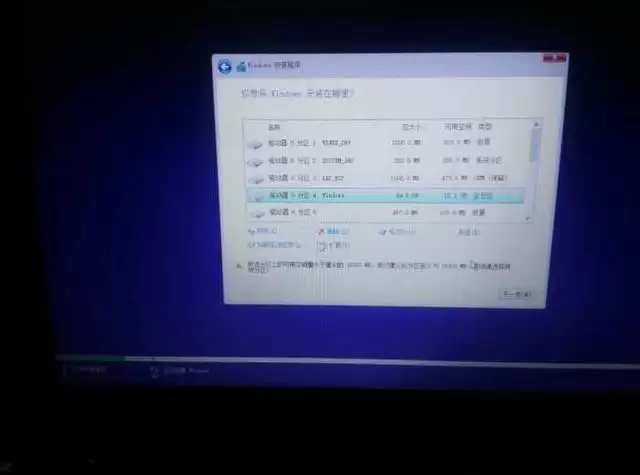
这里有一个实用的高级技巧:在进行全新安装时,暂时不要格式化包含旧系统的原C盘。这相当于保留了一个“回滚”选项。如果对新安装的Windows 10不满意,你仍然可以引导回原来的Windows 7系统。此时,你的电脑就构成了一个双系统环境。
要切换回旧系统,只需进入BIOS/UEFI设置,调整EFI启动列表中不同系统引导文件(如“Windows Boot Manager”)的顺序即可。虽然这种情况不常发生,但掌握此方法能让你在升级过程中更有底气。
四、安装完成后的必要BIOS调整
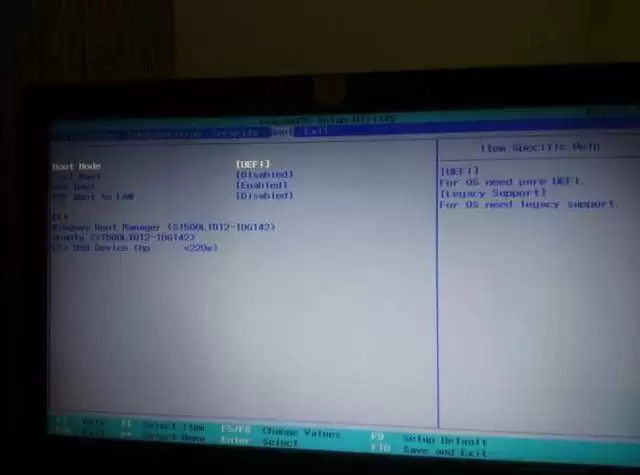
系统安装成功并不意味着所有设置工作已经结束。为了避免电脑在下次重启时再次从U盘启动,必须对BIOS进行两项关键的“复原”设置。
首先,将之前启用的“USB Boot”选项重新设置为“Disabled”(禁用)。其次,在UEFI启动顺序列表中,将U盘选项下移,并将安装有Windows 10的硬盘系统(通常显示为“Windows Boot Manager”)调整至首位。完成这两步调整并保存设置后,电脑在重启时才会正常从新安装的硬盘系统启动,而不会再次进入安装界面。
五、新硬件平台安装的特殊注意事项
最后这部分内容主要面向使用较新硬件配置的用户。如果你的电脑搭载的是Intel第六代(Skylake)或更新的CPU,那么在安装系统时需要特别注意兼容性问题。
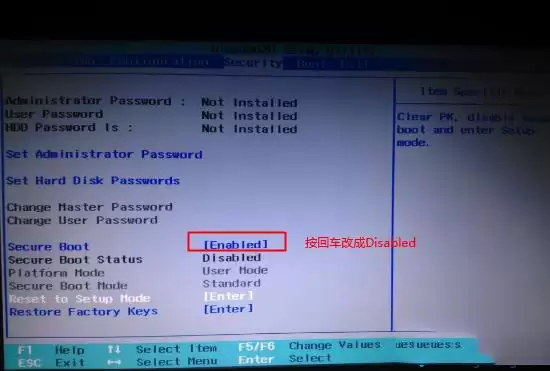
首先需要了解,Intel第六代及之后的CPU平台已不再提供对Windows 7的官方原生支持。部分主板可能需要关闭安全启动(Secure Boot)并开启兼容性支持模块(CSM)才能尝试安装Win7,但即便如此,安装后很可能出现USB接口的键盘、鼠标无法使用的状况,原因是缺少对应的芯片组和USB驱动。
因此,对于新硬件,如果必须安装Windows 7,建议寻找集成了新平台USB和NVMe驱动的最新修改版系统镜像。而对于Intel第八代(Coffee Lake)及更新的CPU平台,情况更为严峻:由于硬件厂商未发布官方USB 3.0/3.1驱动,绝大多数情况下已无法正常安装并运行Windows 7。强行安装可能需要借助PCI-E转USB扩展卡来提供基础输入支持,但这会牺牲主板原生的高速USB接口,并非理想方案。因此,对于新硬件,直接安装Windows 10或Windows 11是最为明智和高效的选择。
另一个硬件细节是存储设备。如果你的电脑使用的是NVMe协议的高速固态硬盘,直接安装Windows 7通常会遇到“0x0000007B”蓝屏错误。解决方法是使用能够预先注入NVMe驱动程序的U盘启动工具(如某些PE系统或经过修改的安装镜像)来进行系统安装。
以上就是从Windows 7升级或全新安装Windows 10过程中,需要重点关注的全部核心事项与解决方案。理清这些关键步骤,提前准备好对应的系统镜像与工具,你的Windows 10升级之旅将会更加顺畅与高效。

游乐网为非赢利性网站,所展示的游戏/软件/文章内容均来自于互联网或第三方用户上传分享,版权归原作者所有,本站不承担相应法律责任。如您发现有涉嫌抄袭侵权的内容,请联系youleyoucom@outlook.com。
 同类文章
同类文章

手机电子秤功能真的能称重吗
仅限iPhone6s至XS系列共8款机型,凭借三维触控硬件支持可实现粗略称重,需要经过官方网页应用进行校准,被测物必须为100至400克且平整放置,重复测量误差约为±8 5克,仅适合日常生活场景应急比对,不可用于合规计量。

万左右新能源SUV怎么选五款高适配车型推荐
30-40万新能源SUV市场竞争激烈,推荐5款代表车型:奔驰纯电GLC主打豪华、智能与安全,续航超700公里;特斯拉ModelY极简座舱与成熟辅助驾驶;理想L7适合家庭,增程续航超1300公里;蔚来ES6以换电和服务为亮点;小鹏G9充电5分钟补200公里,智能驾驶突出。

万纯电SUV怎么选 奔驰纯电GLC值得考虑
35万级纯电SUV中,奔驰纯电GLC搭载渐进式智能驾驶系统保障安全,可调光天窗与认证座椅显豪华。4933mm车长、605L后备厢及低能耗,兼顾家用,产品力均衡。

家用豪华SUV推荐:5款舒适型车型盘点
30-40万级家庭豪华SUV中,奔驰纯电GLC凭借800V平台、700公里续航、全场景智驾及豪华安全配置,表现最为均衡全面;宝马iX3操控精准出色,奥迪Q4e-tron空间宽敞实用,特斯拉ModelY智驾系统成熟可靠,蔚来ES6换电服务独树一帜。各具特色,适合不同偏好。

小米无人机电池电芯损坏更换方法
小米无人机电池因一体化封装设计无法单独更换电芯,官方建议整块换新或付费升级。保修期内可免费换新,过保可选原装电池或指定网点升级服务,容量提升约8 5%,续航延长42至58分钟。自行更换存在安全风险,日常需注意冷却充电与存放电量。


- 日榜
- 周榜
- 月榜


 相关攻略
相关攻略
 2026-07-08 07:17
2026-07-08 07:17
2026-07-08 07:17
2026-07-08 07:16
2026-07-08 07:16
2026-07-08 07:16
2026-07-08 07:16
热门教程
2026-07-08 07:17
2026-07-08 07:17
2026-07-08 07:17
2026-07-08 07:17
2026-07-08 07:16
2026-07-08 07:16
2026-07-08 07:16
2026-07-08 07:16
热门教程
- 游戏攻略
- 安卓教程
- 苹果教程
- 电脑教程


 热门话题
热门话题
