




excel文件被删除了怎么找回?盘点5种高效文件恢复技巧

Excel文件被删除了怎么找回?盘点5种高效文件恢复技巧
在日常办公与数据处理中,Excel文件承载着至关重要的业务数据、财务统计与工作记录。一旦不慎误删、清空,甚至回收站也被清空,那份焦虑感不言而喻。但请先别慌张,数据丢失并非终点,仍有多种有效途径可以尝试恢复。针对用户普遍关心的Excel文件被删除了怎么找回这一核心问题,本文将结合不同数据丢失场景,系统梳理5种实用高效的恢复方法。从最基础的快捷键操作到专业的深度扫描技术,步骤详尽清晰,旨在帮助您高效找回丢失的Excel文档。
在进行任何恢复操作前,有一个至关重要的前提必须牢记:文件删除后,请立即停止在原始存储磁盘上进行任何写入操作,包括新建、编辑、保存文件或安装软件。这些操作会覆盖磁盘上残留的文件数据,导致恢复成功率急剧下降。
一、Excel文件删除后的5种恢复方法
方法1:撤销删除恢复
如果文件是刚刚删除的,且删除文件所在的文件夹窗口尚未关闭,也未进行其他操作,那么恭喜您,这是最快捷的恢复方式,无需借助任何工具,新手也能立即操作。
1. 返回删除Excel文件的那个文件夹,确保窗口处于活动状态;
2. 直接按下键盘快捷键 Ctrl+Z(Windows系统)或 Command+Z(Mac系统);
3. 按下后,删除操作会被立即撤销,文件将瞬间“回到”原来的位置。
需要注意的是,此方法仅适用于“即时”场景。一旦关闭了文件夹窗口、重启了计算机,或在磁盘上进行了其他读写操作,撤销功能便会失效。
方法2:回收站还原
对于Windows用户而言,回收站是数据安全的第一道防线。系统默认会将删除的文件暂存于此,只要未被清空,找回文件轻而易举。
1. 双击桌面上的“回收站”图标进入;
2. 可通过右上角的搜索框,输入Excel文件名或后缀名(如.xlsx、.xls)来快速筛选定位;
3. 找到目标文件后,右键点击,选择“还原”;
4. 文件将自动恢复到其被删除前的原始存储路径。
当然,如果当初是使用 Shift+Delete 组合键直接永久删除,或者已经手动清空了回收站,此方法则无法奏效。
方法3:Excel内置自动恢复
许多人并不知晓,Excel软件自身就配备了“后悔药”功能。其自带的自动保存机制(默认每10分钟执行一次)会在后台生成临时备份文件。当Excel意外崩溃关闭或文件未保存即被删除时,此功能便能发挥关键作用。
1. 重新启动Excel软件,新建一个空白工作簿;
2. 点击顶部菜单栏的“文件”,在下拉菜单中选择“信息”;
3. 在“管理工作簿”区域,点击“恢复未保存的工作簿”;
4. 系统将列出所有自动保存的临时文件(通常后缀为.xlsb),按时间排序,请找到您需要恢复的那一份;
5. 打开文件确认内容无误后,务必点击“另存为”,将其保存到一个安全的、不同于原路径的磁盘位置。
这里有一个实用技巧:您可以在Excel的“文件-选项-保存”设置中,将自动保存时间间隔缩短至3-5分钟,这将显著提升未来数据恢复的成功率。
方法4:专业第三方软件恢复
如果以上常规方法均告无效,例如文件被永久删除、回收站已清空,甚至磁盘遭遇格式化,此时就需要借助专业的数据恢复工具了。以市面上广受好评的易我数据恢复软件(EaseUS Data Recovery Wizard)为例,它能对磁盘扇区进行深度扫描,提取并重组残留的文件数据,恢复成功率相当可观。其操作界面直观友好,即便没有专业技术背景也能轻松上手,并且完美兼容Windows和Mac双系统。
该软件能够应对多种复杂的数据丢失场景,涵盖常规删除、永久删除、回收站清空、磁盘格式化/变为RAW状态、文件系统损坏,乃至部分因病毒攻击或系统崩溃导致的数据丢失。以下是具体的操作步骤指南(以Windows系统环境为例):
步骤1. 下载并安装易我数据恢复软件。请注意一个关键细节:切勿将软件安装到丢失文件所在的原始磁盘,以避免潜在的数据覆盖风险。
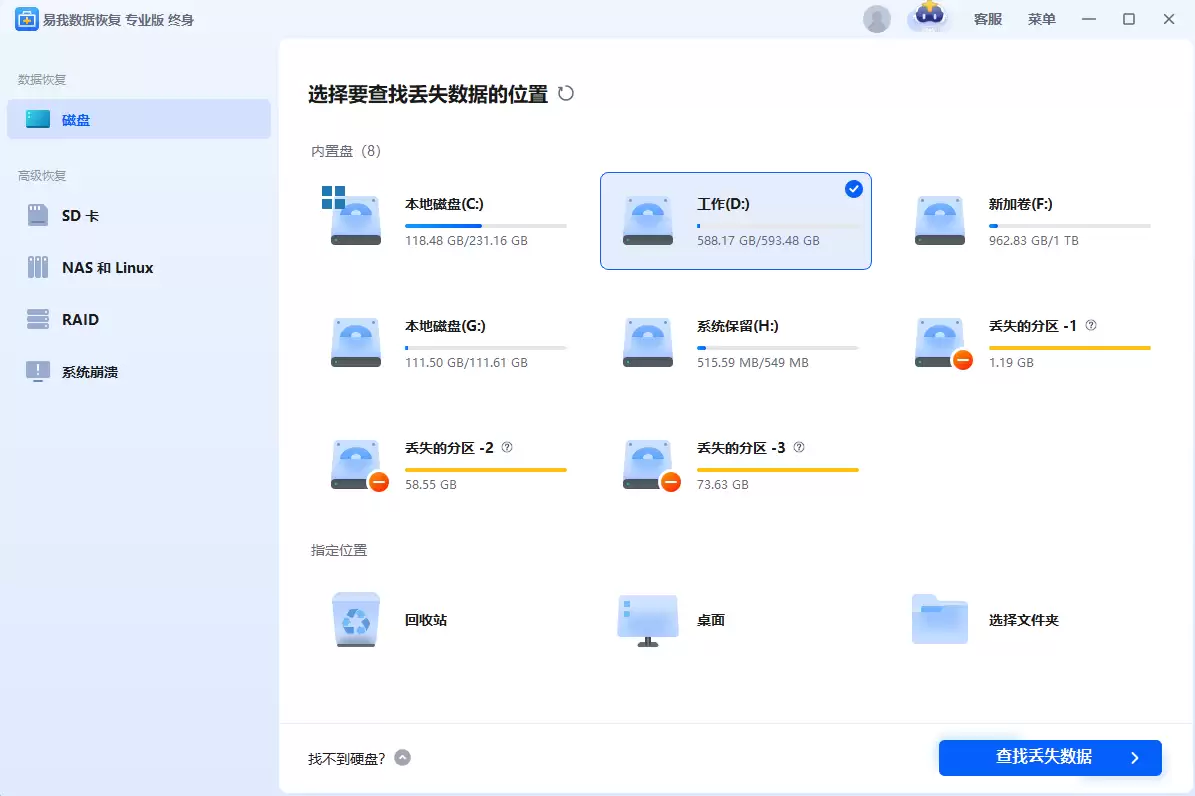
步骤2. 运行软件,在软件主界面选择文件原先所在的磁盘分区进行扫描,例如D盘,然后点击“扫描”或“查找丢失数据”。(若文件位于U盘、SD卡等外置存储设备,请先连接设备,然后直接选择该设备盘符即可)
步骤3. 软件将启动深度扫描进程,并列出所有可恢复的文件。您可以通过左侧的路径、文件类型筛选器,或顶部的搜索框输入文件名来快速定位目标Excel文件。在扫描过程中,支持直接预览文件内容,确认无误后再决定恢复。
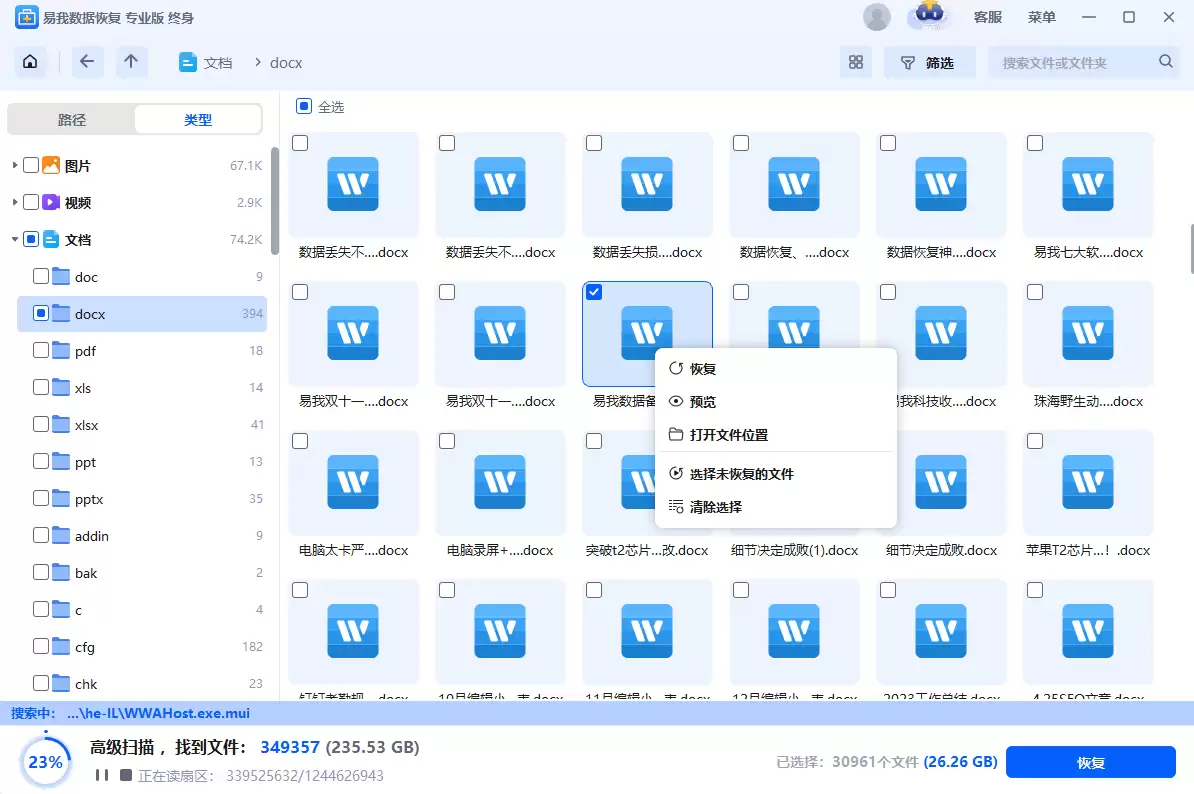
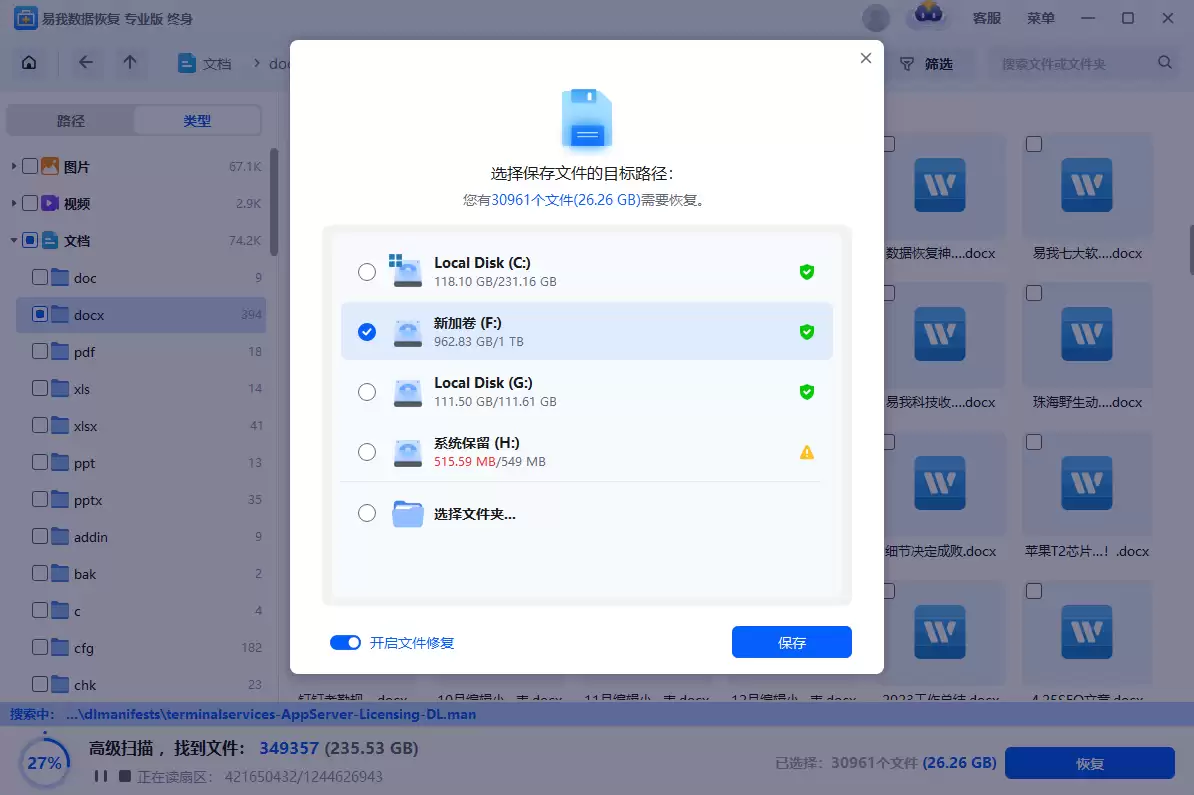
步骤4. 勾选需要恢复的Excel文件,点击“恢复”按钮。随后,请务必选择一个安全的保存位置(切记不要选择原来的源盘,例如D盘),建议勾选“开启文件修复”选项(软件会在保存时尝试自动修复可能损坏的文件),最后点击“确定”或“保存”。
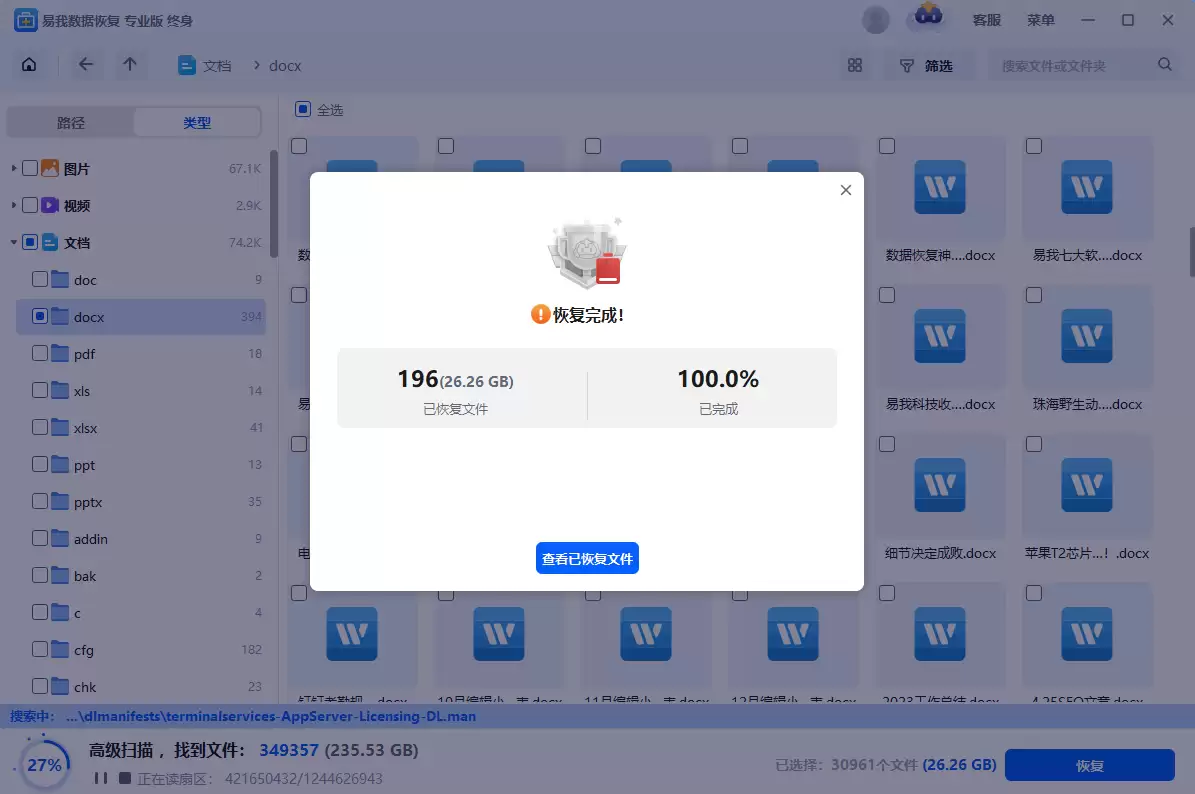
步骤5. 等待恢复保存过程完成,点击“查看已恢复文件”即可验证恢复结果。(操作过程中如有任何疑问,可随时点击软件界面右上角的“客服”图标获取在线帮助。)
方法5:系统文件历史记录恢复
如果您的电脑预先启用了Windows系统的“文件历史记录”备份功能,那相当于拥有了一个数据时光机。该功能会定期自动备份指定文件夹的内容,不仅可以找回被删除的文件,还能回溯到不同的历史版本。
1. 打开电脑的“控制面板”,进入“系统和安全”选项;
2. 选择“文件历史记录”,然后点击“还原个人文件”;
3. 浏览或使用时间轴查看不同的备份时间点,定位到Excel文件被删除之前的那个备份版本;
4. 选中目标文件,点击“还原”按钮,文件将恢复到原始位置。您也可以点击“还原到…”选项,为其指定一个新的保存路径。
二、恢复注意事项+预防建议
1. 恢复优先级策略: 请遵循以下操作顺序以提高效率——刚删除立即使用Ctrl+Z撤销 → 普通删除前往回收站查找 → 未保存或意外关闭利用Excel自动恢复功能 → 永久删除或复杂情况求助专业数据恢复软件。根据具体场景对号入座,方能事半功倍。
2. 严防数据覆盖: 再次强调,文件删除后,任何向原磁盘写入数据的操作(包括新建文件、安装程序、下载内容,甚至系统重启产生的临时文件)都是恢复工作的最大威胁,务必保持该磁盘分区“静默”。
3. 日常预防胜于事后恢复: 培养良好的数据管理习惯至关重要。建议定期备份重要Excel文件,可利用OneDrive、百度网盘等云存储服务,或使用外接移动硬盘进行本地备份。同时,务必进入Excel选项设置,启用并合理缩短自动保存的时间间隔,从源头上最大程度降低数据丢失的风险。
三、文章总结
总而言之,Excel文件被删除了怎么找回?核心在于保持冷静,根据具体的删除场景,选择对应的恢复路径。大多数日常误删情况,通过回收站还原或快捷键撤销即可轻松解决;面对更棘手的永久删除或磁盘格式化问题,也有易我数据恢复软件这类专业工具作为强力后援。熟练掌握本文介绍的这几套方法,相当于为您的核心数据构筑了多重防护网,让办公与数据管理更加高效、安心。

游乐网为非赢利性网站,所展示的游戏/软件/文章内容均来自于互联网或第三方用户上传分享,版权归原作者所有,本站不承担相应法律责任。如您发现有涉嫌抄袭侵权的内容,请联系youleyoucom@outlook.com。
 同类文章
同类文章

手机电子秤功能真的能称重吗
仅限iPhone6s至XS系列共8款机型,凭借三维触控硬件支持可实现粗略称重,需要经过官方网页应用进行校准,被测物必须为100至400克且平整放置,重复测量误差约为±8 5克,仅适合日常生活场景应急比对,不可用于合规计量。

万左右新能源SUV怎么选五款高适配车型推荐
30-40万新能源SUV市场竞争激烈,推荐5款代表车型:奔驰纯电GLC主打豪华、智能与安全,续航超700公里;特斯拉ModelY极简座舱与成熟辅助驾驶;理想L7适合家庭,增程续航超1300公里;蔚来ES6以换电和服务为亮点;小鹏G9充电5分钟补200公里,智能驾驶突出。

万纯电SUV怎么选 奔驰纯电GLC值得考虑
35万级纯电SUV中,奔驰纯电GLC搭载渐进式智能驾驶系统保障安全,可调光天窗与认证座椅显豪华。4933mm车长、605L后备厢及低能耗,兼顾家用,产品力均衡。

家用豪华SUV推荐:5款舒适型车型盘点
30-40万级家庭豪华SUV中,奔驰纯电GLC凭借800V平台、700公里续航、全场景智驾及豪华安全配置,表现最为均衡全面;宝马iX3操控精准出色,奥迪Q4e-tron空间宽敞实用,特斯拉ModelY智驾系统成熟可靠,蔚来ES6换电服务独树一帜。各具特色,适合不同偏好。

小米无人机电池电芯损坏更换方法
小米无人机电池因一体化封装设计无法单独更换电芯,官方建议整块换新或付费升级。保修期内可免费换新,过保可选原装电池或指定网点升级服务,容量提升约8 5%,续航延长42至58分钟。自行更换存在安全风险,日常需注意冷却充电与存放电量。


- 日榜
- 周榜
- 月榜


 相关攻略
相关攻略
 2026-07-08 07:17
2026-07-08 07:17
2026-07-08 07:17
2026-07-08 07:16
2026-07-08 07:16
2026-07-08 07:16
2026-07-08 07:16
热门教程
2026-07-08 07:17
2026-07-08 07:17
2026-07-08 07:17
2026-07-08 07:17
2026-07-08 07:16
2026-07-08 07:16
2026-07-08 07:16
2026-07-08 07:16
热门教程
- 游戏攻略
- 安卓教程
- 苹果教程
- 电脑教程


 热门话题
热门话题
