




win10系统更新后开机变慢解决教程

Win10更新后开机变慢?别急,两套方案帮你找回“秒开”速度 Windows 10系统更新本意是提升安全性与功能,但不少用户反馈,更新后电脑开机速度明显变慢,从原先的十几秒延长至一分钟以上,严重影响使用体验。如果你也正为此困扰,请不必焦虑,这并非硬件故障,而通常是系统设置与新更新存在兼容性或配置冲突
Win10更新后开机变慢?别急,两套方案帮你找回“秒开”速度
Windows 10系统更新本意是提升安全性与功能,但不少用户反馈,更新后电脑开机速度明显变慢,从原先的十几秒延长至一分钟以上,严重影响使用体验。如果你也正为此困扰,请不必焦虑,这并非硬件故障,而通常是系统设置与新更新存在兼容性或配置冲突所致。本文将为你深度解析两套行之有效的解决方案,通过调整系统启动配置与虚拟内存,逐步帮你恢复甚至超越原有的开机速度。
Win10系统更新后开机变慢解决方法
方法一:通过系统配置实用程序优化
此方法通过精简启动项并最大化利用处理器性能,来直接加速Windows 10的启动过程。
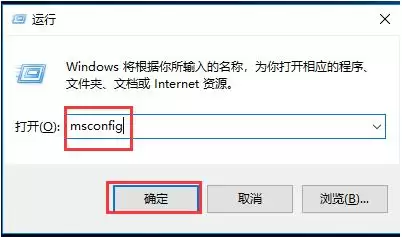
第一步: 首先,我们需要调出“运行”对话框。最快捷的方式是同时按下键盘上的 Windows徽标键 + R 组合键。或者,你也可以通过点击开始菜单,在搜索栏中输入“运行”并打开它。接着,在打开的运行对话框中输入 msconfig 命令,并按回车键,这将启动“系统配置”工具。
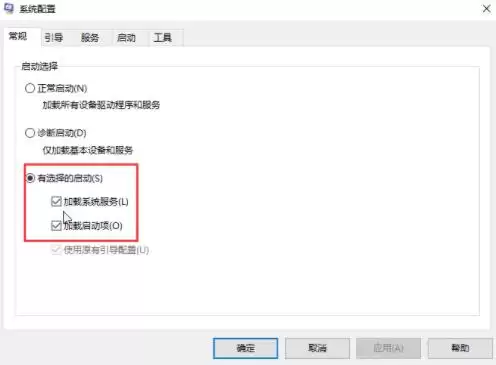
第二步: 在弹出的“系统配置”窗口中,首先点击顶部的 “常规” 选项卡。在此界面,请选择 “有选择的启动” 选项,并确保勾选下方“加载系统服务”和“加载启动项”两个子选项(如果存在),然后点击“应用”或“确定”。
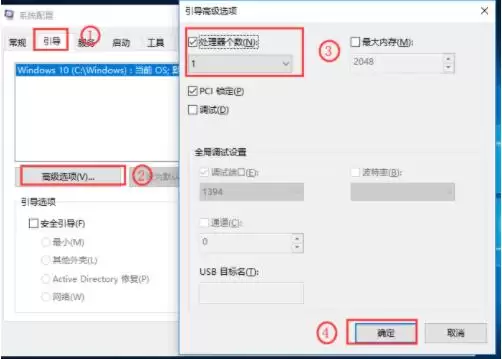
第三步: 接下来,点击系统配置窗口顶部的 “引导” 选项卡。然后,点击右下角的“高级选项”按钮。在新弹出的“引导高级选项”窗口中,找到“处理器个数”选项,勾选其前方的复选框,并从下拉菜单中选取你处理器所支持的最大核心数。这能确保系统在启动时充分利用所有CPU核心。
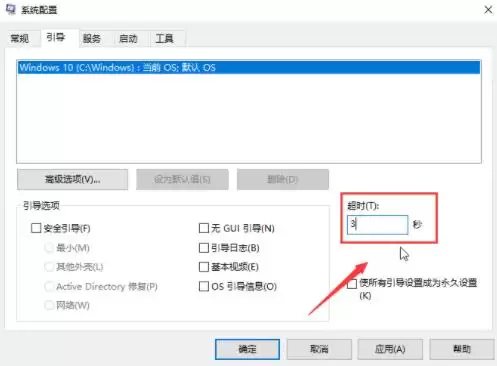
第四步: 完成处理器设置后,依然在“引导”选项卡界面,找到 “超时” 设置项。将其默认的等待时间(通常为30秒)修改为更短的 “3” 秒。这能减少系统启动菜单的等待时间。最后,依次点击“确定”保存所有修改,并根据提示重启电脑以使设置生效。
方法二:调整高级系统设置与虚拟内存
如果方法一未能彻底解决问题,可以尝试这套更深入的优化组合拳,通过调整启动等待时间和重置虚拟内存配置来修复因更新导致的深层启动延迟。
第一步: 在Windows 10桌面上,找到 “此电脑” 图标(旧版本可能显示为“计算机”),右键单击它,然后在弹出的菜单中选择 “属性”。
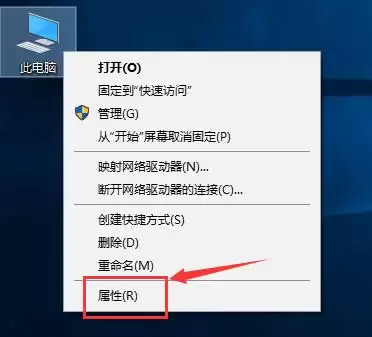
第二步: 进入系统信息界面后,点击左侧导航栏中的 “高级系统设置”。这将弹出“系统属性”窗口,并默认位于“高级”选项卡。在该选项卡下,找到“启动和故障恢复”区域,并点击其中的 “设置” 按钮。
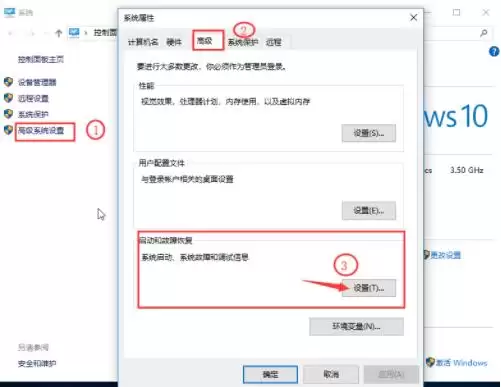
第三步: 在打开的“启动和故障恢复”设置窗口中,确保勾选“显示操作系统列表的时间”和“在需要时显示恢复选项的时间”这两个选项。然后,将这两个选项后方的时间值均设置为一个较小的数值,例如 “3” 秒。这能有效缩短系统启动前的等待时间。
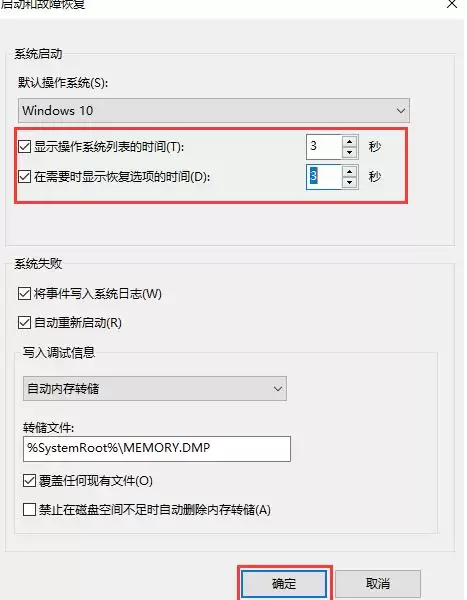
第四步: 点击“确定”返回“系统属性”窗口。接下来,在“性能”区域点击 “设置” 按钮,以进入性能优化选项。
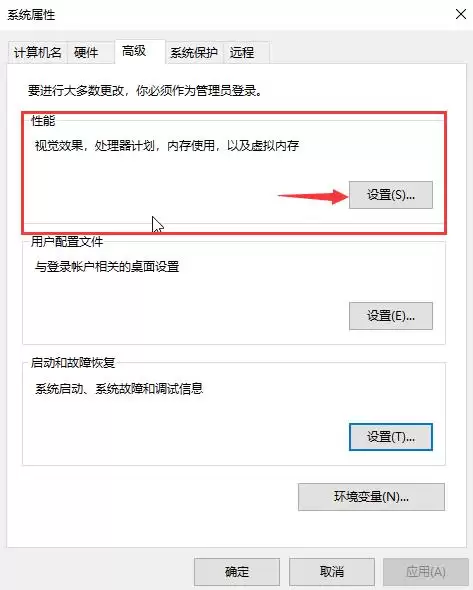
第五步: 在弹出的“性能选项”窗口中,切换到顶部的 “高级” 选项卡。然后,在“虚拟内存”区域,点击 “更改” 按钮,准备对虚拟内存(分页文件)进行关键性调整。
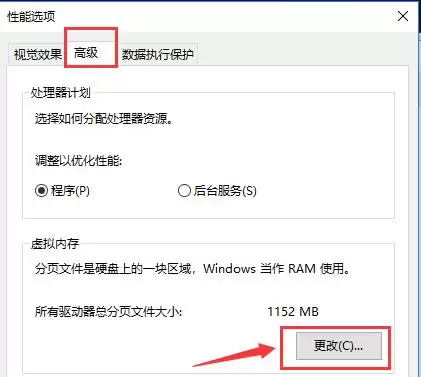
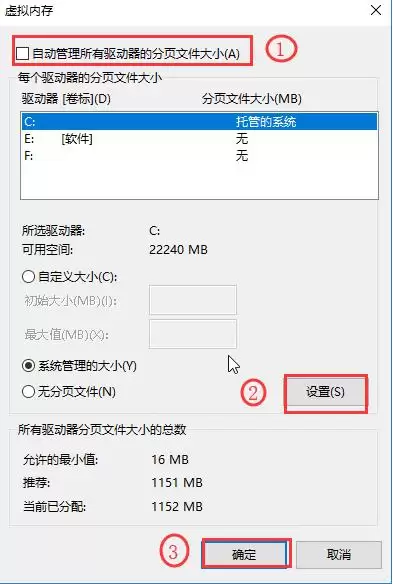
第六步: 此时将打开“虚拟内存”设置窗口。首先,注意窗口顶部有一个 “自动管理所有驱动器的分页文件大小” 的选项,请取消其前方的勾选。取消后,点击右下角的 “设置” 按钮,然后点击 “确定”。这一步是重置虚拟内存配置的前置操作。
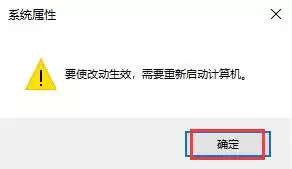
第七步: 完成上述操作后,系统通常会弹出一个提示框,告知你需要 重新启动计算机 才能使更改生效。请保存好所有工作文件,然后根据提示立即重启电脑。
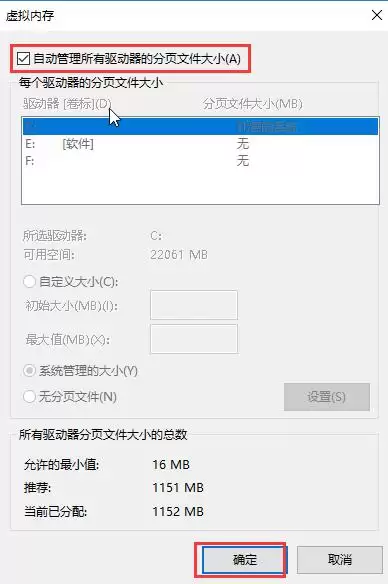
第八步: 电脑重启并进入系统后,请再次按照第五步和第六步的路径,打开“虚拟内存”设置窗口。这一次,将之前取消勾选的 “自动管理所有驱动器的分页文件大小” 选项重新勾选上,然后点击“确定”。这套“先取消再恢复”的重置操作,能够清除可能因系统更新而产生的错误虚拟内存配置,是解决更新后开机卡顿、速度变慢问题的有效技巧。
以上就是针对Windows 10系统更新后开机速度变慢问题的两套完整解决方案。无论是通过系统配置工具优化启动项,还是通过高级设置重置虚拟内存,都能从不同层面改善启动性能。建议你先尝试方法一,若效果不理想再使用方法二。遵循这些步骤,大多数由更新引起的开机延迟问题都能得到显著缓解。希望这篇详细的优化指南能帮助你找回流畅的“秒开”体验。想获取更多电脑系统优化技巧与故障排除方法,请持续关注我们的技术分享。

游乐网为非赢利性网站,所展示的游戏/软件/文章内容均来自于互联网或第三方用户上传分享,版权归原作者所有,本站不承担相应法律责任。如您发现有涉嫌抄袭侵权的内容,请联系youleyoucom@outlook.com。
 同类文章
同类文章

AMD显卡锁定帧数是否影响画质
锁定帧数不参与图像生成管线,不会改变纹理采样、抗锯齿等画质参数,实测差异低于人眼可辨阈值。但可能引发画面撕裂或老旧引擎粒子闪烁,可通过启用Chill、FreeSync及将上限设为刷新率低5-10帧来规避。

外星人笔记本触控板关闭后仍可用正常吗
外星人笔记本触摸板关闭后仍有反应,通常是由驱动同步延迟或系统设置未完全生效导致的常见状态滞后现象。可通过检查物理开关、重启驱动服务、校准智能策略或执行深度重置等分层诊断方法解决。

TP-Link路由器登录地址支持HTTPS吗
TP-Link路由器从2021年起新型号支持HTTPS安全登录,需固件V4 0及以上版本并手动开启。启用后管理数据通过TLS1 2加密传输,有效防范ARP欺骗等风险。老设备可通过升级固件获得支持,但部分早期硬件因缺少SSL加速模块无法启用。

外星人笔记本触摸板关闭后指针仍动解决方法
外星人笔记本触摸板禁用后指针仍动,常因底层驱动未同步。约17%用户遇此问题,92%更新触控驱动后解决。可通过设备管理器禁用多个HID设备、重装官方驱动、排查第三方软件或进入BIOS关闭触摸板来根除。

奥佳华按摩椅播放音乐没声音原因与解决方法
奥佳华按摩椅播放音乐无声,多数因音频功能未开启、音量静音或仅在休闲模式支持播放所致。检查基础设置后,排查蓝牙配对或AUX连接是否松动,执行系统复位与硬件自检。若无效,可能为扬声器或主板故障,需联系售后检修。大部分问题可自行解决。


- 热门数据榜


 相关攻略
相关攻略
 2026-07-09 07:24
2026-07-09 07:24
2026-07-09 07:23
2026-07-09 07:23
2026-07-09 07:23
2026-07-09 07:23
2026-07-09 07:23
热门教程
2026-07-09 07:24
2026-07-09 07:24
2026-07-09 07:24
2026-07-09 07:23
2026-07-09 07:23
2026-07-09 07:23
2026-07-09 07:23
2026-07-09 07:23
热门教程
- 游戏攻略
- 安卓教程
- 苹果教程
- 电脑教程


