




压缩文件显示无法打开怎么办?这5招文件修复方法效果很好!

压缩文件无法打开?5个高效修复方法,轻松恢复损坏压缩包! 一、压缩文件无法打开的核心原因 要彻底解决压缩包打不开的问题,首先需要精准定位故障根源。压缩文件损坏通常由以下五大原因导致,准确识别能帮助您快速找到解决方案,避免盲目操作。 1 传输或下载过程异常(最常见原因):网络不稳定、下载任务意外中断
压缩文件无法打开?5个高效修复方法,轻松恢复损坏压缩包!
一、压缩文件无法打开的核心原因
要彻底解决压缩包打不开的问题,首先需要精准定位故障根源。压缩文件损坏通常由以下五大原因导致,准确识别能帮助您快速找到解决方案,避免盲目操作。
1. 传输或下载过程异常(最常见原因):网络不稳定、下载任务意外中断,或在文件拷贝过程中连接断开,都可能导致压缩包数据不完整。这是导致压缩文件损坏的首要因素,尤其在下载大型压缩文件时更为常见。
2. 存储设备物理故障:U盘、移动硬盘等存储介质出现坏道、老化,或受到物理冲击、潮湿环境影响,都可能破坏存储其中的压缩文件结构,导致文件无法被正常读取和解压。
3. 压缩或解压操作失误:操作过程中电脑突然断电、系统卡死,或目标磁盘空间不足,甚至使用了不兼容或过旧版本的解压软件,都可能扰乱压缩包内部结构,引发无法打开的报错提示。
4. 病毒破坏或人为操作错误:恶意软件可能篡改压缩文件的关键数据。此外,手动错误地更改文件扩展名,或误删压缩包内的必要组件,也会导致解压软件无法识别文件格式。
5. 压缩软件或参数设置问题:压缩软件自身存在漏洞、配置错误,或在创建压缩包时使用了过于激进或不稳定的压缩参数,都可能生成本身就存在缺陷、无法正常解压的压缩文件。
二、5种实用的压缩文件修复方法
修复损坏的压缩包应遵循“由简到繁、逐步深入”的原则。从最简单的检查开始,逐步尝试更专业的修复手段,能显著提高数据恢复的成功率与效率。
方法1:基础检查与重新获取源文件
若问题源于传输或下载环节,最直接的解决方式是重新获取完整文件。建议先删除已损坏的压缩包,确保网络连接稳定(优先使用有线网络),然后重新下载或请求发送方再次传输。务必核对文件大小是否与原始文件一致,有条件的可使用MD5或SHA1校验工具验证文件完整性。
在尝试解压前,请检查目标磁盘的可用空间,建议预留至少为压缩包体积2-3倍的空间,以防止因磁盘空间不足导致解压失败。
方法2:使用解压软件内置的修复功能
主流压缩工具如WinRAR和7-Zip都提供了实用的修复功能,能有效处理文件头损坏、CRC校验错误等常见问题,操作简便易行。
WinRAR修复步骤:启动WinRAR,浏览并选中损坏的压缩文件,点击菜单栏“工具”,选择“修复压缩文件”,设置修复后文件的保存位置。软件将生成一个以“rebuilt”为前缀的新文件,尝试解压此文件即可。
7-Zip修复步骤:右键点击损坏的压缩包,选择“7-Zip” -> “打开压缩包”。若能正常显示文件列表,直接提取即可。若无法打开,则选择“修复压缩包”功能,并按向导提示完成修复操作。
方法3:忽略错误并尝试强制解压
当您只需要提取压缩包中的部分重要文件时,可以尝试强制解压功能,以最大程度“抢救”未受损的数据内容。
使用WinRAR:右键点击压缩包,选择“解压文件”,在弹出窗口中务必勾选“保留损坏的文件”,设置解压路径后点击“确定”。遇到错误提示时,选择“全部跳过”,软件将尽力提取所有可读数据。
使用7-Zip:操作更为直接,右键选择“解压到指定文件夹”,并在选项中勾选“忽略错误”。此方法特别适用于仅需恢复其中少数关键文件的场景。
方法4:修复存储介质本身
如果压缩文件存储在U盘、硬盘等物理设备上,且怀疑是设备故障导致文件损坏,则应优先修复存储介质。
将设备连接至电脑,打开“此电脑”,右键点击对应磁盘,选择“属性” -> “工具” -> “检查”,勾选“扫描并修复坏扇区”,等待系统完成扫描与修复。完成后重启电脑,再次尝试解压操作。对于更严重的磁盘错误,可使用命令行工具(如chkdsk /f)进行深度修复。
方法5:借助专业文件修复工具
当常规方法均无效时,表明压缩文件可能已严重损坏。此时,专业的文件修复软件是您的最佳选择。
推荐使用易我文件修复工具(Fixo)。该软件专为修复损坏文件设计,内置先进的修复算法,全面支持RAR、ZIP等主流压缩格式,能批量处理无法打开、解压报错的压缩包,修复成功率高,且界面直观,新手也能快速上手操作。
详细操作指南如下:
步骤1. 点击下方下载按钮,在您的电脑上下载并安装易我文件修复工具(Fixo)。
步骤2. 运行易我文件修复工具(Fixo),点击左侧“文件修复”模块中的“添加文档”,选择并上传需要修复的损坏压缩文件。(如文件位于U盘等外置设备,请确保设备已成功连接至电脑)
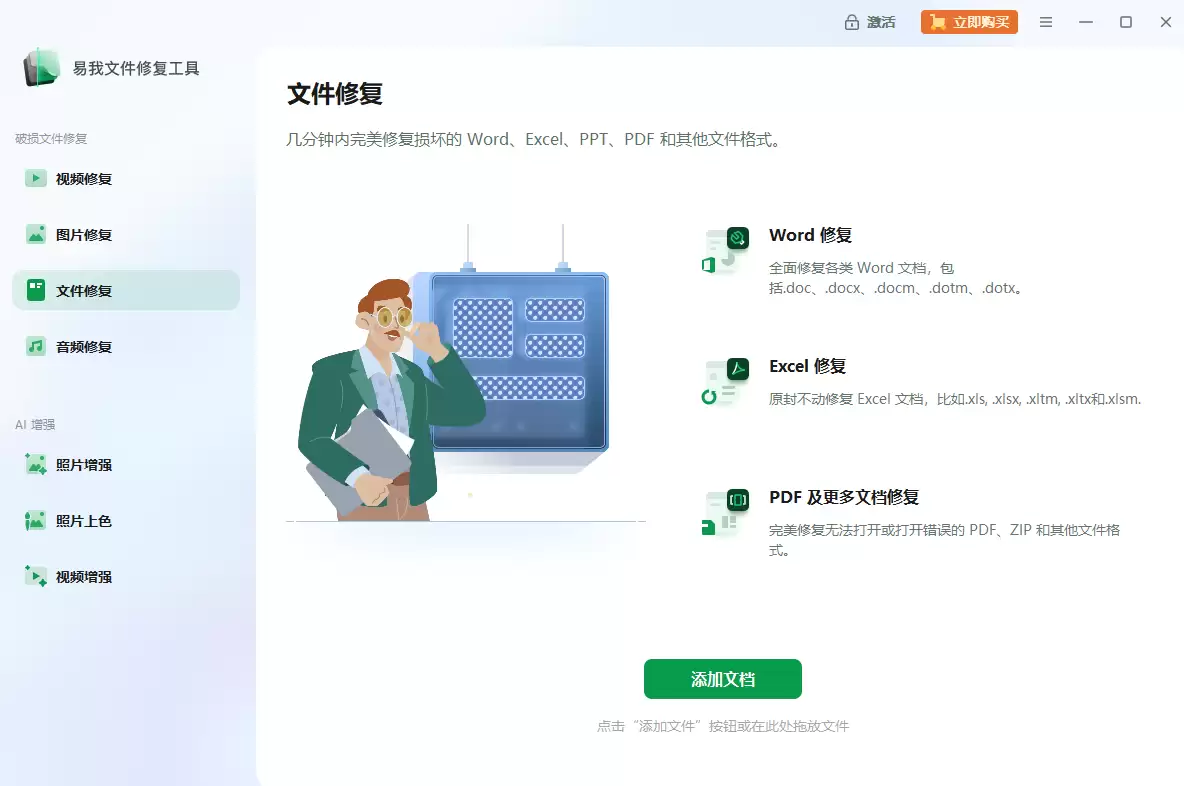
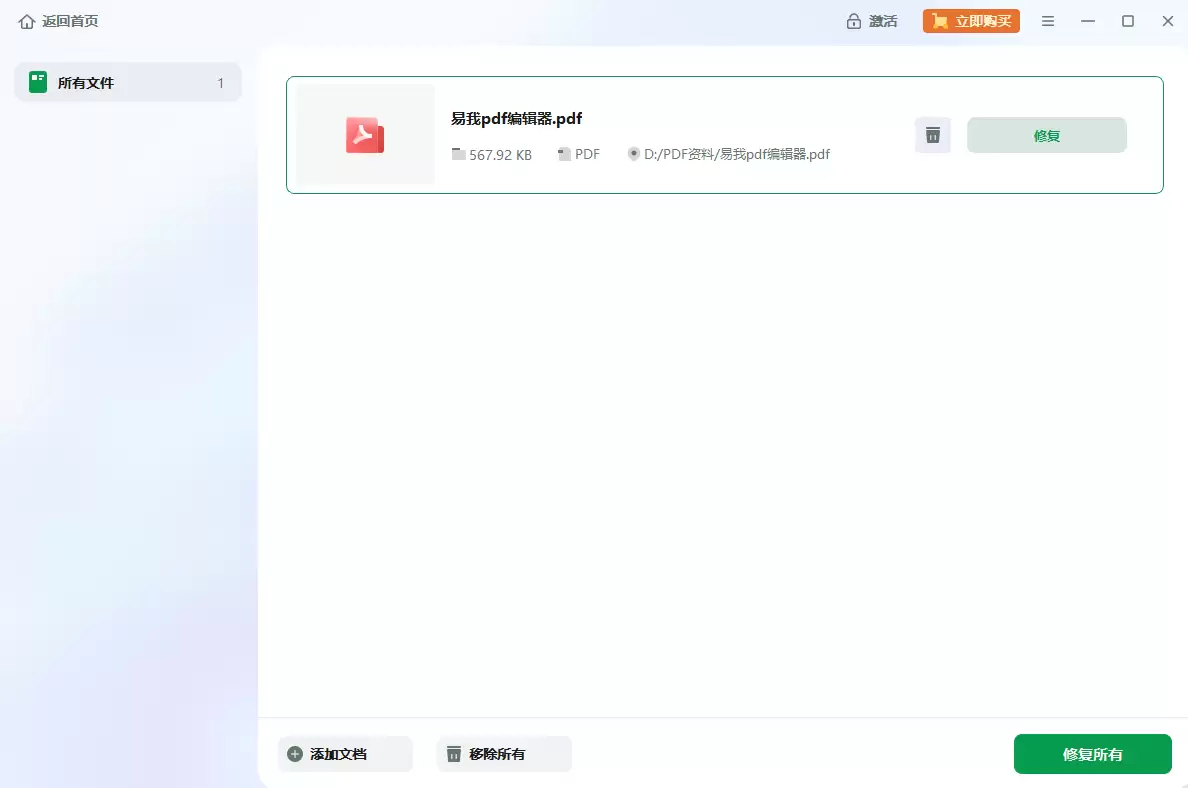
步骤3. 在文件列表中,可点击单个文件后的“修复”按钮,或直接点击右下角“修复所有”,软件将开始自动修复过程。
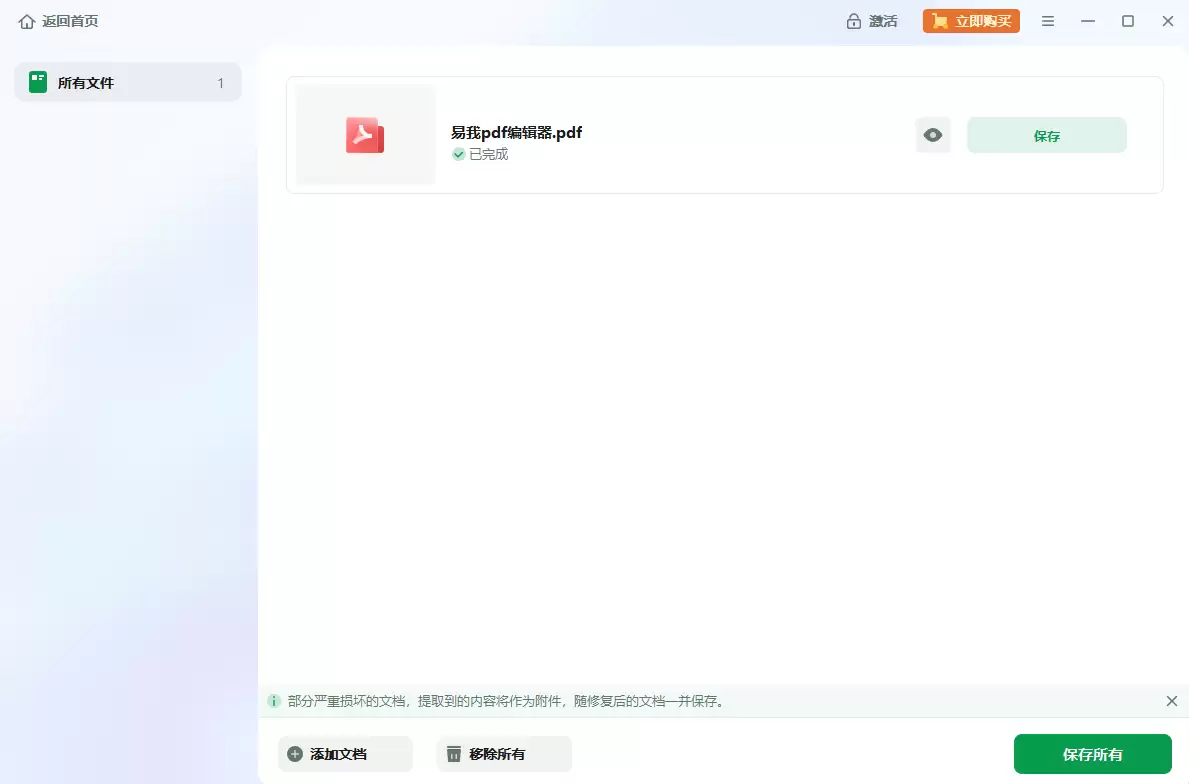
步骤4. 修复完成后,可点击文件列表中的“眼睛”图标预览修复效果。确认文件已恢复后,点击单个文件后的“保存”按钮,或点击下方“保存所有”,即可将修复好的文件存储到指定位置。
三、预防压缩文件损坏的实用技巧
预防胜于修复。养成以下几个良好习惯,能有效降低压缩文件损坏的风险:
1. 压缩时启用恢复记录:使用WinRAR等软件压缩重要文件时,在“常规”设置中勾选“添加恢复记录”。这相当于为压缩包添加了冗余数据,未来若发生部分损坏,修复成功率将大大提升。
2. 下载后验证文件完整性:从网络下载压缩文件后,尤其是大文件,建议对比文件大小,或使用哈希校验工具(如计算MD5、SHA1值)核对文件是否完整、未被篡改。
3. 妥善管理与维护存储设备:避免使用劣质或已老化的存储设备。定期对U盘、硬盘进行健康检查,及时发现并处理潜在坏道。
4. 确保操作环境稳定:在进行压缩或解压等关键操作时,确保电脑供电稳定,避免意外断电。同时关闭占用资源高的后台程序,保证操作流畅进行。
5. 养成重要数据多重备份习惯:对于至关重要的数据,务必遵循“3-2-1”备份原则,即至少保留3份副本,使用2种不同介质,其中1份存放于异地。这是应对数据丢失最可靠的保障。
四、文章总结
面对压缩文件无法打开的难题,请保持冷静,按步骤处理:首先根据第一部分分析的原因进行初步诊断,然后按照“基础检查 -> 软件修复 -> 强制解压 -> 修复介质 -> 专业工具”的顺序逐级尝试。
其中,像易我文件修复工具(Fixo)这样的专业软件,是应对严重损坏情况的终极解决方案,通常只需几个简单步骤即可完成修复。掌握这套完整的修复策略,您就能最大限度地挽救压缩包内的宝贵数据,将损失降至最低。
以上便是关于压缩文件无法打开的全面解决方案。希望这5个高效的修复方法与预防技巧能帮助您成功恢复数据。更多关于文件修复与数据恢复的实用资讯,请持续关注本站。

游乐网为非赢利性网站,所展示的游戏/软件/文章内容均来自于互联网或第三方用户上传分享,版权归原作者所有,本站不承担相应法律责任。如您发现有涉嫌抄袭侵权的内容,请联系youleyoucom@outlook.com。
 同类文章
同类文章

空调除湿如何正确使用才能更有效地防霉
空调除湿通过将相对湿度控制在50%-60%可抑制霉菌,但需科学使用:温度设定在26-28℃,单次运行不超60分钟并间歇启动,同时配合新风、干燥剂等防潮手段,且每月清洗滤网,才能有效防霉。

车载冰箱逆变器正确连接与通电使用指南
车载冰箱通过逆变器将DC12V直流电转为AC220V交流电供电,需选用纯正弦波机型并预留30%功率余量。接线使用4平方毫米铜芯线并加装保险丝,驻车时开启延迟断电防亏电。注意散热,确保稳定运行。

奔驰纯电GLC 30-40万现在买划算吗
奔驰纯电GLCSUV以34 9万起售价入市,搭载豆包大模型虚拟助手、L2级智驾,配备11气囊及严苛碰撞测试,座椅获背部友好认证,全景天窗可调透明度。与同级车型相比,智能、安全、豪华细节更具竞争力,入手价值高。

万预算买智能纯电SUV,奔驰纯电GLC值得选
30万预算奔驰纯电GLC智能纯电SUV,L2驾驶辅助、MB OS架构、OTA升级,内饰豪华,座椅通风按摩,64色氛围灯、Burmester音响,轴距超3米,后备箱605L+前备箱128L,空间实用。

家用场景奔驰纯电GLC与奥迪E7X对比谁更适配需求
奔驰纯电GLC起价34 9万,主打智能安全与豪华,搭载MB OS架构、11气囊及超230次碰撞测试验证;奥迪E7X起价26 98万,空间更大,续航751km,快充高效。前者适合注重品质与安全的家庭,后者以高性价比成为务实之选。


- 热门数据榜


 相关攻略
相关攻略
 2026-07-12 07:22
2026-07-12 07:22
2026-07-12 07:21
2026-07-12 07:21
2026-07-12 07:21
2026-07-12 07:21
2026-07-12 07:21
热门教程
2026-07-12 07:22
2026-07-12 07:22
2026-07-12 07:22
2026-07-12 07:21
2026-07-12 07:21
2026-07-12 07:21
2026-07-12 07:21
2026-07-12 07:21
热门教程
- 游戏攻略
- 安卓教程
- 苹果教程
- 电脑教程


