




vs怎么创建C语言的除法程序-创建C语言的除法程序的详细步骤

Visual Studio 中编写 C 语言除法程序:从零开始的完整教程
对于初次使用 Visual Studio 进行 C 语言编程的开发者而言,如何创建一个实现除法运算的基础程序,往往是入门的关键一步。本文将提供一份详尽、循序渐进的实操指南,帮助你快速掌握在 VS 环境中建立、编码、编译并运行一个 C 语言除法计算程序的全流程。无需担忧,跟随步骤即可轻松完成。
免费影视、动漫、音乐、游戏、小说资源长期稳定更新! 👉 点此立即查看 👈
如何在 Visual Studio 中创建 C 语言除法程序
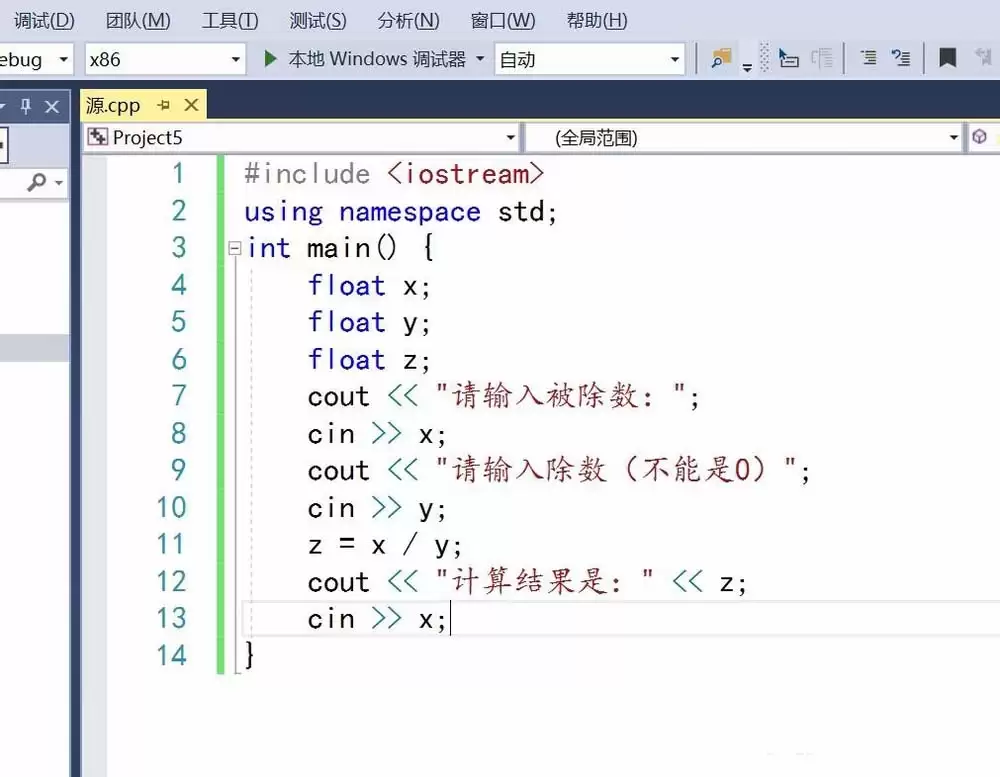
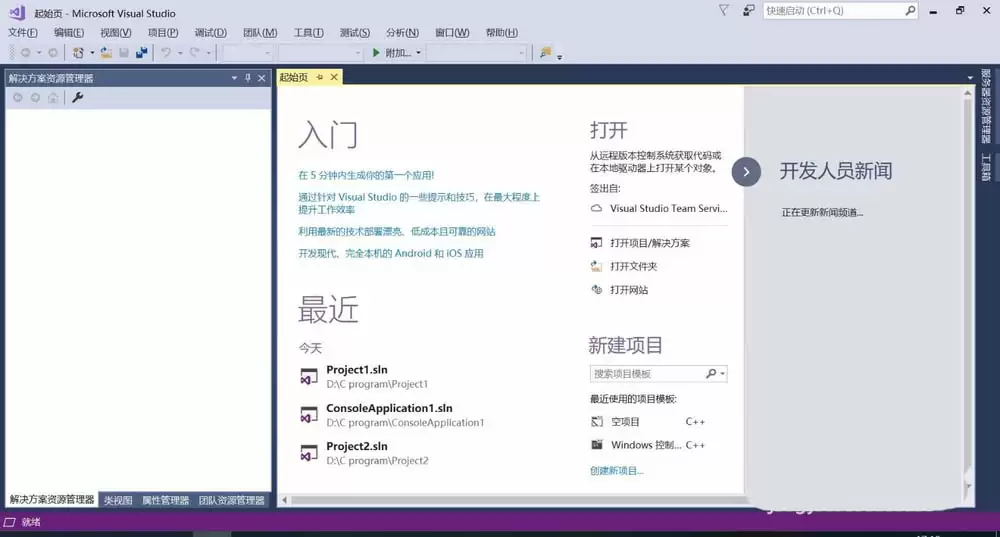
首先,在您的电脑桌面或开始菜单中找到 Visual Studio 应用程序图标,双击启动这一功能强大的集成开发环境(IDE)。
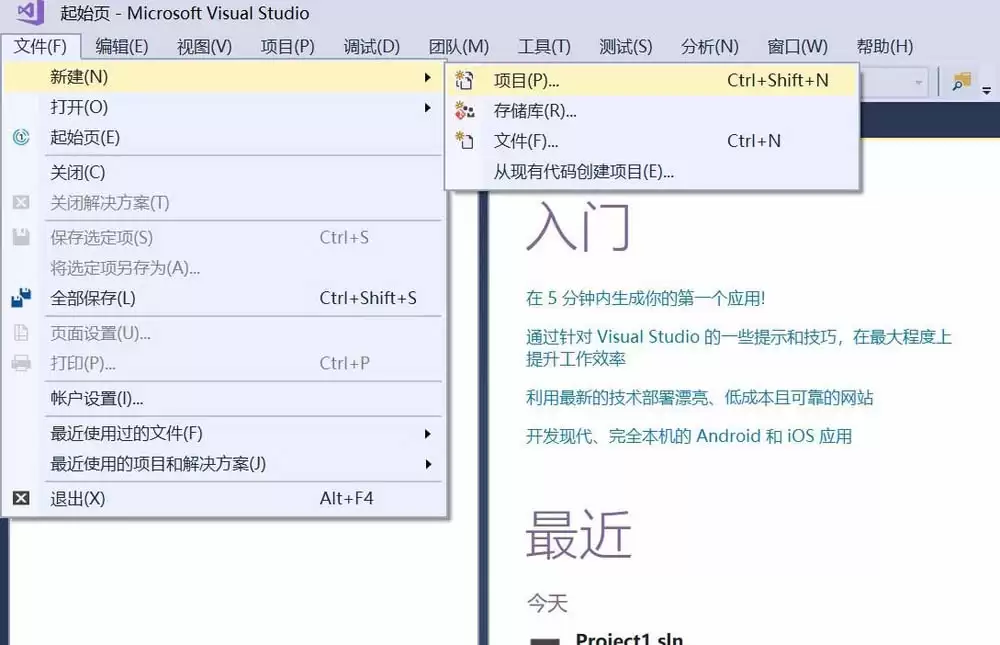
启动 Visual Studio 后,请将视线移至窗口左上角的菜单栏。点击“文件”菜单项,从展开的下拉列表中选择“新建”,接着在其右侧出现的次级菜单中,精准点击“项目”。这是开启任何编程任务的首要操作。
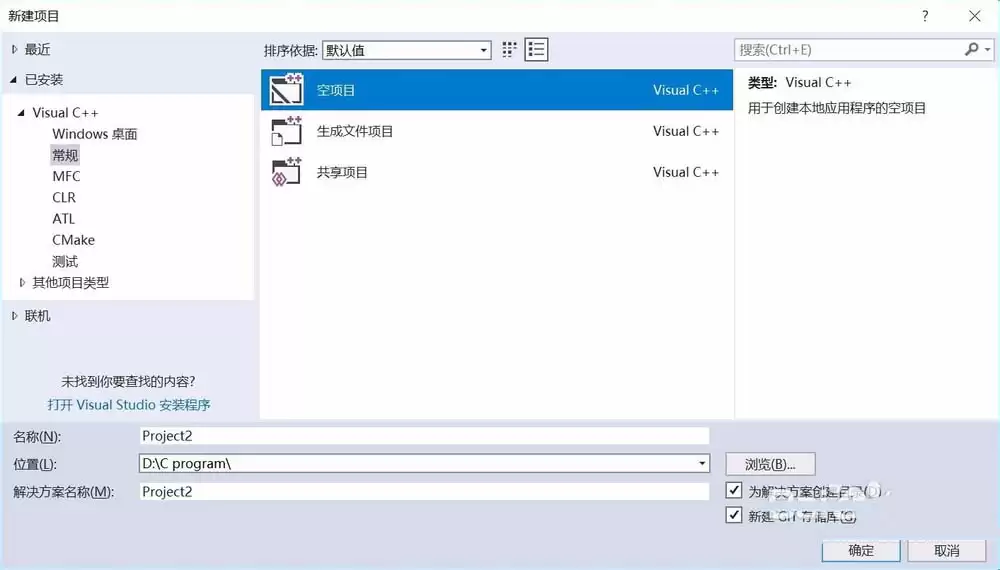
点击“项目”后,系统将弹出“创建新项目”的配置窗口。面对众多项目模板,我们的选择非常明确:请在窗口左侧的“项目类型”或“类别”列表中,定位并选择“常规”或“其他语言”,随后在中间的主模板区域找到“空项目”选项。选中它,并点击窗口右下角的“确定”按钮。至此,一个纯净的 C 语言项目框架便成功建立。
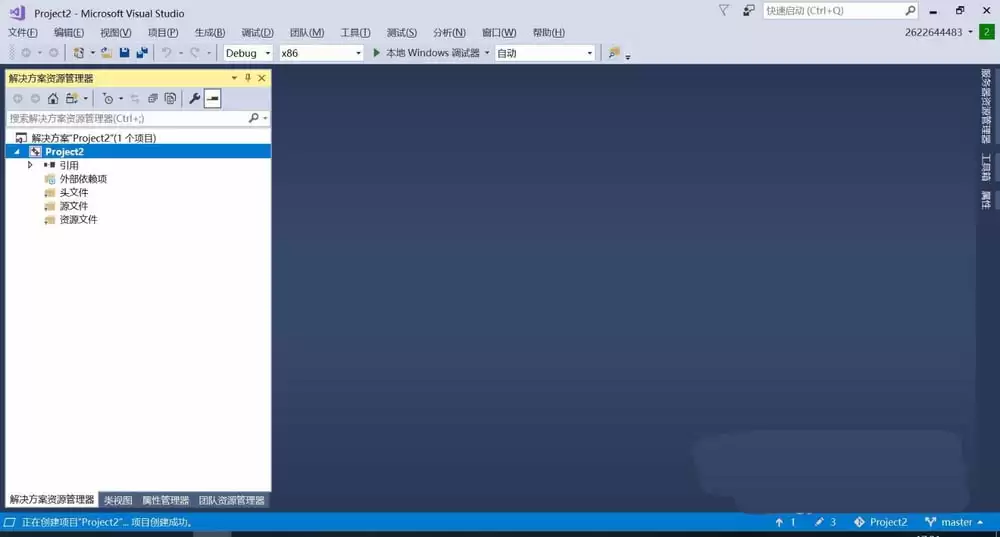
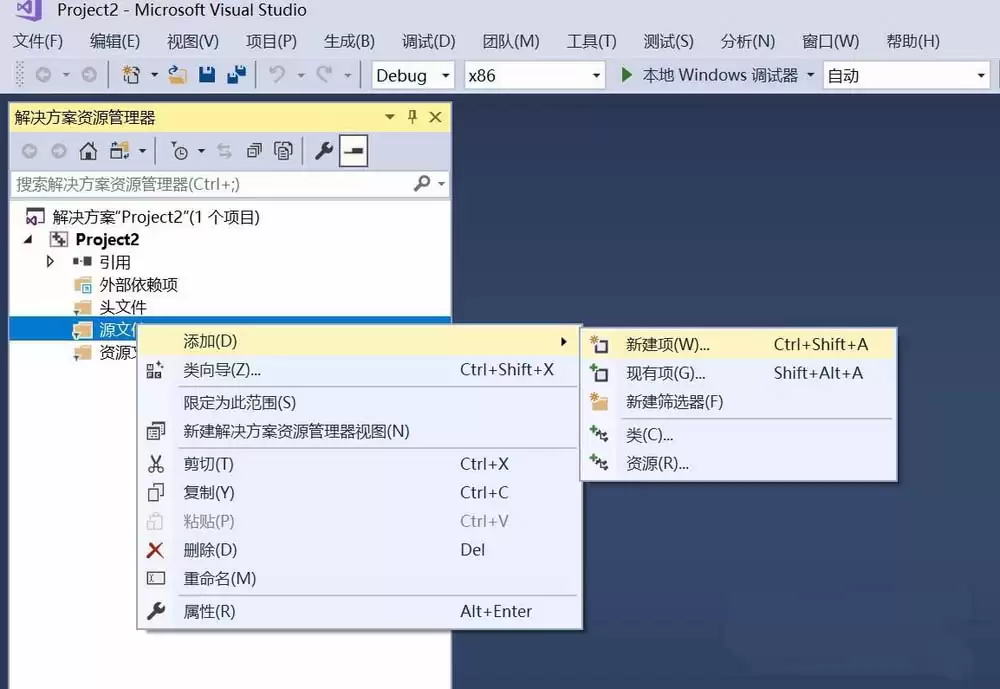
项目创建完成后,我们需要为其添加源代码文件。请关注界面左侧的“解决方案资源管理器”面板,找到“源文件”过滤器或文件夹。右键单击它,从弹出的上下文菜单中,依次选择“添加” -> “新建项”。
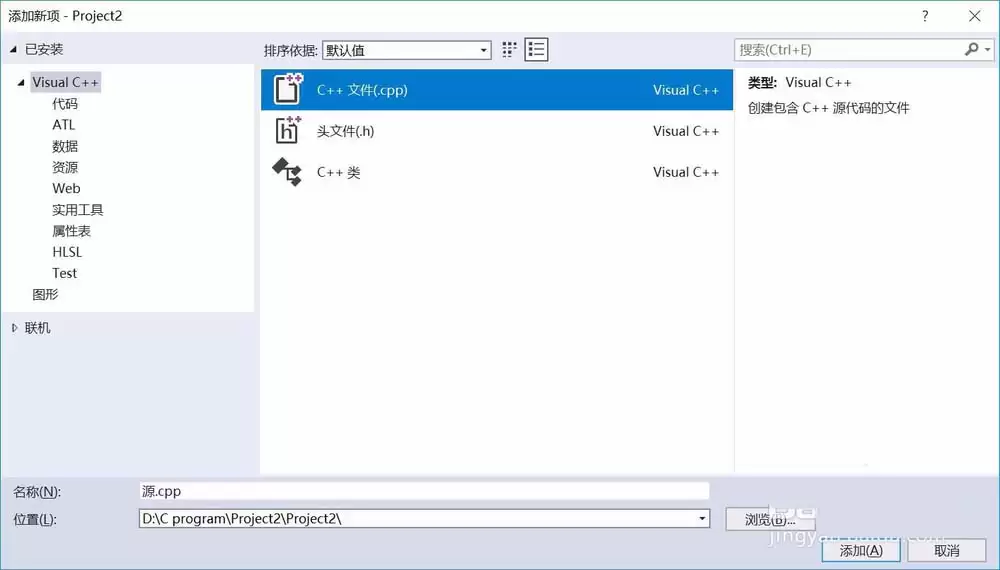
随后,“添加新项”对话框将会出现。虽然我们的目标是编写 C 语言程序,但在此处选择“C++ 文件(.cpp)”模板是完全可行的,因为 Visual Studio 能够兼容处理。为了更清晰地标识文件用途,建议在对话框下方的“名称”输入框中,将默认的文件名后缀直接修改为“.c”,例如命名为“division.c”或“main.c”。最后,点击“添加”按钮确认。
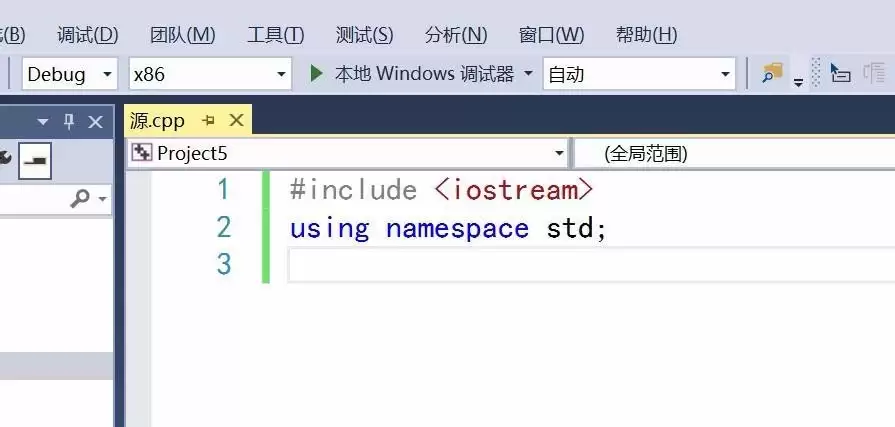
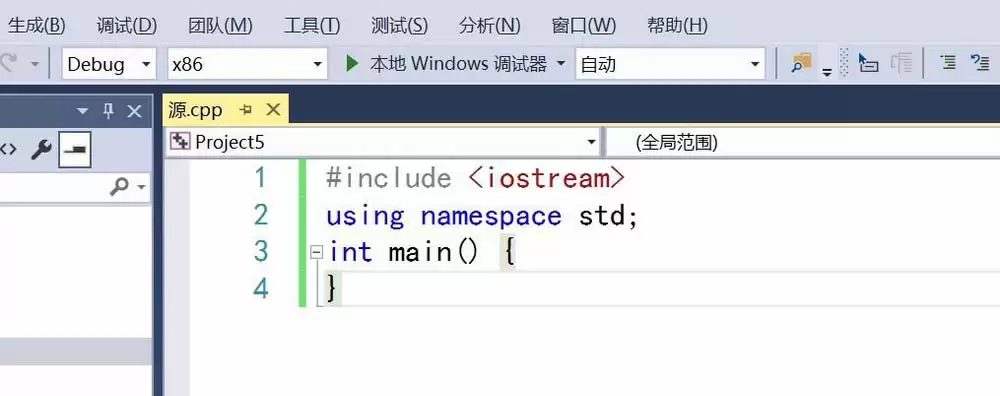
此时,代码编辑器窗口将自动打开,一片空白的编辑区域正等待您输入指令。第一步,我们需要包含必要的头文件以支持输入输出功能。在文件顶部键入以下代码:
#include
using namespace std;
这里使用了 C++ 的标准输入输出流库,这是在 Visual Studio 环境下,让 C 程序能够方便地进行控制台输入与输出的一种常用且高效的方法。
每一个 C/C++ 可执行程序都必须有一个主函数作为入口点。在头文件包含语句的下方,我们定义这个 main 函数:
int main()
{
    // 程序的主要逻辑将在此处编写
    return 0;
}
为了实现除法运算,必须声明变量来存储数据。在 main 函数的花括号内部,声明三个浮点数类型的变量,以便程序能够处理可能产生小数的除法结果:
float x, y, z;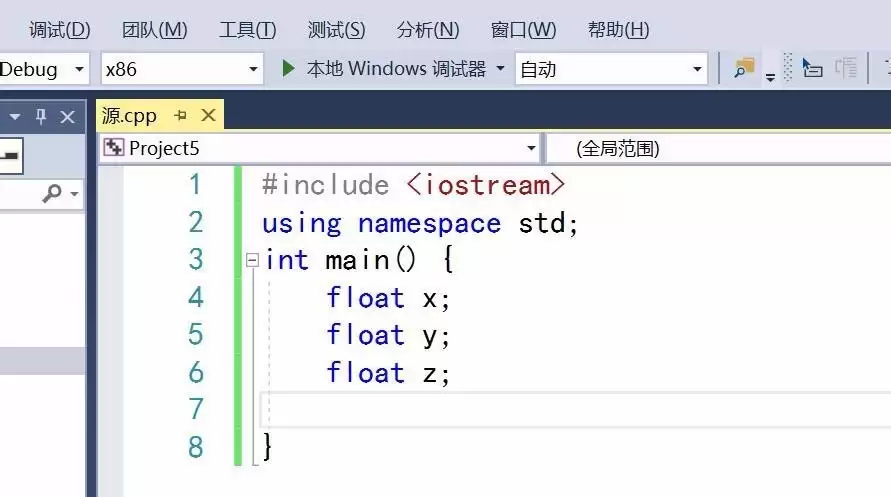
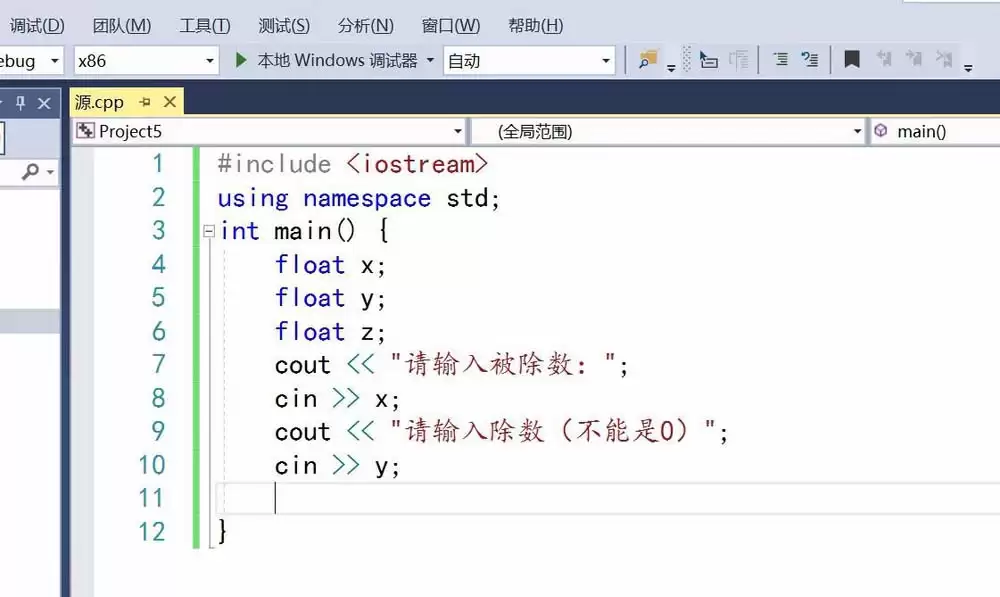
接下来,实现程序与用户的交互功能。使用 `cout` 对象向命令行窗口输出提示语句,引导用户输入;再使用 `cin` 对象接收用户从键盘输入的两个数值:
cout << “请输入被除数: ”;
cin >> x;
cout << “请输入除数: ”;
cin >> y;
在此,变量 `x` 用于存储被除数,变量 `y` 则用于存储除数,为后续计算做好准备。
现在进入核心计算环节。执行除法运算,将 `x` 除以 `y` 的结果赋值给变量 `z`,然后通过 `cout` 将计算结果格式化输出到屏幕:
z = x / y;
cout << “两数相除的结果是: ” << z << endl;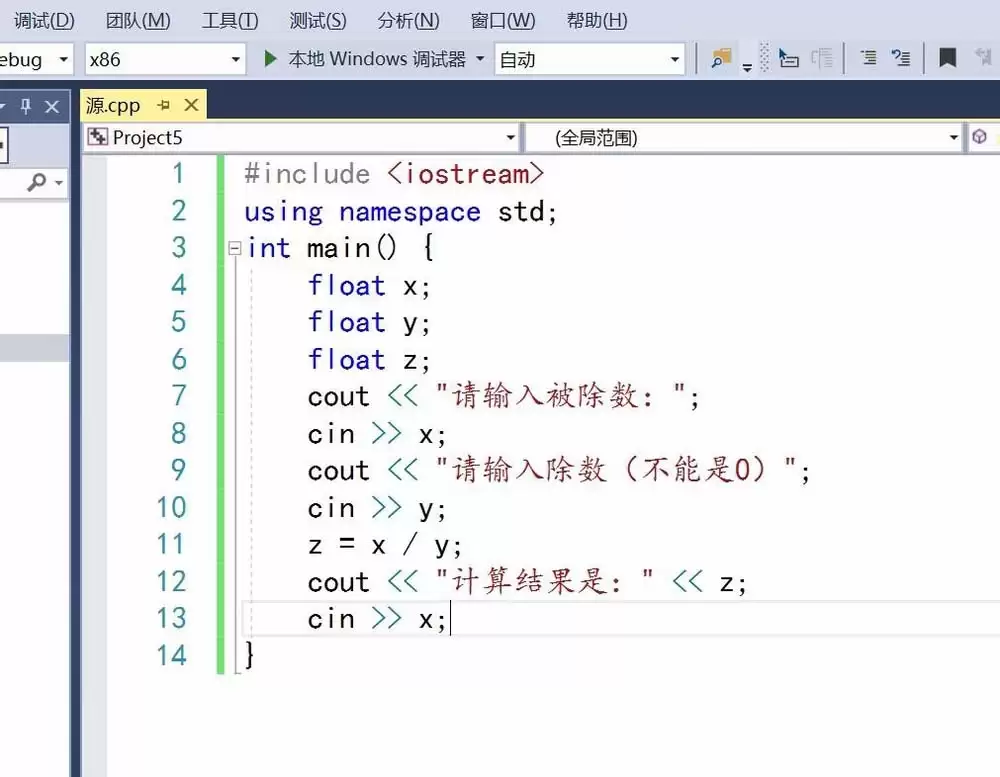
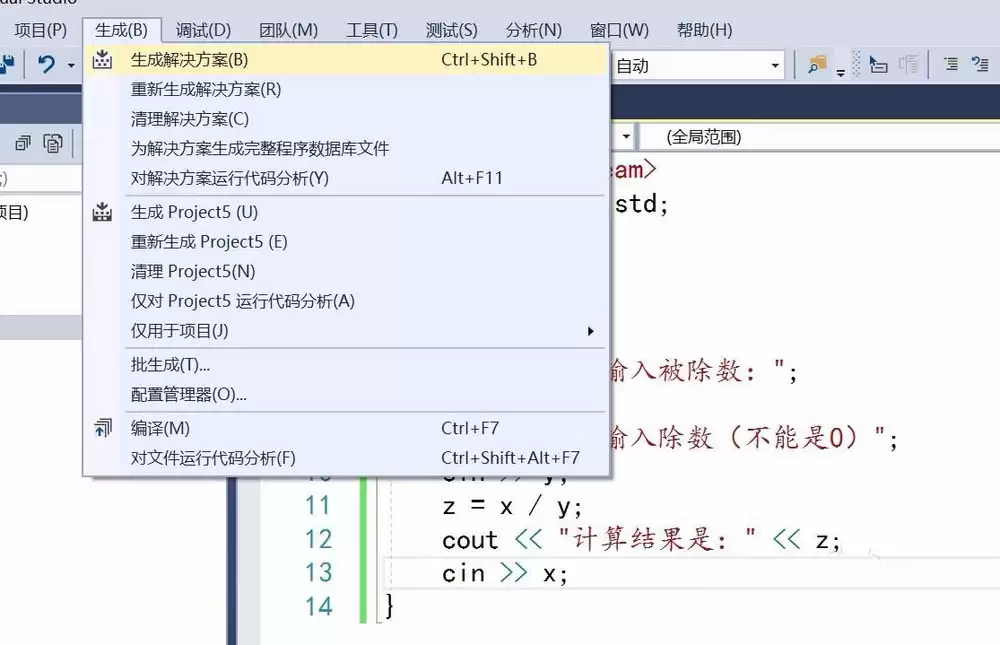
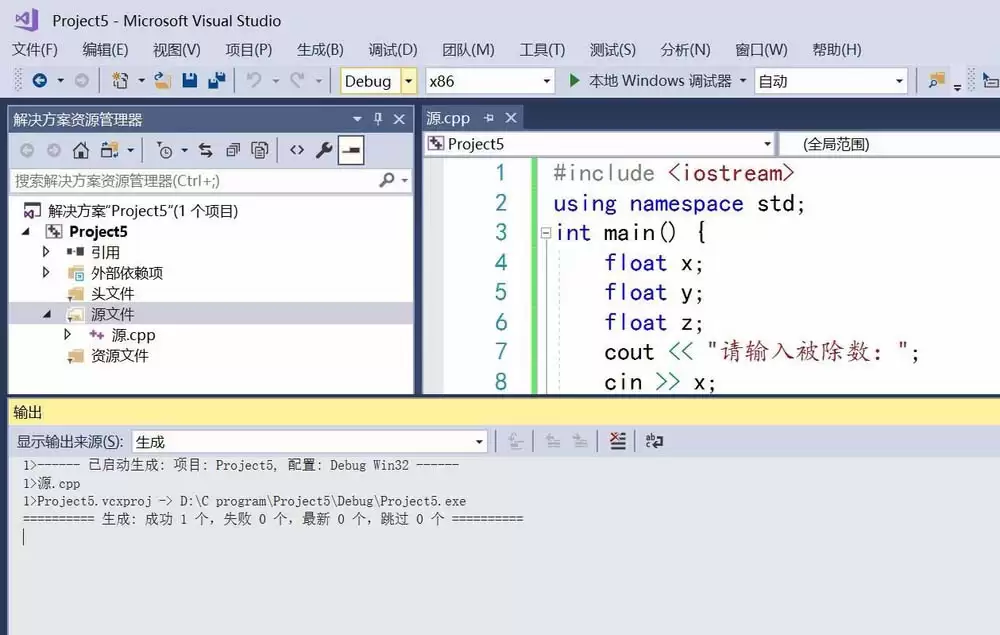
源代码编写完毕后,需要将其编译为计算机可执行的二进制文件。请点击顶部菜单栏的“生成”菜单,从下拉列表中选择“生成解决方案”。观察 IDE 底部的“输出”面板,如果没有出现错误或警告信息,即表示编译成功,生成了可执行文件。
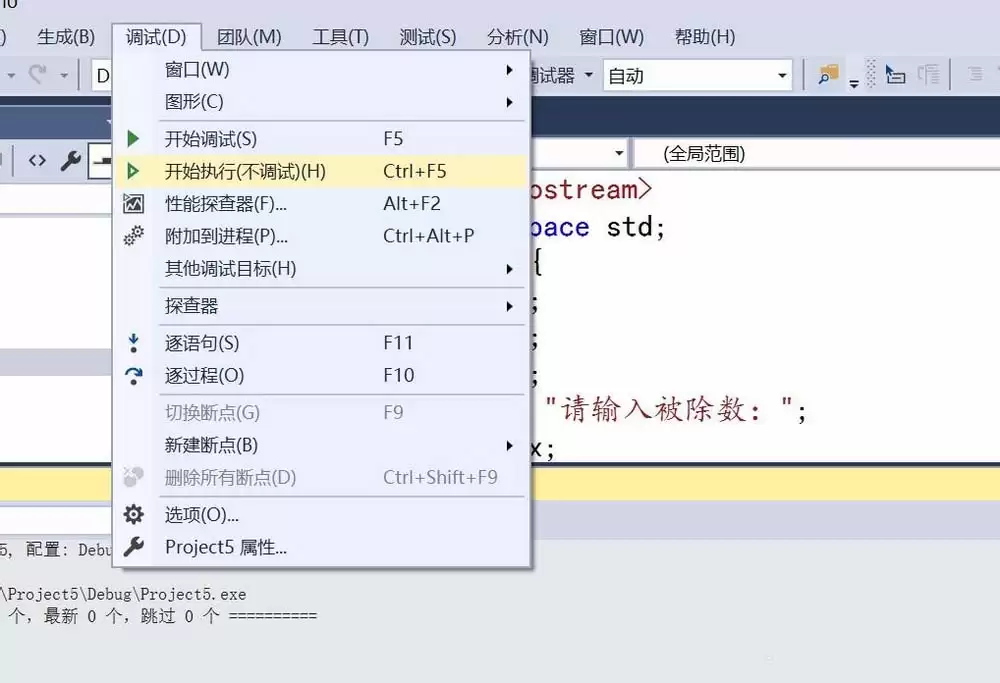
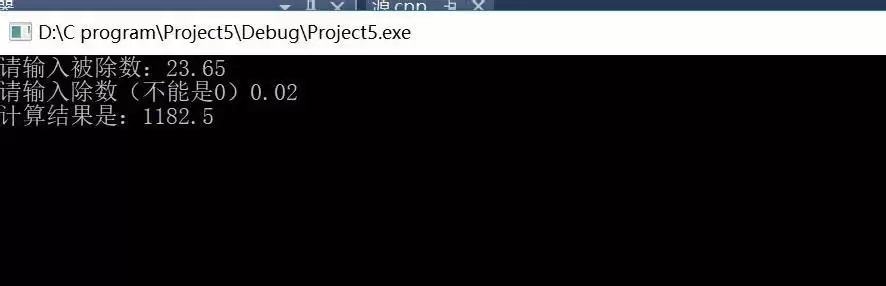
最后一步,运行并测试程序。点击菜单栏的“调试”选项,选择“开始执行(不调试)”。系统将启动一个控制台应用程序窗口。请根据程序的提示,依次输入两个数字作为被除数和除数(例如输入“10”和“3”),然后按下回车键。程序会立即计算并显示出除法运算的精确结果。至此,您已经在 Visual Studio 中成功创建并运行了一个完整的 C 语言除法计算程序。

游乐网为非赢利性网站,所展示的游戏/软件/文章内容均来自于互联网或第三方用户上传分享,版权归原作者所有,本站不承担相应法律责任。如您发现有涉嫌抄袭侵权的内容,请联系youleyoucom@outlook.com。
 同类文章
同类文章

数码显微镜的使用方法包括调焦吗?
数码显微镜调焦操作详解:从基础到进阶的核心使用技巧 无论是教学用的一体式数码显微镜,还是科研工业用的高分辨率专业型号,获取清晰图像的关键步骤都离不开精准调焦。用户需要通过手动旋转粗调与微调旋钮,或使用电动对焦按钮,精确调节物镜与样品之间的工作距离。部分高端机型更搭载了智能自动对焦系统,可在毫秒级时间

VisualStudio单步调试功能怎么使用-单步调试功能的详细步骤
Visual Studio单步调试功能详解:从入门到精通 你是否曾在复杂的代码逻辑中迷失方向,迫切需要一个“暂停键”来洞察程序运行的每一个细节?Visual Studio的单步调试功能正是为此而生的强大工具。作为程序员必备的“代码侦探”,它能让你像进行外科手术一样,精准定位并解决程序中的各类问题。本

bose耳机充电仓三个灯一直闪是没电了吗?
Bose耳机充电仓三灯持续闪烁故障解析:系统诊断信号与专业解决方案 当您发现Bose充电盒上第1、第3、第5颗LED灯稳定亮起白灯时,切勿简单判断为电量耗尽。这实际上是Bose产品内置的一套精准硬件诊断信号。无论是QC30、QuietComfort Ultra还是Sleepbuds™系列,这种三灯常

海尔电视遥控器怎么解锁方法是长按哪个键?
海尔电视遥控器解锁全攻略:精准匹配型号是关键,告别无效操作 当海尔电视遥控器突然失灵被锁定时,许多用户的第一反应是长按某个按键,但这往往无法解决问题。解锁成功与否,核心在于您的遥控器具体型号与电视系统版本是否匹配。不同年代、不同系列的产品,其解锁逻辑和操作路径存在显著差异:新型号可能设有独立快捷键,

三星显示器菜单里找不到HDMI选项吗
三星显示器菜单里找不到HDMI?别急,大概率不是坏了 当您发现三星显示器菜单中找不到HDMI选项时,先别急着断定是硬件故障或型号功能不全。绝大多数情况下,这并非显示器损坏,而是信号未被正确识别、输入模式设置不当或菜单操作路径有误所致。根据三星显示器的系统设计,HDMI选项通常稳定地位于「设置」→「信


- 日榜
- 周榜
- 月榜
 1
1
 2
2
 3
3
 4
5
6
7
8
9
10
相关攻略
4
5
6
7
8
9
10
相关攻略
 2015-03-10 11:25
2015-03-10 11:05
2021-08-04 13:30
2015-03-10 11:22
2015-03-10 12:39
2022-05-16 18:57
2025-05-23 13:43
2025-05-23 14:01
热门教程
2015-03-10 11:25
2015-03-10 11:05
2021-08-04 13:30
2015-03-10 11:22
2015-03-10 12:39
2022-05-16 18:57
2025-05-23 13:43
2025-05-23 14:01
热门教程
- 游戏攻略
- 安卓教程
- 苹果教程
- 电脑教程


 热门话题
热门话题
