




win10电脑关闭无响应进程的方法?

如何关闭Win10系统中无响应的进程?
在日常使用Windows 10电脑时,许多用户都曾遭遇程序突然“卡死”或“未响应”的困扰。软件窗口失去反应、界面灰白、鼠标指针持续旋转,这些都是进程无响应的典型表现。这些僵死的进程会持续占用CPU与内存资源,导致电脑运行变慢、系统卡顿,甚至影响其他程序的正常工作。那么,在Win10系统里,我们应该如何快速、有效地强制结束这些无响应的进程呢?本文将为您详细介绍几种实用的操作方案。
免费影视、动漫、音乐、游戏、小说资源长期稳定更新! 👉 点此立即查看 👈
方法教程
首先,我们需要以管理员身份启动命令提示符(CMD)。这一步至关重要,因为只有管理员权限才能确保后续命令拥有足够的系统权限来终止进程。具体操作位置可参考下图:
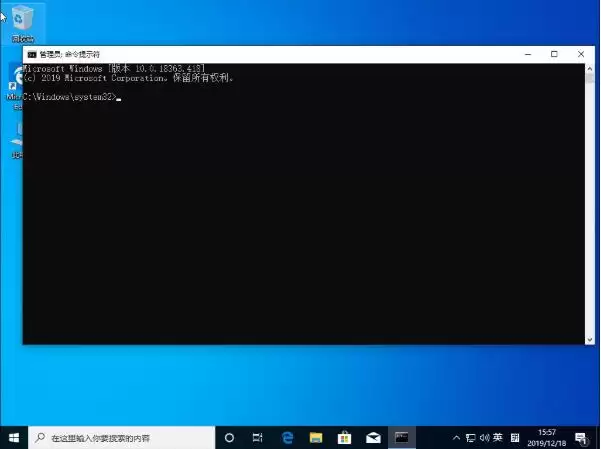
打开命令提示符后,即可根据实际情况输入相应命令。若您需要结束某个已知的特定进程,例如Windows文件资源管理器(explorer.exe),可执行命令:taskkill.exe /im explorer.exe /f。对此命令进行解析:taskkill.exe是Windows系统内置的进程终止工具;参数/im用于按映像名称(即进程名)指定目标;而/f参数代表强制结束,能确保进程被彻底关闭。
此外,更常见的情况是希望一次性清理所有无响应的进程。此时,可以使用以下高效命令:taskkill.exe /F /FI “status eq NOT RESPONDING”。该命令中,/FI参数用于设置筛选条件,其后的“status eq NOT RESPONDING”即表示筛选出所有状态为“未响应”的进程,再通过/F参数强制终止。执行后,系统将自动结束所有卡住的程序,释放被占用的资源,从而快速恢复电脑流畅度。

游乐网为非赢利性网站,所展示的游戏/软件/文章内容均来自于互联网或第三方用户上传分享,版权归原作者所有,本站不承担相应法律责任。如您发现有涉嫌抄袭侵权的内容,请联系youleyoucom@outlook.com。
 同类文章
同类文章

固态硬盘就是C盘吗
深入解析固态硬盘与C盘的本质区别及关联原理 首先需要澄清一个普遍存在的认知误区:不少用户习惯将“C盘”与“固态硬盘”直接等同,实质上这是两类不同维度的概念。C盘是操作系统在存储设备上划分的逻辑分区标识,其命名源于早期PC系统对第一个主分区的默认分配规则,本质上属于文件系统的路径定义。而固态硬盘(SS

什么是固态硬盘是c盘吗有区别吗
固态硬盘与C盘:本质区别与正确认知指南 首先必须明确一个核心概念:固态硬盘(SSD)与C盘在本质上是完全不同的两类事物。前者是安装在电脑内部的物理存储硬件,后者则是操作系统为了管理文件而创建的逻辑分区。将两者混淆,是导致许多用户在升级、维护和日常使用中产生误解和操作失误的根本原因。 从技术层面深入剖

西门子蒸箱启动不了门没关紧吗
西门子蒸箱无法启动?先别急着拆,从这五个关键步骤入手 遇到蒸箱罢工,门没关紧确实是头号“嫌疑犯”,但这出故障码的戏,背后的“演员”可不止一位。翻开西门子的官方手册,从热销的HB678GBS1W到一众智能型号,其安全设计逻辑高度一致:一旦门体未完全闭合或密封条卡了异物,安全联锁装置会立刻切断加热回路,

AMD显卡调满屏没反应正常吗?
AMD显卡全屏显示黑边怎么办?三步彻底解决画面无法铺满问题 当您在游戏或观影时,将AMD显卡设置为全屏模式却遭遇画面四周出现黑边的困扰,这确实影响了视觉沉浸感。此类显示适配问题成因明确,通常源于显卡驱动、系统设置与显示器参数之间的协同失调。具体表现为:显卡输出信号与显示器EDID信息协商失败、分辨率

AMD显卡调满屏黑边怎么办?
AMD显卡画面四周黑边消除指南:驱动设置与系统校准全解析 许多用户在升级AMD Radeon显卡或更换显示器后,常会遇到屏幕四周存在黑边、画面无法铺满整个显示屏的困扰。此问题的核心原因在于显卡输出的视频信号与显示器物理面板的像素矩阵未能实现精准的点对点匹配,导致信号渲染区域小于面板实际显示区域,从而


- 日榜
- 周榜
- 月榜
 1
1
 2
2
 3
3
 4
5
6
7
8
9
10
相关攻略
4
5
6
7
8
9
10
相关攻略
 2015-03-10 11:25
2015-03-10 11:05
2021-08-04 13:30
2015-03-10 11:22
2015-03-10 12:39
2022-05-16 18:57
2025-05-23 13:43
2025-05-23 14:01
热门教程
2015-03-10 11:25
2015-03-10 11:05
2021-08-04 13:30
2015-03-10 11:22
2015-03-10 12:39
2022-05-16 18:57
2025-05-23 13:43
2025-05-23 14:01
热门教程
- 游戏攻略
- 安卓教程
- 苹果教程
- 电脑教程


 热门话题
热门话题
