




Windows 10 如何关闭任务栏 Copilot 三种禁用方法详解

微软为Win10用户带来Copilot预览版,但禁用选项同样重要
近期,微软向Windows 10 22H2预览版用户推送了Build 19045.3757更新。这次更新的重头戏,无疑是引入了Copilot AI的预览版体验。
免费影视、动漫、音乐、游戏、小说资源长期稳定更新! 👉 点此立即查看 👈
更新后,一个名为“Copilot in Windows”的按钮会出现在任务栏右侧。点击它,一个侧边栏就会在屏幕右侧展开。微软官方强调,这个设计很贴心——它不会遮挡你的桌面内容,也不会干扰你已经打开的应用程序窗口,算是实现了“无感”集成。
当然,并非所有用户都希望立刻体验这个新功能。如果你属于“观望派”或更偏好简洁的任务栏,那就有必要了解一下如何让它暂时消失。根据国外科技媒体pureinfotech的分享,主要有三种禁用方法,操作难度从易到难,你可以根据自己的技术偏好自由选择。
常规方式:一键隐藏
如果你只是想从任务栏上移除那个图标,让界面恢复清爽,这个方法最直接。
操作起来非常简单:只需在任务栏空白处点击右键,在弹出的菜单里,找到并取消勾选“显示 Copilot(预览版)按钮”这一项即可。
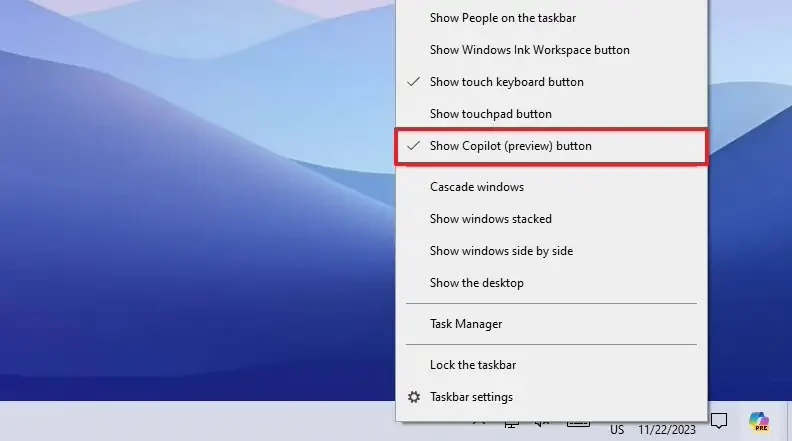
不过,这个方法有个限制:它只是“隐藏”而非“禁用”。Copilot功能本身依然在后台是激活状态,你仍然可以通过按下“Windows键 + C”这个键盘快捷键来随时呼出它。这适合那些只是暂时不想看到图标,但偶尔还想试试功能的用户。
Win10组策略:彻底禁用
对于需要从系统层面彻底关闭Copilot的用户,尤其是企业IT管理员,组策略编辑器是最权威的工具。
具体路径如下:
1. 打开开始菜单,搜索并运行“组策略编辑器”。
2. 依次导航至“用户配置 > 管理模板 > Windows 组件 > Windows Copilot”。
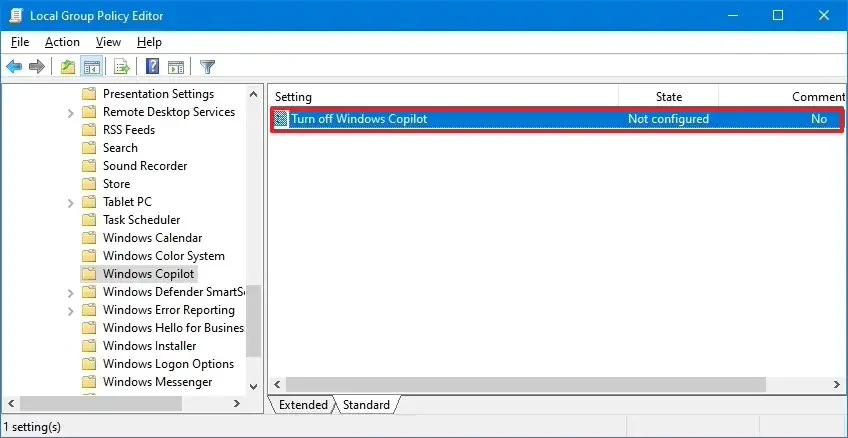
3. 在右侧找到并双击“关闭 Windows Copilot”这项策略。
4. 在弹出的窗口中,选择“已启用”,然后点击“应用”和“确定”。
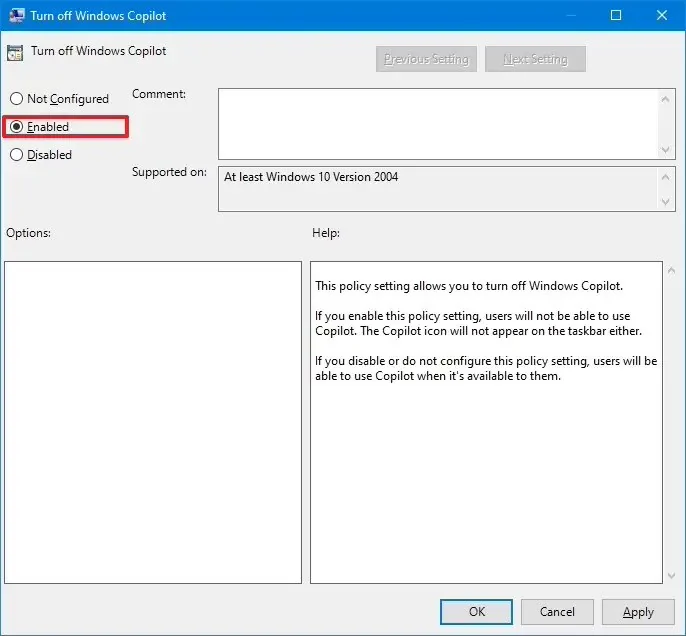
5. 最后,重启电脑使设置生效。
完成这一系列操作后,Copilot将被彻底禁用。不仅任务栏按钮会消失,连“Windows键 + C”的快捷键也会失效。更有意思的是,任务栏右键菜单里的那个“显示 Copilot(预览)按钮”选项也会直接被移除,可谓斩草除根。
注册表修改方式:高级选项
对于熟悉系统注册表的进阶用户,或者所在环境无法使用组策略的情况,直接修改注册表是另一种可靠的彻底禁用方法。操作时需要格外仔细。
步骤解析:
1. 通过开始菜单搜索“注册表编辑器”并打开。
2. 在地址栏中定位或手动跳转到以下路径:HKEY_CURRENT_USER\Software\Policies\Microsoft\Windows。
3. 右键点击“Windows”文件夹,选择“新建”一个“项”。
4. 将这个新项命名为 WindowsCopilot。
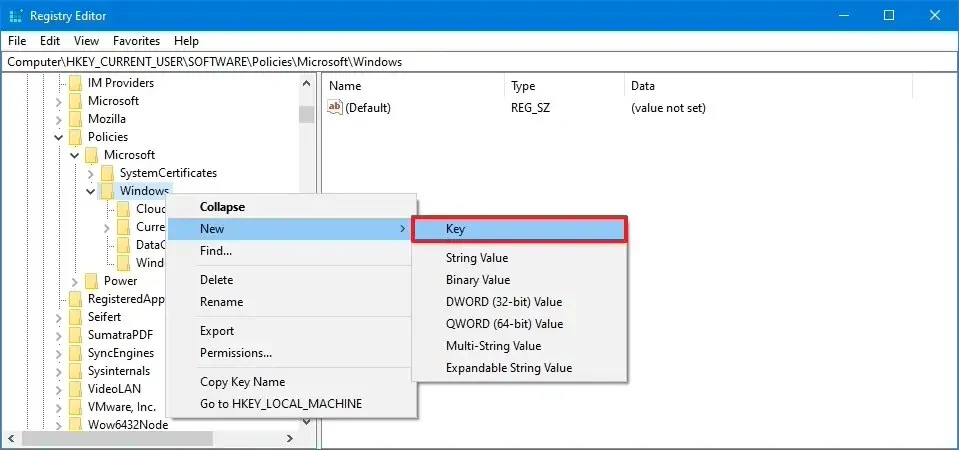
5. 接着,在这个新建的WindowsCopilot项内,再次右键新建一个“DWORD (32位)值”。
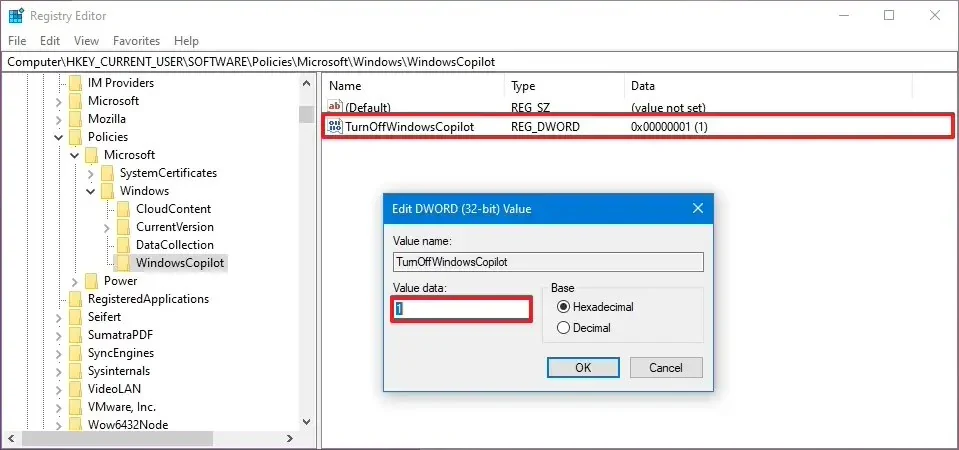
6. 将这个值命名为 TurnOffWindowsCopilot。
7. 双击它,将其数值数据从默认的“0”修改为“1”,点击“确定”。
8. 同样,修改完成后需要重启电脑,设置才能完全生效。
这种方法的效果与组策略方式一致,都能实现Copilot功能的完全关闭。

游乐网为非赢利性网站,所展示的游戏/软件/文章内容均来自于互联网或第三方用户上传分享,版权归原作者所有,本站不承担相应法律责任。如您发现有涉嫌抄袭侵权的内容,请联系youleyoucom@outlook.com。
 同类文章
同类文章

vivo S9e如何查看电池容量与健康状态
vivo S9e电池健康检测功能完全指南 想知道你手上的vivo S9e电池还“年轻”吗?这事儿其实不用猜,手机系统自带的健康检测功能,就能给你一个明明白白的答案。根据官方设计逻辑和大量用户的实测反馈,S9e确实内置了电池状态评估体系。你只需要在系统设置里走几步,就能看到实时的健康度评级和寿命预估,

U盘首次使用需要格式化吗 新手操作步骤详解
新U盘到手,到底要不要先格式化? 拿到一个新U盘,很多人第一反应就是:得先格式化一下才能用吧?其实,这事儿还真得看情况。绝大多数正规渠道的新U盘,出厂前已经完成了格式化,用的通常是兼容性最广的FAT32或exFAT文件系统,并且通过了完整的测试。你完全可以直接插上电脑,开始传输文件。行业数据显示,超

联想平板开机键位置详解 新机首次启动操作指南
联想平板开机指南:从按键到界面的完整操作逻辑 拿到一台崭新的联想平板,按下电源键开机——这个动作看似简单,背后其实有一套经过精密设计的硬件触发流程。无论是小新Pro这样的主流型号,还是其他系列,开机操作都遵循统一的逻辑:按住机身侧边或顶部的电源键,保持3秒以上,设备便会稳定启动。这一结论不仅是官方说

卡萨帝冰箱联网用电量实测 智能功能是否更耗电
联网会让冰箱更耗电吗?卡萨帝的真实数据出来了 给冰箱连上Wi-Fi,很多人心里会犯嘀咕:这会不会变成一个“电老虎”?先说一个核心结论:联网本身,几乎不会增加你的电费账单。真正影响能耗的,其实是另外几个更常见的因素。 根据最新的行业测试数据,智能冰箱的Wi-Fi模块在待机时非常“安静”,功耗普遍只有0

tplink路由器无线桥接导致网速变慢的原因及解决办法
TP-Link路由器无线桥接后网速下降?别急,这是技术常态 不少朋友在设置TP-Link路由器无线桥接后,发现网速不如预期,甚至有明显折损。先别急着怀疑设备出了问题,这其实是无线中继技术层面一个非常普遍的现象,并非故障。简单来说,数据在桥接模式下需要“过两道关”:先由主路由加密发出,副路由接收并解密


- 日榜
- 周榜
- 月榜
 1
1
 2
2
 3
3
 4
5
6
7
8
9
10
相关攻略
4
5
6
7
8
9
10
相关攻略
 2015-03-10 11:25
2015-03-10 11:05
2021-08-04 13:30
2015-03-10 11:22
2015-03-10 12:39
2022-05-16 18:57
2025-05-23 13:43
2025-05-23 14:01
热门教程
2015-03-10 11:25
2015-03-10 11:05
2021-08-04 13:30
2015-03-10 11:22
2015-03-10 12:39
2022-05-16 18:57
2025-05-23 13:43
2025-05-23 14:01
热门教程
- 游戏攻略
- 安卓教程
- 苹果教程
- 电脑教程


 热门话题
热门话题
