




Win10系统DVD光盘刻录详细图文教程

在Windows10系统中刻录DVD光盘,需先放入空白光盘并打开光驱。关键步骤是选择刻录模式:“类似于U盘”模式可灵活增删文件,但兼容性有限;“用于CD DVD播放机”模式兼容性广,但刻录后无法修改。根据所选模式,拖入文件并执行刻录即可完成数据备份。
在云存储和移动硬盘盛行的数字时代,DVD光盘刻录技术依然凭借其长期保存、物理归档和广泛兼容的优势,在特定场景中发挥着不可替代的作用。无论是备份重要数据、制作家庭影像纪念册,还是分发资料,掌握Windows 10系统下的光盘刻录方法都极具实用价值。本教程将为您详细解析Win10刻录DVD光盘的完整步骤与核心技巧。
光盘类型解析:选择适合你的刻录盘
在进行刻录操作前,了解光盘的基本分类至关重要,这有助于您选择正确的介质。
只读型光盘(ROM):此类光盘的内容由工厂预先压制,用户无法修改。常见的音乐CD、电影DVD以及软件安装盘均属此类。
可记录型光盘:即我们通常所说的“空白刻录盘”。它允许用户自行写入数据,主要分为一次性写入(如CD-R, DVD-R, DVD+R)和可重复擦写(如CD-RW, DVD-RW, DVD+RW)两种。带“R”的盘片仅能写入一次,而带“RW”的盘片则支持多次擦除与重写。
Windows 10刻录DVD光盘全流程详解
Windows 10内置了便捷的光盘刻录功能,整个过程直观易懂,类似于操作一个特殊的存储设备。
第一步:准备空白光盘与光驱
将一张未使用过的DVD刻录盘放入电脑的DVD刻录机中。确保您的电脑配备了支持刻录功能的光驱。
第二步:访问刻录驱动器
点击任务栏的“文件资源管理器”图标,在左侧导航栏中选择“此电脑”,然后在右侧设备和驱动器列表中找到并双击您的DVD刻录机图标。
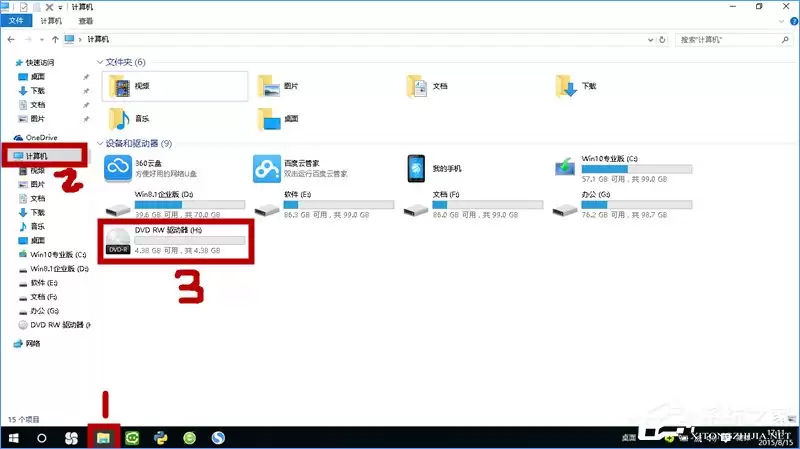
第三步:关键选择——设定刻录格式
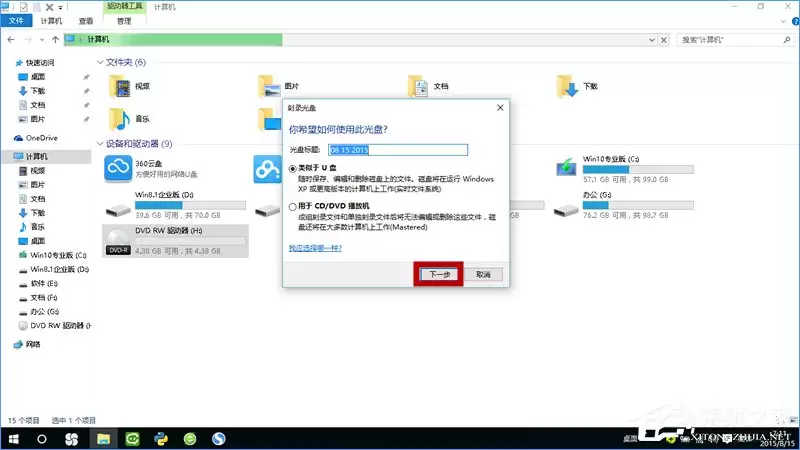
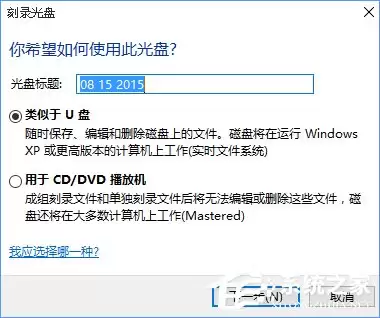
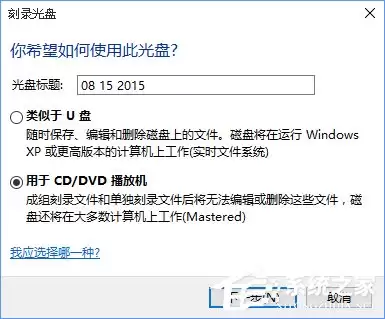
此时,系统会弹出“刻录光盘”对话框。您需要在此做出最重要的一项选择,它将决定光盘的最终使用方式与兼容性:
- 类似于USB闪存驱动器:选择此模式将使用“实时文件系统(Live File System)”。其优点是您可以像使用U盘一样,随时向光盘中添加、删除或修改文件,操作非常灵活。但请注意,以此格式刻录的光盘,其兼容性可能受限,通常需要在Windows XP及以上版本的操作系统中才能被正常识别。
- 用于CD/DVD播放机:选择此模式将创建标准的“Mastered”格式光盘。这种格式拥有最佳的设备兼容性,几乎可以在所有的电脑光驱、DVD播放机及车载音响中被读取。缺点是刻录完成后,光盘内容将无法再被更改,属于一次性写入。
接下来,我们分别介绍两种模式下的具体操作流程。
操作指南:选择“类似于USB闪存驱动器”模式
1. 在对话框中选择“类似于USB闪存驱动器”,点击“下一步”。系统会首先对这张空白光盘进行格式化准备。
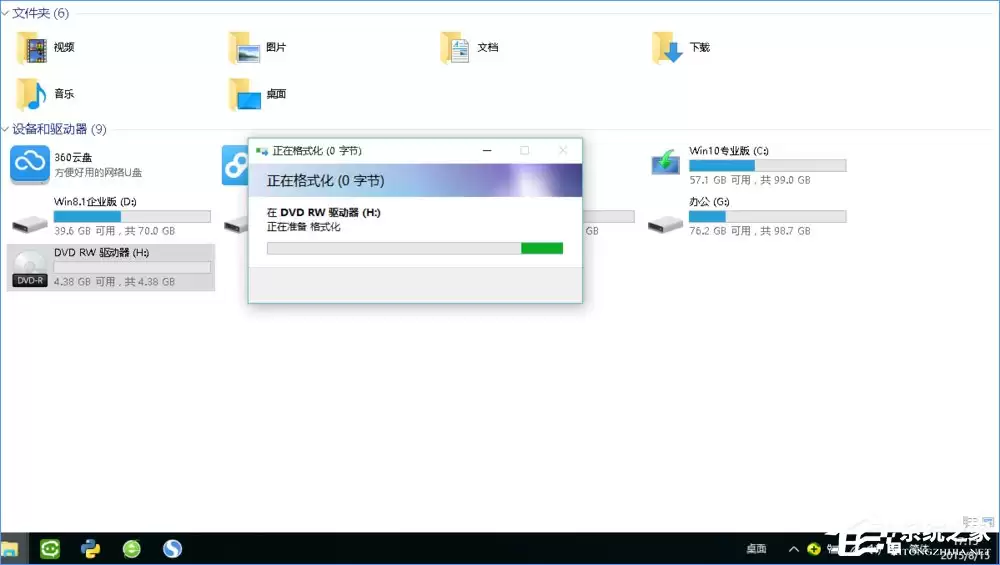
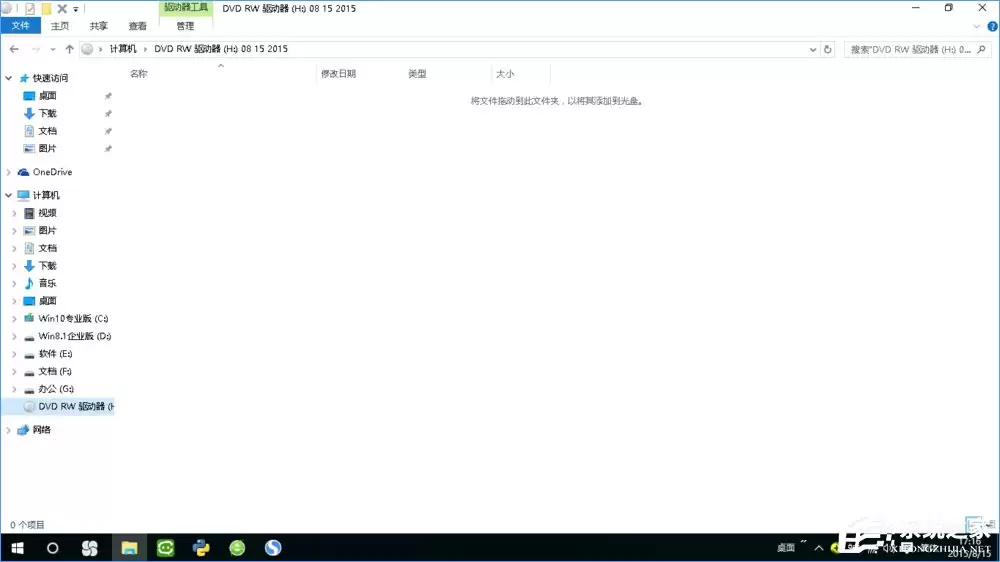
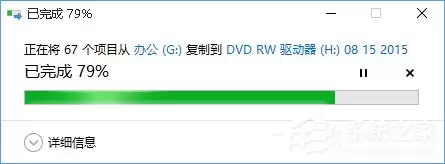
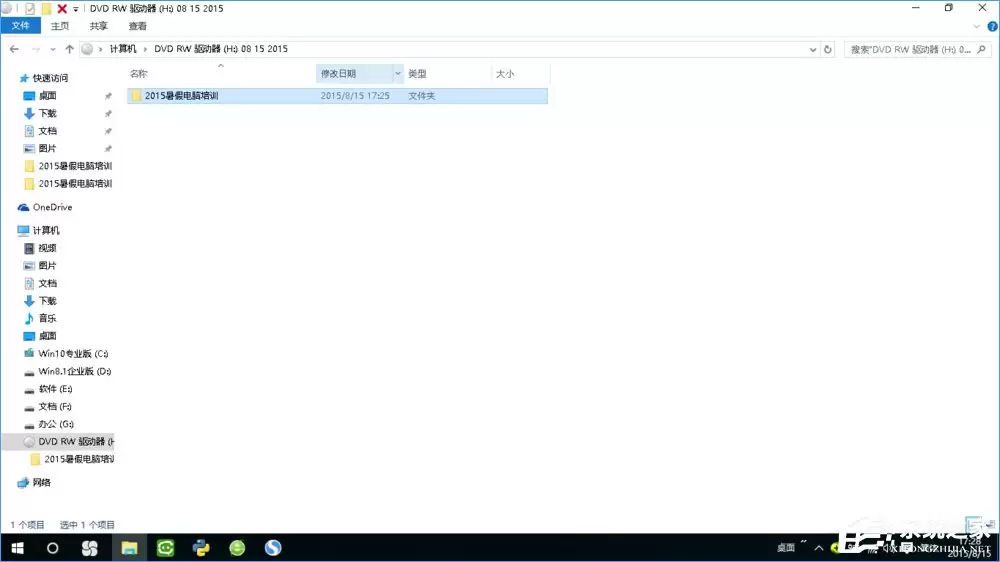
2. 格式化完成后,光盘的存储窗口会自动打开。您只需将需要刻录的文件或文件夹,直接拖拽至此窗口,或使用复制粘贴的方式添加。文件会被实时写入光盘,操作即刻生效。
操作指南:选择“用于CD/DVD播放机”模式
1. 在对话框中选择“用于CD/DVD播放机”,点击“下一步”。系统不会进行格式化,而是直接打开一个临时存储文件夹。
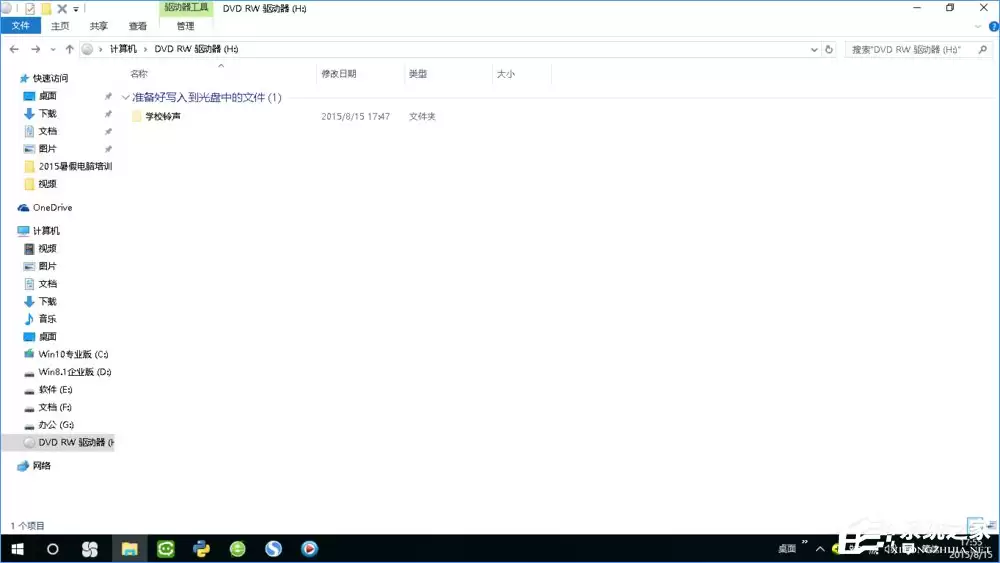
2. 将需要刻录的所有文件拖拽或复制到此文件夹中。请注意,此时文件并未真正写入光盘,仅为“准备刻录”状态,文件图标上会显示一个向下的小箭头标记。
3. 待所有文件添加完毕后,在“文件资源管理器”中右键点击您的DVD刻录机图标,从上下文菜单中选择“刻录到光盘”。
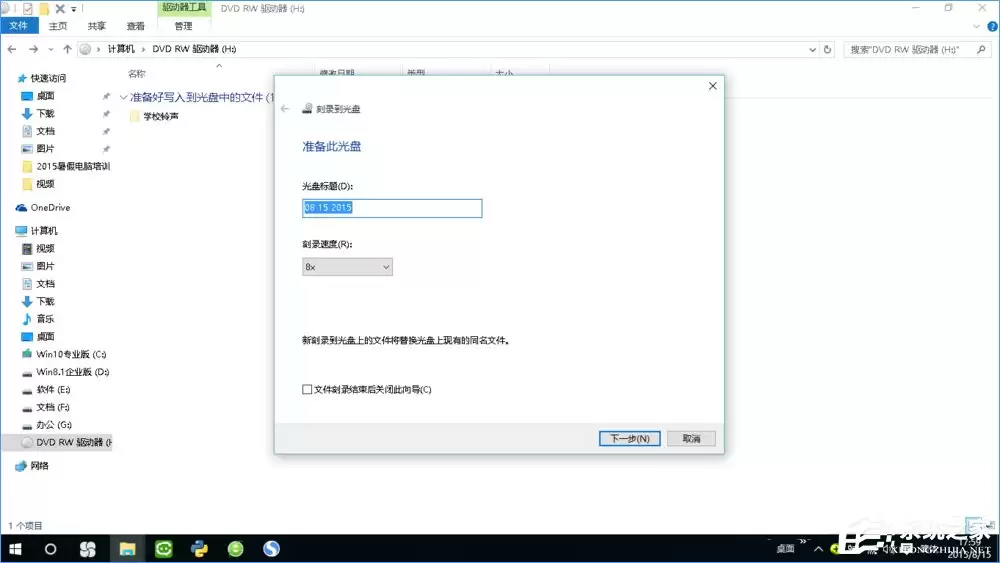
4. 这将启动刻录向导。在“准备此光盘”窗口中,您可以为此光盘设置一个卷标(标题),并选择刻录速度(为保障刻录稳定性,若无特殊需求,建议使用默认的“最快”速度)。确认后点击“下一步”。
5. 系统开始正式写入数据,并显示刻录进度条。完成后会弹出“您已成功将文件刻录到光盘”的提示,此时光盘将自动弹出或可手动取出。
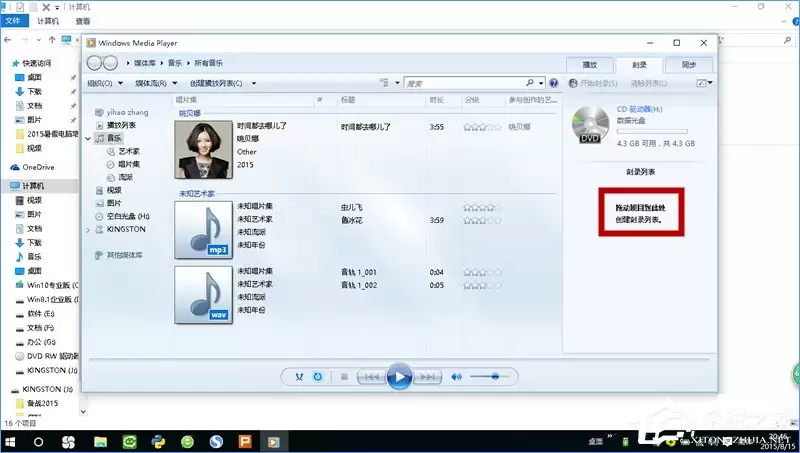
补充说明:在某些情况下,如果您在第三步的初始对话框中选择了“刻录数据光盘”并继续,系统可能会调用Windows Media Player来创建音频或视频光盘的播放列表,其操作逻辑与上述数据刻录类似,但更侧重于多媒体文件的组织与播放。
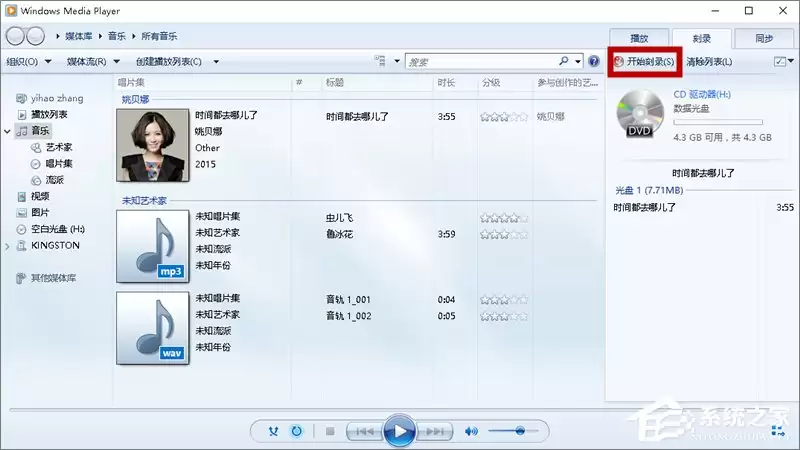
至此,您已经掌握了在Windows 10系统中刻录DVD数据光盘的完整方法。核心要点在于:首先根据数据是否需要后期编辑以及对设备兼容性的要求,正确选择“实时文件系统”或“Mastered”刻录模式;然后像管理普通文件夹一样添加目标文件;最后执行刻录命令。无论是用于个人数据备份、工作文档归档,还是制作音乐合集与电子相册,这套方法都能帮助您高效完成任务,为重要的数字信息留存一份稳定可靠的物理备份。

游乐网为非赢利性网站,所展示的游戏/软件/文章内容均来自于互联网或第三方用户上传分享,版权归原作者所有,本站不承担相应法律责任。如您发现有涉嫌抄袭侵权的内容,请联系youleyoucom@outlook.com。
 同类文章
同类文章

空调除湿如何正确使用才能更有效地防霉
空调除湿通过将相对湿度控制在50%-60%可抑制霉菌,但需科学使用:温度设定在26-28℃,单次运行不超60分钟并间歇启动,同时配合新风、干燥剂等防潮手段,且每月清洗滤网,才能有效防霉。

车载冰箱逆变器正确连接与通电使用指南
车载冰箱通过逆变器将DC12V直流电转为AC220V交流电供电,需选用纯正弦波机型并预留30%功率余量。接线使用4平方毫米铜芯线并加装保险丝,驻车时开启延迟断电防亏电。注意散热,确保稳定运行。

奔驰纯电GLC 30-40万现在买划算吗
奔驰纯电GLCSUV以34 9万起售价入市,搭载豆包大模型虚拟助手、L2级智驾,配备11气囊及严苛碰撞测试,座椅获背部友好认证,全景天窗可调透明度。与同级车型相比,智能、安全、豪华细节更具竞争力,入手价值高。

万预算买智能纯电SUV,奔驰纯电GLC值得选
30万预算奔驰纯电GLC智能纯电SUV,L2驾驶辅助、MB OS架构、OTA升级,内饰豪华,座椅通风按摩,64色氛围灯、Burmester音响,轴距超3米,后备箱605L+前备箱128L,空间实用。

家用场景奔驰纯电GLC与奥迪E7X对比谁更适配需求
奔驰纯电GLC起价34 9万,主打智能安全与豪华,搭载MB OS架构、11气囊及超230次碰撞测试验证;奥迪E7X起价26 98万,空间更大,续航751km,快充高效。前者适合注重品质与安全的家庭,后者以高性价比成为务实之选。


- 热门数据榜


 相关攻略
相关攻略
 2026-07-12 07:22
2026-07-12 07:22
2026-07-12 07:21
2026-07-12 07:21
2026-07-12 07:21
2026-07-12 07:21
2026-07-12 07:21
热门教程
2026-07-12 07:22
2026-07-12 07:22
2026-07-12 07:22
2026-07-12 07:21
2026-07-12 07:21
2026-07-12 07:21
2026-07-12 07:21
2026-07-12 07:21
热门教程
- 游戏攻略
- 安卓教程
- 苹果教程
- 电脑教程


