




苹果电脑鼠标滚动方向设置教程 Mac如何修改滚轮方向

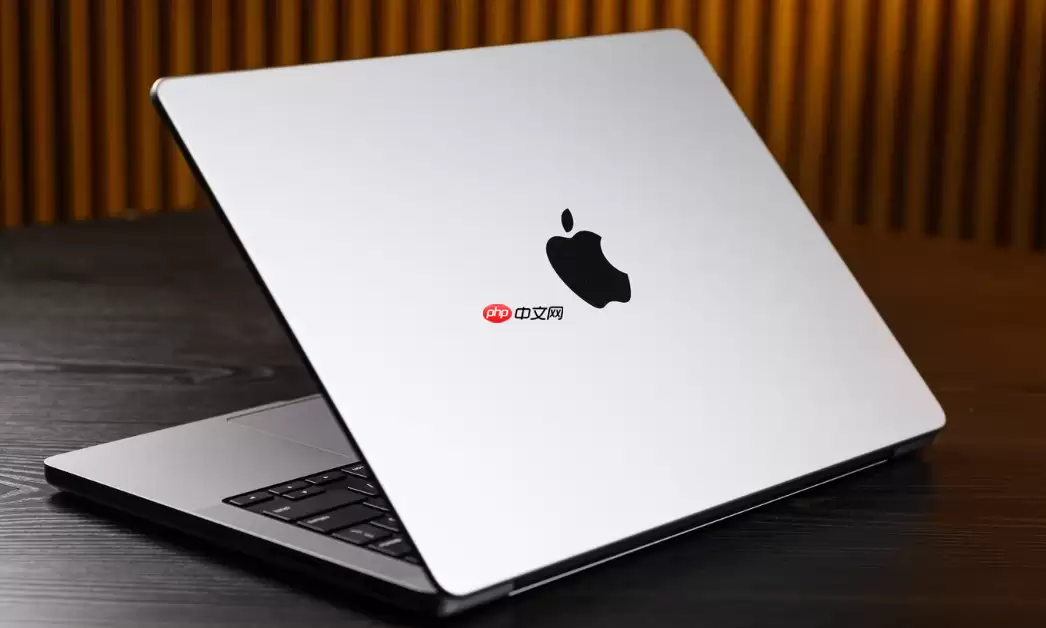
许多初次接触Mac的用户都会遇到一个令人困惑的操作体验:向下滚动鼠标滚轮时,网页内容却向上移动,感觉完全反了过来。这并非鼠标故障,而是苹果macOS系统默认启用的“自然滚动”效果。该设计初衷是模拟触控板上的手势操作逻辑,但对于习惯传统鼠标滚轮方向的用户而言,确实需要一段适应期。
免费影视、动漫、音乐、游戏、小说资源长期稳定更新! 👉 点此立即查看 👈
幸运的是,将鼠标滚动方向调整回熟悉的模式非常简单。无论你是希望全局修改,还是只想单独调整鼠标、保留触控板的自然滚动,甚至利用硬件功能一键切换,都有对应的解决方案。以下五种方法涵盖了从系统设置、终端命令到第三方软件及硬件切换,总有一种能完美解决你的需求。
一、通过系统设置关闭自然滚动
这是最官方、最直接的修改途径,适用于绝大多数兼容Mac的鼠标。调整后立即生效,且无需安装任何额外软件。需要注意的是,此方法默认会同时改变鼠标和触控板的滚动方向。若你只想修改鼠标,后续需单独为触控板重新设置。
操作步骤如下:
1. 点击屏幕左上角的苹果图标,选择“系统设置”。
2. 在左侧边栏中找到并点击“鼠标”选项。
3. 在右侧设置面板中,找到“滚动方向:自然”这一复选框。
4. 取消勾选该选项。完成设置后,向上滚动滚轮,页面内容即向上移动;向下滚动,内容则向下移动,回归传统的操作逻辑。
5. 若你希望触控板继续保持“自然滚动”手势(即手指上滑,内容下移),只需返回系统设置,进入“触控板”选项,在“滚动与缩放”部分重新勾选“滚动方向:自然”即可。
二、使用终端命令强制禁用自然滚动
如果你在系统设置中找不到“鼠标”选项、鼠标未被正确识别,或需要为多台Mac设备批量配置,终端命令将是你的高效选择。它直接修改系统底层的偏好设置,可绕过图形界面的限制。
具体操作:
1. 打开“应用程序”文件夹中的“实用工具”,启动“终端”应用。
2. 输入以下命令并按回车执行:defaults write NSGlobalDomain com.apple.swipescrolldirection -bool false。
3. 命令执行成功后,必须注销当前用户并重新登录,或直接重启Mac,设置才会完全生效。
4. 若未来想恢复自然滚动,只需将命令末尾的 false 改为 true,重新执行一次即可。
三、借助Scroll Reverser独立控制鼠标滚动方向
此方法的优势在于“精准控制”。系统设置会将鼠标与触控板绑定调整,而Scroll Reverser这款免费工具允许你仅在用户层面反转鼠标的滚动逻辑,完全不影响触控板及其他系统设置。非常适合同时使用鼠标和触控板,且希望两者操作逻辑分离的用户。
操作指南:
1. 访问官网 scrollreverser.com 下载并安装Scroll Reverser for macOS。
2. 首次启动后,在屏幕右上角菜单栏找到其图标,点击进入“Preferences”(偏好设置)。
3. 在设备列表中,仅勾选“Mouse”,然后启用“Reverse scroll direction”(反转滚动方向)。
4. 建议勾选“Launch at login”(登录时启动),确保每次开机后仅鼠标的滚动方向被反转。
四、使用MOS软件实现开机自启与滚动翻转
如果你对鼠标功能有更高要求,例如希望自定义侧键或调节DPI,那么MOS(Mouse Optimizer for macOS)可能更适合你。它是一款专为Mac优化鼠标体验的免费工具,滚动方向控制仅是其中一项功能,同样在用户层运行,不干扰系统底层设置。
1. 在Mac App Store中搜索并下载免费应用 MOS。
2. 安装后启动,在顶部菜单栏找到MOS图标,右键点击选择“偏好设置”。
3. 在设置界面中,找到并启用“翻转鼠标滚动方向”选项。
4. 同样建议勾选“开机自动启动”,确保设置永久生效。
五、启用鼠标硬件级Mac/Windows双模切换
最后这种方法最为“硬核”,完全不依赖软件设置。目前许多中高端的无线鼠标(如部分罗技、雷蛇型号)内置了Mac与Windows双模式。通过物理按键,即可在固件层面切换滚动逻辑与按键映射,实现真正的即插即用与跨平台操作一致性。
1. 先将你的鼠标通过蓝牙或USB接收器连接至Mac。
2. 查阅鼠标说明书,找到模式切换键(通常标有“Mac/Win”图标,或需组合按键),长按约3秒,直至指示灯闪烁。
3. 松开按键,鼠标内部已切换至Mac兼容模式,滚动方向会自动调整为非自然滚动逻辑。
4. 部分高端型号还会同步切换侧键的功能映射,让你在Mac上也能直接使用前进、后退等快捷键,无需额外系统设置。
以上便是五种调整Mac鼠标滚动方向的实用方法。从最简单的系统设置到最彻底的硬件切换,你可以根据自身使用习惯与鼠标型号灵活选择。毕竟,顺手的工具才是高效工作的基础,调整到符合直觉的滚动方向,能显著提升操作效率与使用体验。

游乐网为非赢利性网站,所展示的游戏/软件/文章内容均来自于互联网或第三方用户上传分享,版权归原作者所有,本站不承担相应法律责任。如您发现有涉嫌抄袭侵权的内容,请联系youleyoucom@outlook.com。
 同类文章
同类文章

统信UOS系统更新卡在99%解决方法 清理更新包教程
系统更新卡在99%通常由缓存损坏、进程锁或更新包问题导致。可尝试强制终止更新进程、清除APT锁文件、清理缓存及中断的deb包,并检查磁盘空间。若图形界面无响应,可在终端执行修复升级命令。如问题依旧,需查看更新日志定位失败包并尝试手动安装。

Linux BPFTrace内核监控实战指南 动态追踪技术详解与应用
使用bpftrace监控内核时,常因权限不足、debugfs未挂载或追踪点未启用导致脚本无输出。需注意kprobe与tracepoint在覆盖范围、参数访问和性能上的差异。测量函数耗时需防止时间戳覆盖或泄漏,监控内存分配应优先使用tracepoint以避免内核版本参数差异。理解探针类型、变量作用域及内核具体实现是关键。

麒麟系统网络打印机IP地址设置与安装步骤详解
麒麟系统网络打印机无法自动识别?这是许多用户在实际使用中遇到的典型问题。别担心,这通常并非系统故障,而是打印机网络配置或发现机制未正确启用所致。常见原因包括网络广播协议未开启、IP地址动态变化或被防火墙策略拦截。此时,依赖系统自动扫描往往无效,最稳妥高效的解决方案是手动通过IP地址进行添加。 以下手

银河麒麟操作系统如何修改时区与时间区域设置
当银河麒麟操作系统显示的时间与本地实际时间存在固定偏差(例如恰好快8小时或慢8小时)时,这通常并非硬件故障。绝大多数情况下,问题的根源在于系统时区配置错误——系统可能仍在使用协调世界时(UTC)或其他时区作为基准,而非我们所在的东八区(北京时间)。 解决此问题并不复杂,本文将为您详细介绍几种有效的时

统信UOS系统彻底卸载已安装软件的详细步骤教程
在统信UOS操作系统中卸载应用程序时,如果仅通过图形界面点击“卸载”按钮,通常只会移除软件的主程序文件。大量隐藏在系统各处的配置文件、用户个性化数据以及缓存文件,往往会被遗留下来。这不仅会持续占用宝贵的磁盘空间,更关键的是,当你未来重新安装同一款软件时,残留的旧配置可能被自动读取,从而引发程序冲突、


- 日榜
- 周榜
- 月榜
 1
1
 2
2
 3
3
 4
5
6
7
8
9
10
1
2
3
4
5
6
7
8
9
10
相关攻略
4
5
6
7
8
9
10
1
2
3
4
5
6
7
8
9
10
相关攻略
 2015-03-10 11:25
2015-03-10 11:05
2021-08-04 13:30
2015-03-10 11:22
2015-03-10 12:39
2022-05-16 18:57
2025-05-23 13:43
2025-05-23 14:01
热门教程
2015-03-10 11:25
2015-03-10 11:05
2021-08-04 13:30
2015-03-10 11:22
2015-03-10 12:39
2022-05-16 18:57
2025-05-23 13:43
2025-05-23 14:01
热门教程
- 游戏攻略
- 安卓教程
- 苹果教程
- 电脑教程


 热门话题
热门话题
