




Redmi K20 Pro手机卡顿解决方法 8GB内存安卓机提速技巧

安卓手机使用时间一长,普遍会遇到运行变慢、操作卡顿的问题。这背后往往是长期积累的系统缓存、频繁自启的后台应用,持续占用着运存和CPU资源。即便是运行大型手游,也容易出现帧率下降、画面卡顿的情况。此时,除了常规的清理加速,一个更为彻底的性能提升方案值得考虑——那就是为手机刷机。

没错,为安卓手机“重装系统”听起来有些技术含量,但它带来的性能提升是立竿见影的。具体而言,刷机能在以下几个核心方面带来显著优化:
彻底释放运行内存:许多官方系统固件预装了大量无法卸载的厂商应用,它们常驻后台,持续消耗运存。刷入一个纯净版或深度优化的第三方ROM,能立即为运存“减负”,这对于运存容量有限的老款安卓手机效果尤其突出。
根治系统深层故障:某些疑难问题,例如不明原因的触控失灵、频繁自动重启、异常电池耗电,通过普通的恢复出厂设置可能无法根除。这通常是底层系统软件出现了错误或冲突,而刷机相当于彻底格式化并重装,能从根源上修复这些系统级故障。
解锁隐藏功能与权限:手机厂商出于系统稳定性或商业策略考虑,有时会限制部分高级功能或访问权限。通过刷机,技术爱好者有机会解除这些限制,获得对手机更深度的自定义能力和控制权。
彻底清除广告与后台偷跑:官方系统中内置的广告推送、资讯流,以及某些在后台“悄悄”联网收集数据的应用,是影响使用体验和隐私安全的顽疾。刷入一个干净、无推广的ROM,能让你彻底告别这些烦人的干扰和潜在风险。
修复损坏的系统组件:使用中频繁弹出的“XXX应用已停止运行”等错误提示,常常是某个关键系统文件损坏所致。重新刷写完整系统是修复此类软件故障最直接、最有效的方法。
由此可见,面对安卓手机卡顿难题,我们并非无计可施。刷机就是一个强大且彻底的终极解决方案。接下来,我们将以一款主流刷机软件为例,详细讲解如何安全、高效地完成整个刷机操作。如今的操作流程已经非常便捷,甚至支持在刷机过程中保留用户个人数据。
安卓手机刷机教程:一步步解决卡顿,让手机重获新生
以下是一份通用性强的安卓刷机操作步骤指南,核心原则是准备充分、严格按流程操作。
第一步:做好万全的刷机准备
工欲善其事,必先利其器。开始前,请务必准备好以下三样东西:
- 你的安卓手机(确保电池电量在50%以上,以防刷机过程中意外断电导致“变砖”)。
- 一根质量可靠的原装或品牌USB数据线(保证连接稳定性,避免传输中断)。
- 在电脑上下载并安装好一款专业的手机刷机工具。
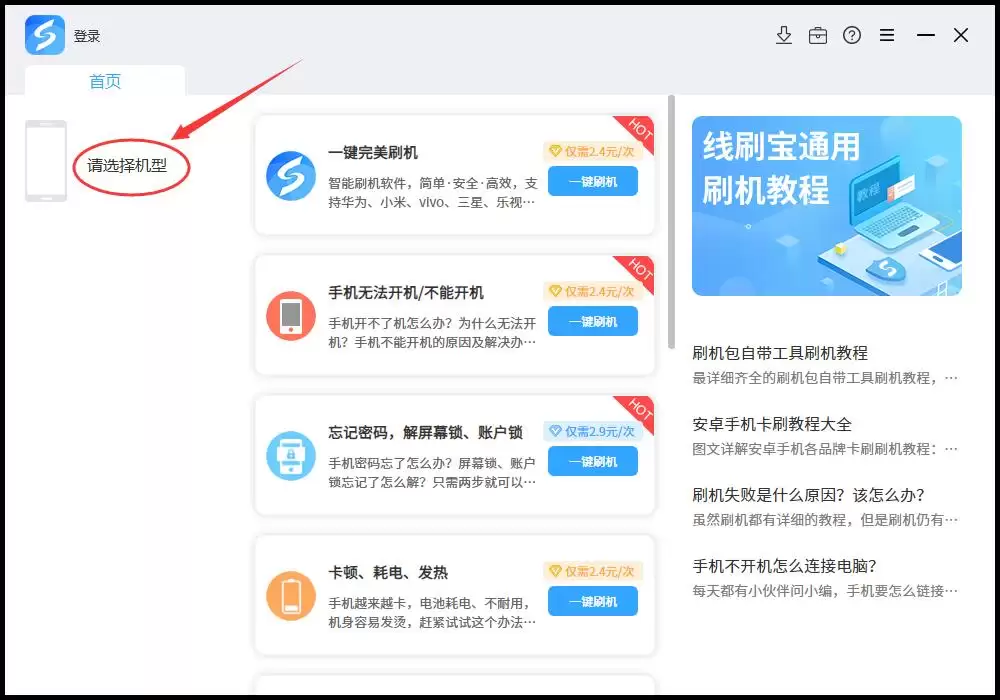
第二步:在刷机工具中精准选择机型
启动刷机工具后,首要任务是准确选择你的手机品牌与具体型号。例如,如果你的设备是小米Redmi K20 Pro,就必须在机型列表中精确找到该型号,这是确保下载到完全匹配的官方刷机包或第三方ROM的基础。
第三步:选择适合的刷机模式或方案
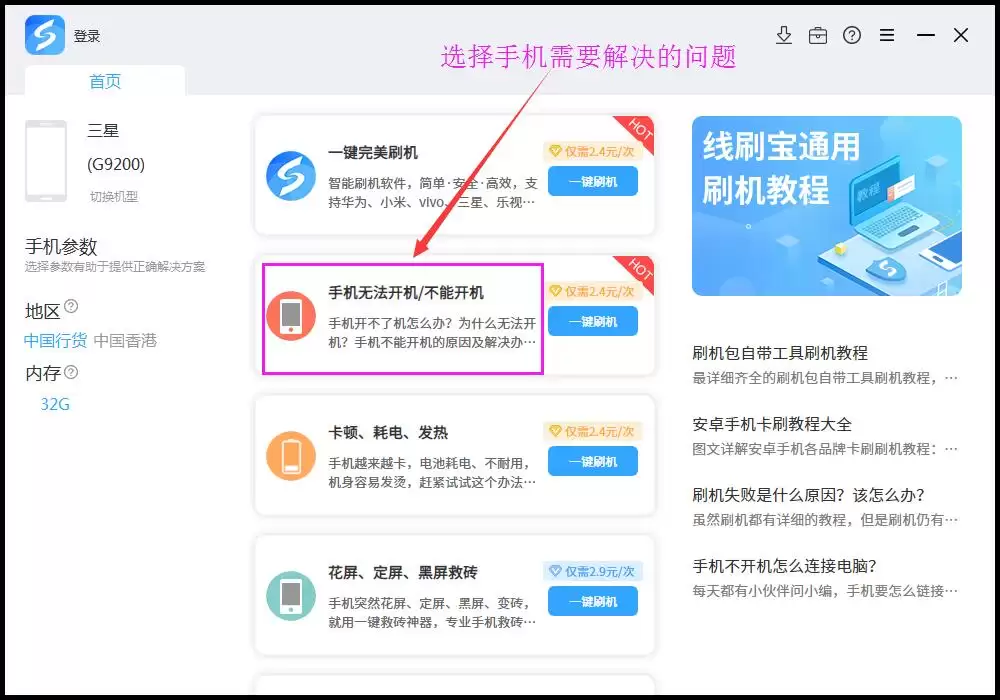
根据你的具体需求,可以选择标准的“一键刷机”流程来升级或更换系统。如果是为了解决特定问题(如忘记锁屏密码、系统无法启动),也可以选择工具内提供的对应故障修复方案,程序会引导你进入相应的操作页面。
第四步:下载匹配的刷机包
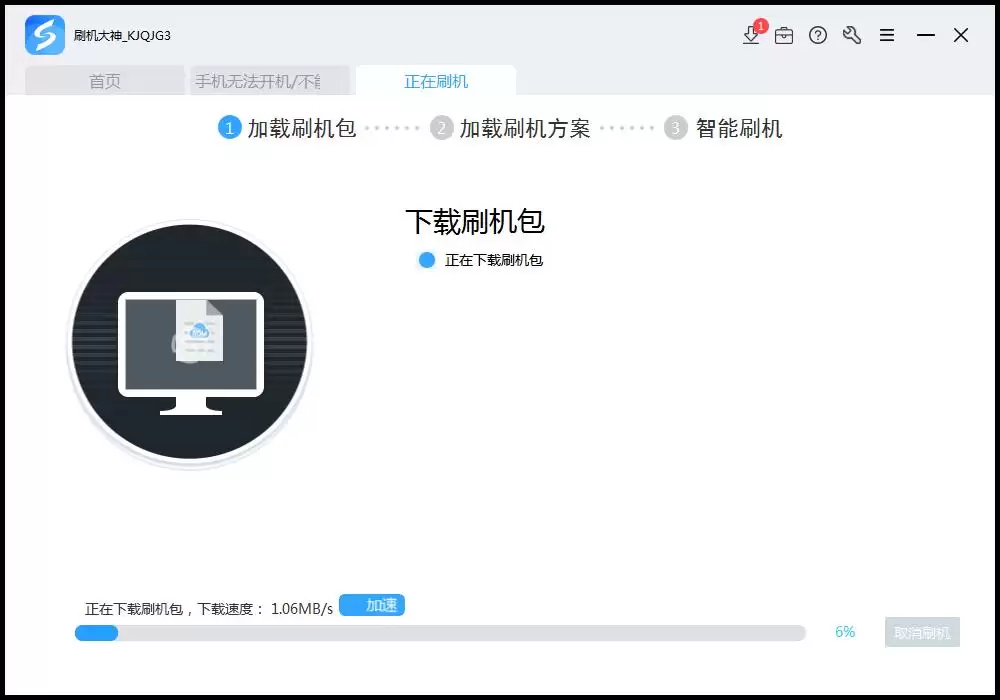
点击“一键刷机”按钮后,工具会识别你的机型并自动准备对应的刷机包。根据屏幕提示完成必要的确认操作后,即可开始下载固件。此过程需要保持电脑网络连接稳定、通畅。
第五步:安装必要的手机刷机驱动
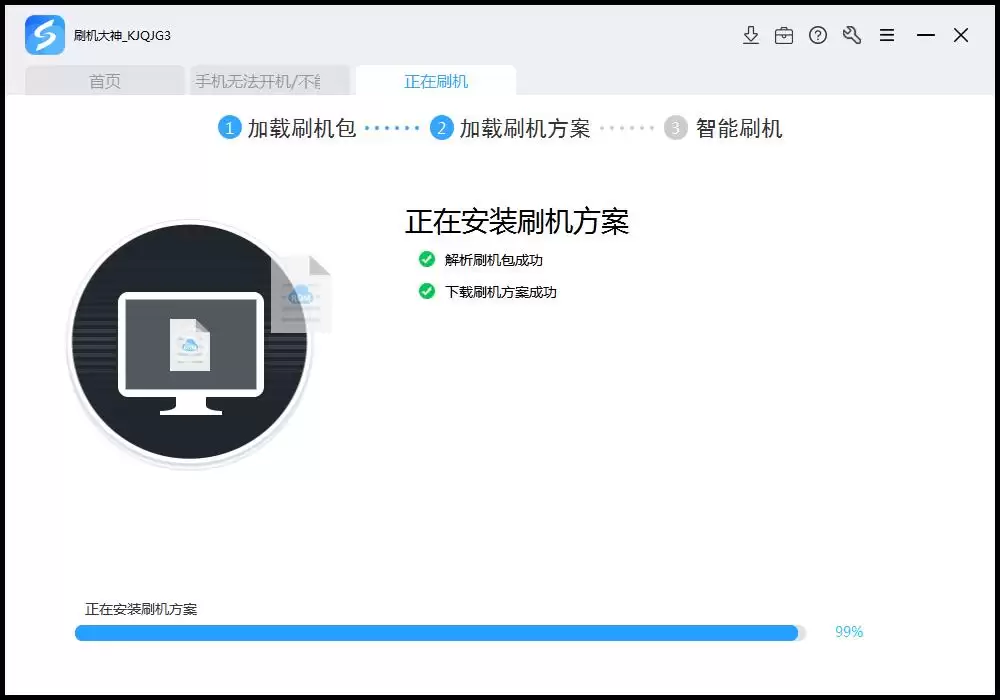
刷机包下载完成后,工具会自动解压并准备刷机脚本。此时,电脑需要安装能与手机在特殊模式下(如Fastboot/Recovery模式)通信的驱动程序。如果是首次使用,请按照提示点击“全自动安装刷机驱动”,若操作系统弹出安全警告,选择“始终安装此驱动程序软件”即可。
第六步:引导手机进入刷机模式并连接电脑
根据软件界面提示,手动操作手机进入特定的刷机模式(通常是先关机,然后同时按住“音量减”和“电源键”等组合键)。进入模式后,使用数据线将手机与电脑牢固连接。刷机工具识别到设备端口后,界面会自动跳转到刷机准备就绪状态。
第七步:开始刷机并保持耐心等待
进入“正在刷机”界面后,最关键的操作就是保持手机与电脑的连接绝对稳定
第八步:刷机成功与设备重启 当进度条达到100%并提示“刷机成功”后,请耐心等待3-5分钟,手机会自动重启并初始化进入全新的系统界面。至此,一次完整的安卓手机刷机流程就顺利结束了。 当然,刷机也存在一定的失败风险。如果未能成功,不必慌张,可以仔细复盘每个步骤。常见原因包括:驱动程序未正确安装、数据线接触不良、刷机包与机型不匹配、操作顺序错误等。排除具体问题后,再次尝试即可。 总的来说,对于长期受安卓手机卡顿困扰、或追求更纯净、更自由系统体验的用户而言,掌握刷机这项技能极具价值。它就如同为电脑重装操作系统一样,能让你的旧设备彻底焕发新生,流畅度显著提升。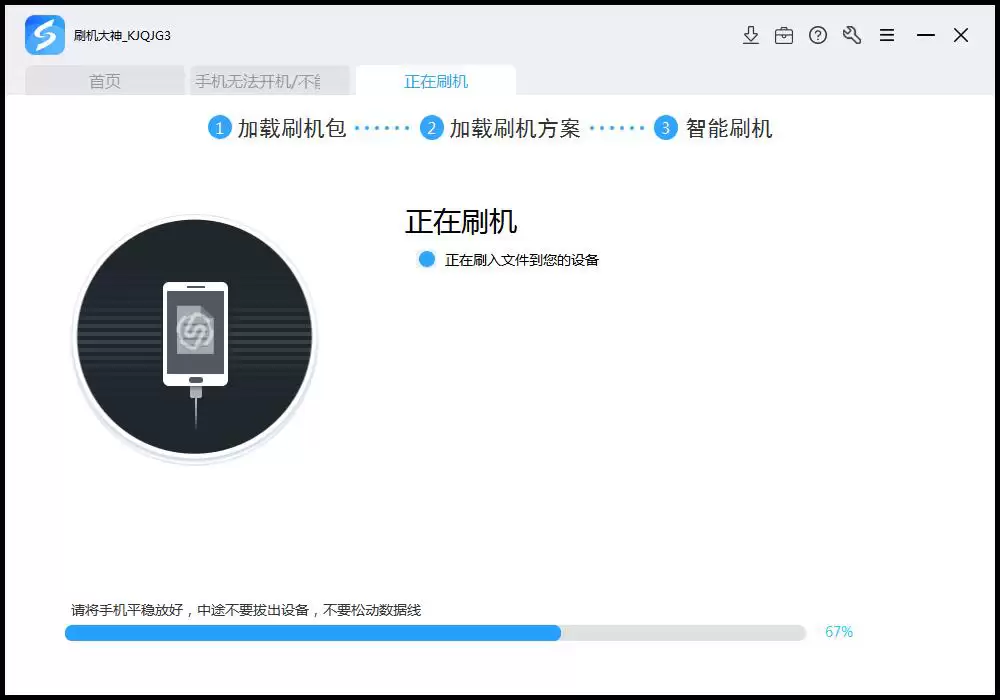

游乐网为非赢利性网站,所展示的游戏/软件/文章内容均来自于互联网或第三方用户上传分享,版权归原作者所有,本站不承担相应法律责任。如您发现有涉嫌抄袭侵权的内容,请联系youleyoucom@outlook.com。
 同类文章
同类文章

谷歌远程桌面远程控制他人电脑的详细方法与技巧
远程控制他人电脑需被控方主动开启Chrome远程协助,生成一次性六位访问码,有效期5分钟。输入码连接后获完全控制权,退出需双方协同停止共享。任何绕过授权的方案均不可靠。

我要当老祖哪吒PVE搭配思路详解与阵容推荐
近期《我要当老祖》多个服务器开启了火系限定活动,不少玩家都在询问哪吒火系限定PVE究竟该如何搭配。这里整理了两套实战中经过验证的高效思路,供各位参考借鉴。 搭配方案一:三头 + 哪吒 + 祝融 功法:三头六臂 长老:哪吒(高额攻击力,普通攻击转化为火属性伤害,连击附带增伤)+ 祝融(怒气暴击,怒气增

彩色点点战争最新礼包码合集
彩色点点战争这款热门游戏,官方会不定期发放福利礼包码,方便玩家兑换游戏道具和礼品。本文整理了目前仍可使用的彩色点点战争兑换码,有需要的朋友可以直接领取使用。 先来看看限时兑换码,手慢无哦—— 限时礼包码 26DWKL:有效期至2025年7月17日23:59,请务必在此前兑换,避免失效。 HHQSBZ

夸克关闭广告推送及纯净模式设置方法
关闭夸克浏览器广告推送需逐层操作:关闭推送设置中的热榜提醒、活动通知、内容订阅;开启纯净模式拦截网页广告;在隐私设置中关闭个性化广告与内容推荐;系统级禁止通知;长按关闭热榜并编辑发现页卡片。

自在逍遥风起全地图奇遇攻略合集
《自在逍遥风起》里的地图奇遇数量不少,分布也散,很多玩家在跑图时容易漏掉关键节点。这篇攻略把全地图的奇遇事件按区域整理了一遍,从前置条件到具体奖励都列清楚了,方便随时对照查缺补漏。 药王谷奇遇 药王谷-云烟岭-云雾山:隐刹怪人。提交第一章结局奖励的武器“凌羽的袖刃赤莲”,可换侠客令。 药王谷-云烟岭


- 日榜
- 周榜
- 月榜


 相关攻略
相关攻略
 2026-07-02 07:59
2026-07-02 07:59
2026-07-02 07:59
2026-07-02 07:58
2026-07-02 07:58
2026-07-02 07:58
2026-07-02 07:58
热门教程
2026-07-02 07:59
2026-07-02 07:59
2026-07-02 07:59
2026-07-02 07:59
2026-07-02 07:58
2026-07-02 07:58
2026-07-02 07:58
2026-07-02 07:58
热门教程
- 游戏攻略
- 安卓教程
- 苹果教程
- 电脑教程


 热门话题
热门话题
