




iPhone隐藏App教程:轻松隐藏手机应用图标

在数字时代,保护个人隐私已成为iPhone用户的核心关切。如何巧妙隐藏手机上的特定应用,避免被他人轻易发现,是iOS社区长期热议的实用技巧。本文将系统梳理针对不同iOS版本的行之有效的应用隐藏方法,助你轻松管理主屏幕,守护私人空间。
方案一:在iOS 13.5/12上隐藏应用程序
若您的设备运行iOS 13.5或iOS 12系统,内置的“屏幕使用时间”功能是隐藏主屏幕应用的得力工具。操作流程简单直观,几步即可完成。
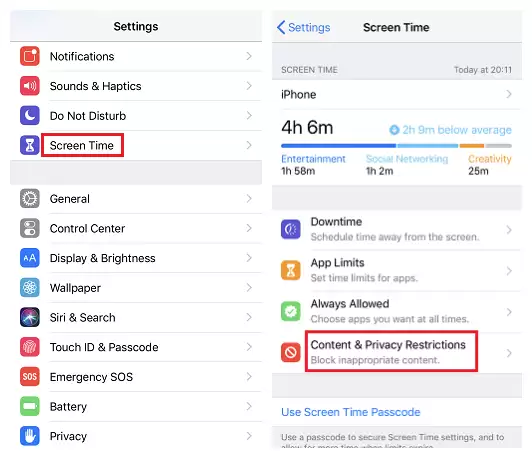
首先,进入iPhone「设置」,找到并点击「屏幕使用时间」。接着,选择「内容和隐私访问限制」。
然后,点击「允许的APP」,在此界面直接关闭您不希望显示的应用程序右侧的开关。
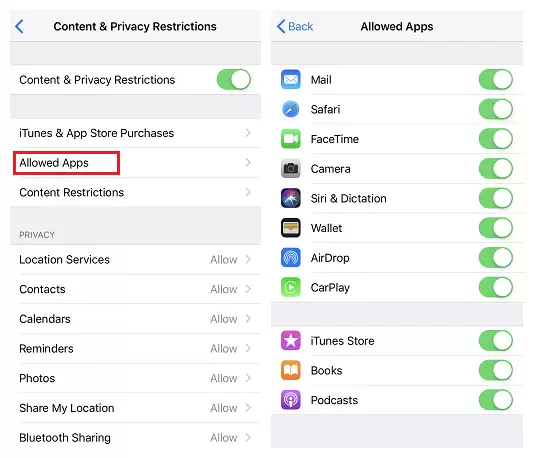
操作完成后,返回主屏幕,对应的应用图标便会消失。
那么,如何隐藏从App Store下载的第三方应用呢?
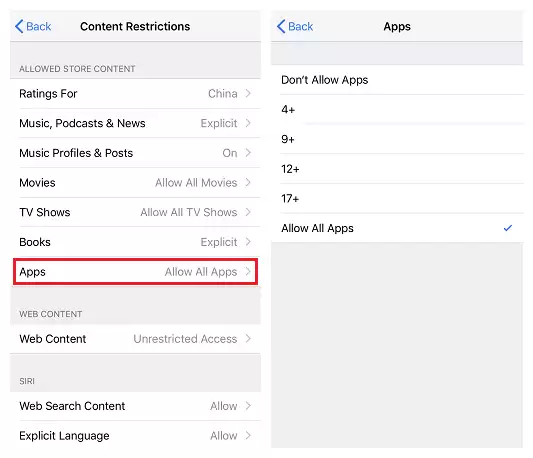
上述方法主要适用于系统预装应用。对于更广泛的第三方应用,可尝试使用内容限制功能。同样在「内容和隐私访问限制」设置中,选择「内容访问限制」,然后点击「APP」。根据应用类别进行选择,不属于所选评级类别的应用将不会出现在主屏幕上。
方案二:在iOS 11上隐藏应用程序,藏起小隐私
iOS 11系统自带一个巧妙的隐藏技巧,特别适合临时不想让旁人瞥见某个应用的场景。该方法操作如同触发一个小彩蛋,简单快捷。
第一步,解锁iPhone,长按您想要隐藏的应用图标,直至所有图标开始抖动。
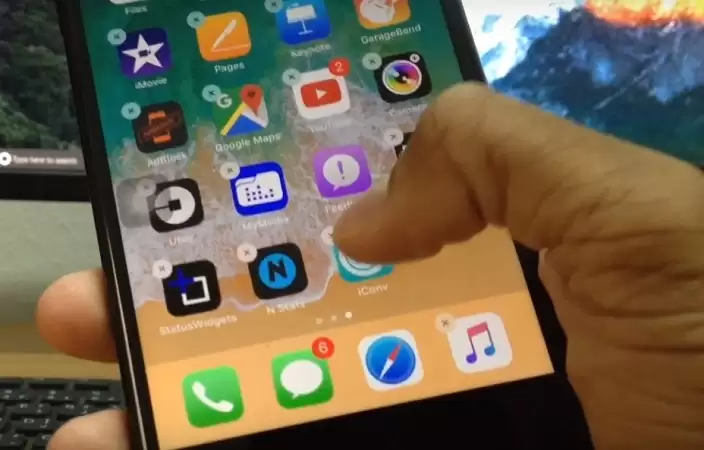
第二步是关键:在图标抖动状态下,再次长按同一个应用图标,并同时按住Home键(适用于有Home键的机型)。
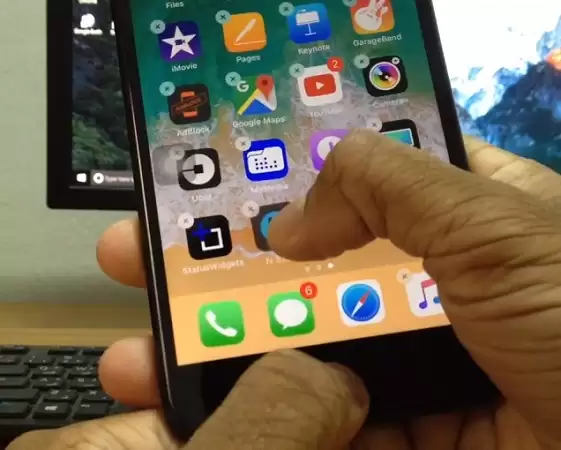
第三步,快速将该应用图标拖动到屏幕中央区域。
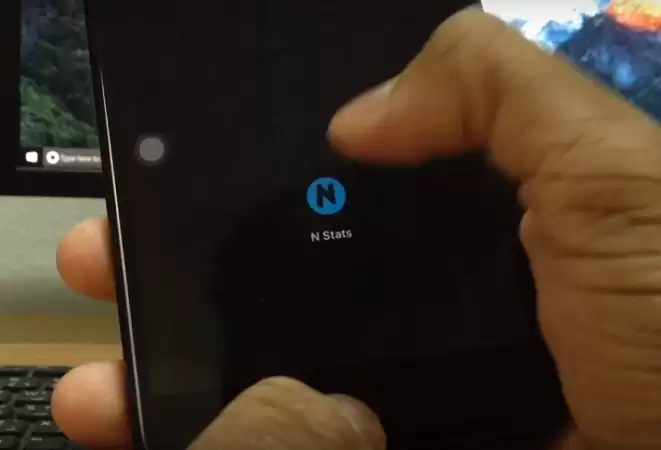
完成这一系列操作后,该应用便会从当前屏幕上“隐身”。若需恢复,重启iPhone或再次长按任意应用图标进入编辑状态即可。这堪称最简单直接的一键隐藏法。
方案三:使用App重新排列来隐藏应用程序
除了系统技巧,我们还可利用应用图标的排列逻辑实现隐藏目的。对于某些系统应用(如“股票”),长按时仅抖动而无删除选项,常规方法无法处理。此时,应用重新排列法便能派上用场。
首先,解锁iPhone进入主屏幕。选中要隐藏的应用,按住并将其拖至屏幕底部的程序坞(Dock栏),然后轻按一下Home键。
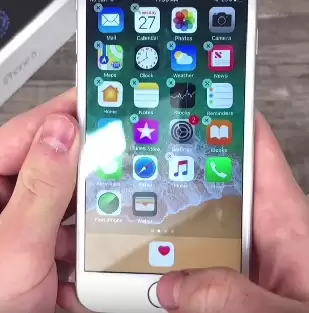
接着,再次长按这个已在程序坞上的应用图标,然后快速按两下Home键(以激活应用切换器),随即松开手指。您会看到该应用图标瞬间从程序坞上消失。
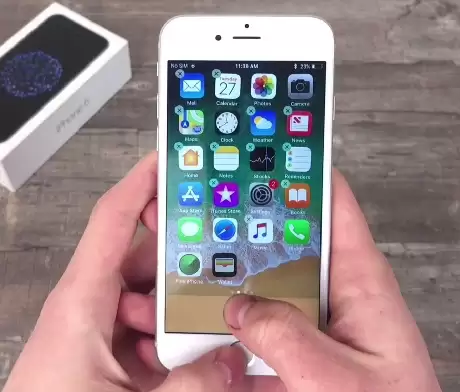
之后,只需将其他应用图标在屏幕上随意移动一下,再切换回主屏幕,目标应用便已被隐藏。
更进一步,可配合禁用Siri搜索建议,让应用彻底“销声匿迹”。进入「设置」-「Siri与搜索」,找到目标应用,关闭所有关于“在搜索中显示”和“建议”的选项。

如此,不仅主屏幕找不到,连Spotlight搜索也无法发现。需注意,设备重启后,该应用可能会恢复至原位置。
方案四:在iOS 11上通过APP使用限制隐藏应用程序
iOS 11中的“限制”功能(现已整合至“屏幕使用时间”),原本用于防止未经授权的应用与数据访问,但同样能实现隐藏应用的效果,对保护个人数据隐私非常实用。
具体操作为:在iPhone上打开「设置」,进入「通用」。找到「限制」(或类似选项),启用并设置一个限制密码。
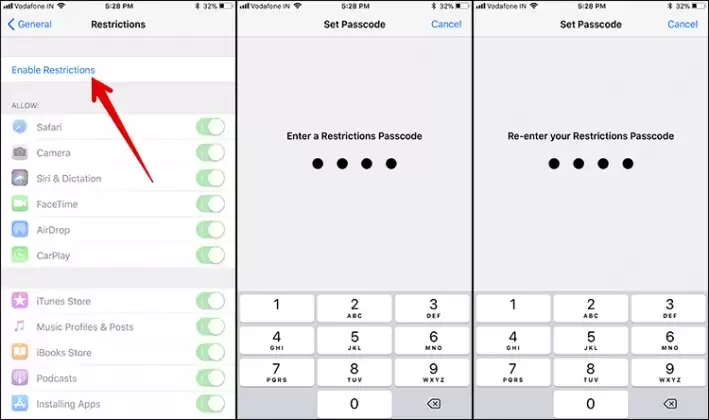
随后,在应用列表中找到需要隐藏的应用,关闭其右侧的开关。
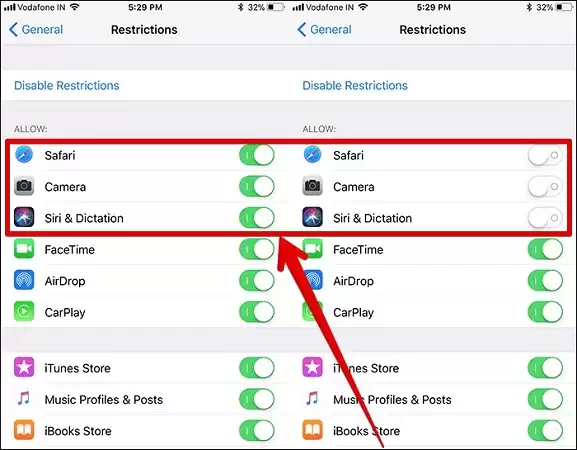
不过,此方法通常仅对iOS系统自带应用有效。若想隐藏第三方应用,可尝试另一路径:在「设置」-「通用」-「限制」中,输入密码后,找到「允许的内容」并点击「APP」。在此,您可选择允许显示的应用年龄分级,或直接选择“不允许应用程序”,后者将隐藏所有应用。
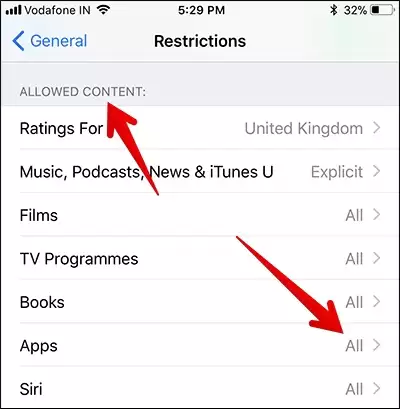
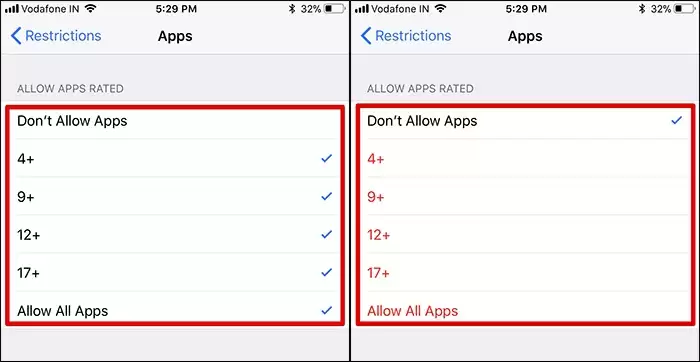
以上便是iOS 11系统中利用应用限制功能隐藏应用的操作指南。
方案五:隐藏应用程序到文件夹
最后一种方法相对基础,即将希望隐藏的应用全部拖入一个文件夹。这样主屏幕仅显示一个文件夹图标,更为简洁。但此方法有明显短板:一旦有人点开文件夹,内部应用便一览无余,隐蔽性相对较弱。
操作极为简单:在主屏幕编辑状态下,将一个应用图标拖至另一个应用图标上,它们会自动合并为新文件夹。您可将更多应用拖入此文件夹中。
综上所述,以上五种方案覆盖了不同iOS版本与多样化的隐藏需求。从利用系统内置的“屏幕使用时间”和“限制”功能,到巧用图标排列技巧,再到基础的文件夹归类,您可根据自身系统版本与隐私保护级别,选择最合适的方法。掌握这些技巧,便能更自如地管理主屏幕,有效守护您的数字私密空间。

游乐网为非赢利性网站,所展示的游戏/软件/文章内容均来自于互联网或第三方用户上传分享,版权归原作者所有,本站不承担相应法律责任。如您发现有涉嫌抄袭侵权的内容,请联系youleyoucom@outlook.com。
 同类文章
同类文章

iPhone 16关闭自动亮度提升续航省电技巧
开启iPhone16的自动亮度调节可提升续航,系统根据环境光线主动降低暗处屏幕功耗。配合手动调低亮度至50%以下、启用深色模式、设置短锁屏时间及关闭全天候显示,能显著延长电池使用时间。

iPhone 15 Pro Max微信语音消息播放异常快速解决步骤指南
iPhone15ProMax微信语音播放异常,先检查物理静音键、系统音量和微信通知设置,关闭听筒模式,确认专注模式设置,使用修复工具或重启设备。若仍无声且录音、音乐异常,可能为硬件故障。

iPhone恢复数据失败常见错误及解决方法
iPhone恢复数据失败常因网络不稳定、iCloud备份无效或空间不足、电脑存储不够、软件版本不兼容所致。依次检查Wi-Fi连接、iCloud备份状态与容量,释放电脑磁盘空间并更新管理工具,或使用专业软件扫描设备,最后可尝试恢复模式重装系统。

苹果手机iPhone 14 Pro如何防止自动亮度调节的详细教程
关闭iPhone14Pro自动亮度调节需进入“设置”-“辅助功能”-“显示与文字大小”,将最下方的“自动亮度调节”开关关闭。此后通过控制中心太阳图标滑块手动调节亮度,屏幕不再随环境光变化。

苹果手机查看哪些App最耗电的方法
进入“设置-电池”,查看过去24小时和最近10天的耗电数据。图表中深蓝色为屏幕开启,浅蓝色为后台活动。点击“显示活动”可区分前台与后台耗电时长,后台耗电过长说明应用频繁唤醒,需留意权限设置。系统自带数据最准确,无需第三方工具。


- 日榜
- 周榜
- 月榜
 1
1
 2
2
 3
3
 4
5
6
7
8
9
10
1
2
3
4
5
6
7
8
9
10
1
2
3
4
5
6
7
8
9
10
相关攻略
4
5
6
7
8
9
10
1
2
3
4
5
6
7
8
9
10
1
2
3
4
5
6
7
8
9
10
相关攻略
 2026-07-06 08:35
2026-07-06 08:34
2026-07-06 08:34
2026-07-06 08:34
2026-07-06 08:34
2026-07-06 08:34
2026-07-06 08:33
热门教程
2026-07-06 08:35
2026-07-06 08:35
2026-07-06 08:34
2026-07-06 08:34
2026-07-06 08:34
2026-07-06 08:34
2026-07-06 08:34
2026-07-06 08:33
热门教程
- 游戏攻略
- 安卓教程
- 苹果教程
- 电脑教程


 热门话题
热门话题
