




iPhone微信聊天记录与语音恢复的三种实用方法

微信,作为我们日常社交的核心,承载着与亲友的无数对话、图片和语音。一旦误删了聊天记录,或是更新系统后数据意外丢失,那种焦急感想必很多人都体会过。别担心,今天我们就来系统地梳理一下,在iPhone或iPad上找回丢失微信数据的几种可行方案。
方法一:从备份中恢复微信聊天记录
这个方法的前提,是你之前已经为微信消息做过备份。操作起来其实很直观:
首先,在iPhone上打开微信,进入右下角的“我”。接着,找到“设置”里的“聊天”选项,点击进入“聊天记录备份与迁移”。最后,选择“恢复聊天记录至手机”,然后按照提示选择备份文件进行恢复即可。整个过程就像从保险箱里取回寄存的东西,前提是你得先存进去过。
方法二:从其他iOS设备迁移恢复
如果你曾经在微信里开启过“聊天记录迁移”功能,那么通过另一台登录了同一微信账号的iOS设备,也能找回部分记录。
这个功能怎么开启呢?路径是:微信的“我” > “设置” > “通用” > “聊天记录迁移与备份”。开启后,你就可以按照指引,将旧设备上的聊天记录迁移到新设备上。这相当于给聊天记录做了一个“搬家”操作。
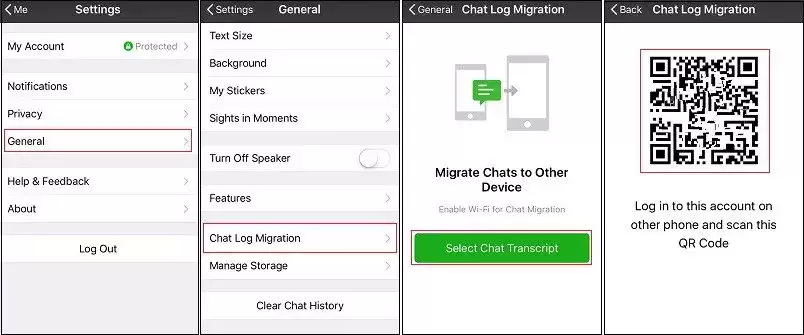
方法三:借助专业数据恢复工具
当没有提前备份,手头也没有其他设备可以迁移时,专业的数据恢复软件就成了最后的希望。这类工具通常设计得比较强大,能够深度扫描设备存储,尝试找回那些已被标记为“删除”但尚未被覆盖的数据。
以市面上常见的一款工具为例,它不仅能恢复微信聊天记录,还覆盖了照片、信息、通讯录等数十种数据类型。其核心能力通常包括:
- 从微信、QQ等主流社交App中恢复丢失的聊天记录。
- 找回误删的消息、照片、视频、联系人等信息。
- 无需备份,直接扫描iPhone/iPad设备本身。
- 支持从已有的iTunes或iCloud备份中提取特定数据。
- 兼容广泛的iOS系统版本。
如何在没有备份的情况下恢复微信聊天记录?
这正是专业恢复工具的用武之地。无论是手滑误删、系统升级出错,还是设备意外进水、中毒,一款靠谱的工具都会尝试通过多种恢复模式来尽力找回数据。
具体操作流程一般遵循以下几步:
第一步:安装与连接
在电脑上下载并安装恢复软件,然后用数据线将iPhone连接到电脑。启动软件后,通常会让你选择需要扫描的文件类型。
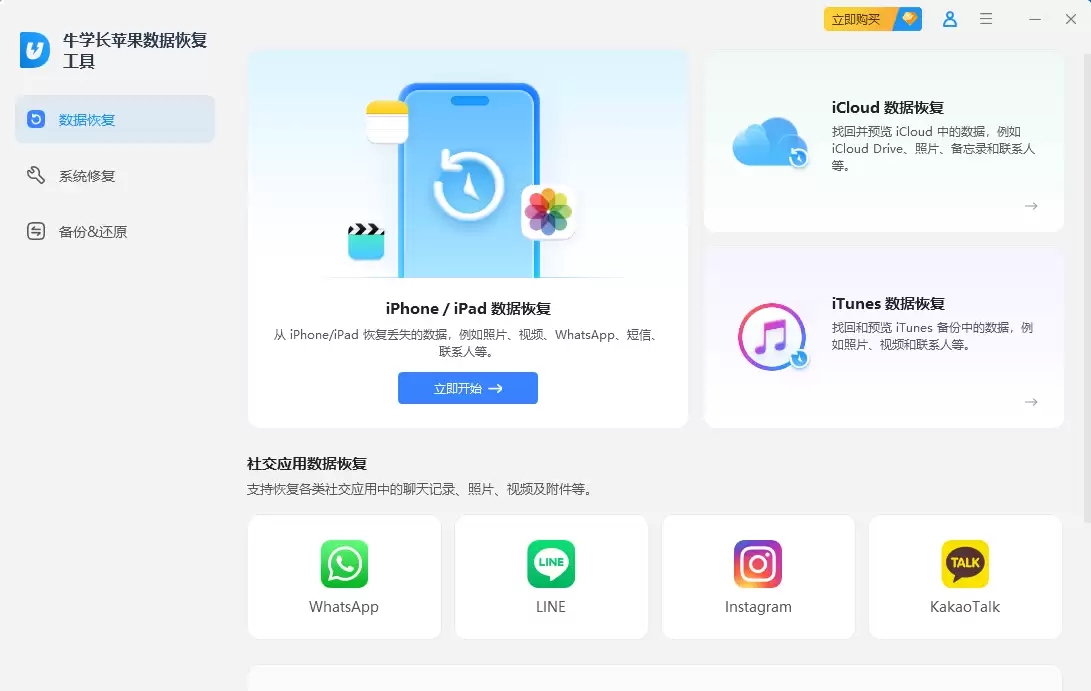
第二步:扫描设备
点击“开始扫描”后,软件会对设备存储进行深度分析。这个过程可能需要一些时间,取决于设备数据量的多少。
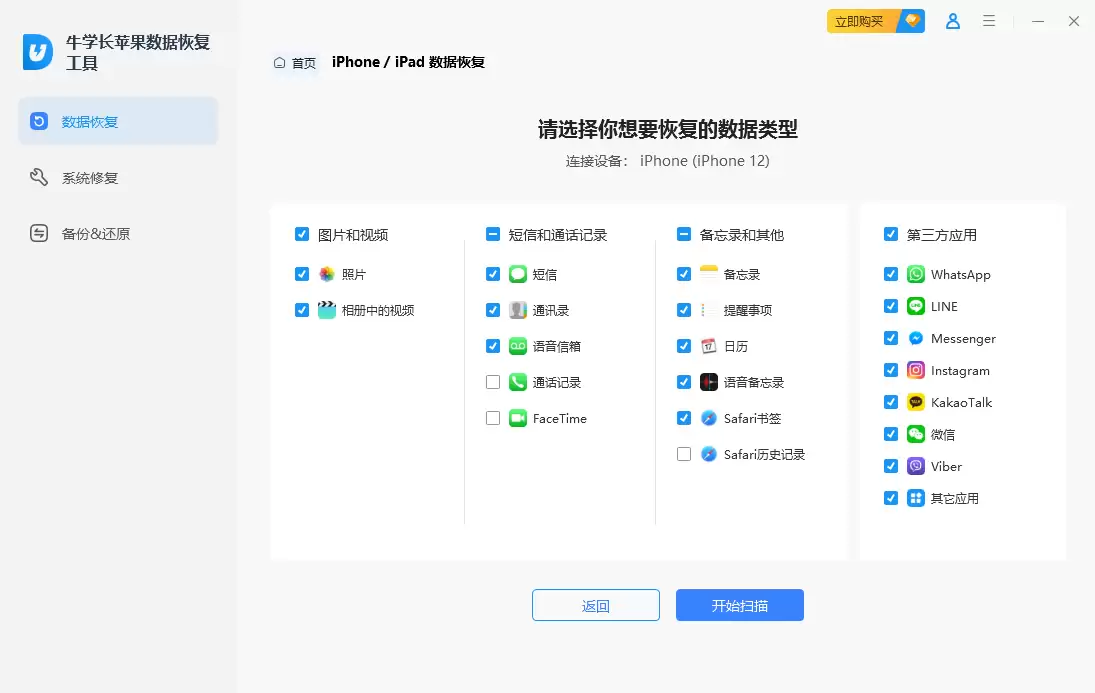
第三步:预览与筛选
扫描完成后,所有可识别的数据会以分类列表的形式呈现。你可以进入“微信”或类似分类,预览找到的聊天记录。软件通常会区分“已删除”和“现存”的数据,方便你快速筛选出需要恢复的内容。
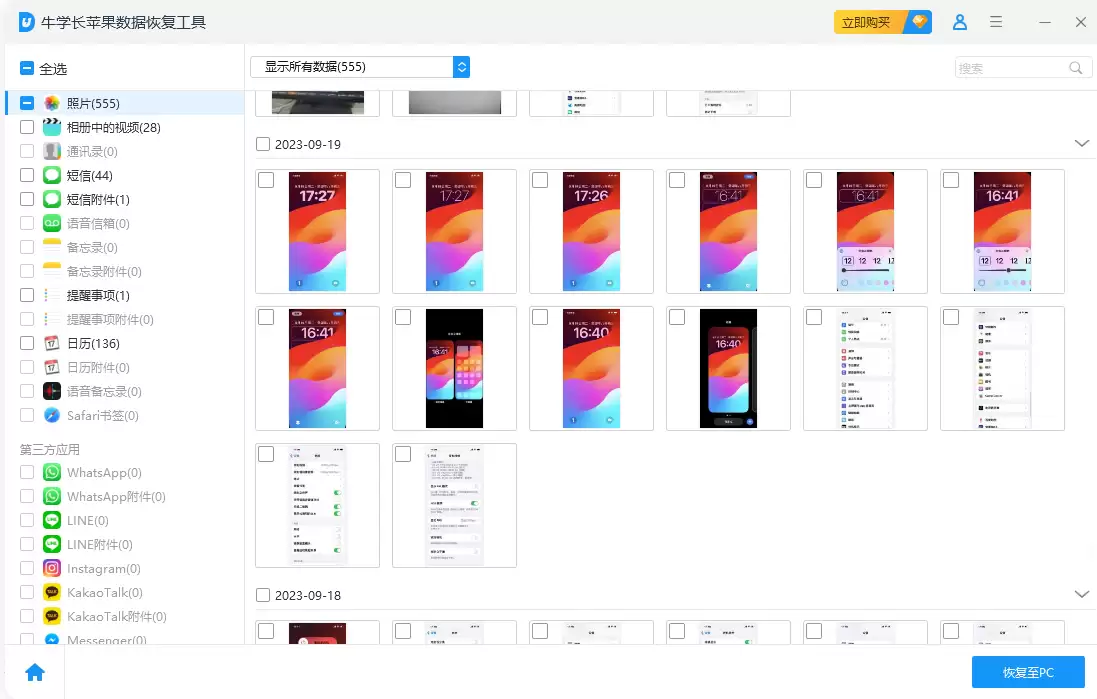
第四步:执行恢复
勾选你想要恢复的聊天记录(包括附带的图片、语音等),点击“恢复”按钮,并选择在电脑上的安全位置进行保存。切记不要直接恢复到手机原位置,以免造成数据覆盖。
总的来说,应对微信数据丢失,从备份恢复是最直接稳妥的方法,迁移功能则适用于换机场景。而当这些前置条件都不满足时,一款功能全面的专业数据恢复工具往往能带来转机。许多工具都提供免费扫描和预览功能,你不妨先下载试用,检测一下丢失的数据是否可被找回,再决定下一步操作。

游乐网为非赢利性网站,所展示的游戏/软件/文章内容均来自于互联网或第三方用户上传分享,版权归原作者所有,本站不承担相应法律责任。如您发现有涉嫌抄袭侵权的内容,请联系youleyoucom@outlook.com。
 同类文章
同类文章

iPhone15实时网速查看与显示插件设置教程
iPhone15无需越狱,覆盖iOS16至26系统,可通过三种方式实时查看网速:Apple支持App一键测速(需iOS26+)、主屏幕小组件(Speedtest快照或NetworkSpeedMonitor每3-5秒自动刷新)或TrollSpeed悬浮窗(实时显示KB s及折线图,需安装并授权)。这些方法无需额外操作,即可直观监测网络速度,非常实用。

iPhone 16贴膜推荐与选购指南
iPhone16屏幕采用微弧设计,需选用3D热弯全胶钢化膜,搭配带定位功能的无尘仓贴膜工具。选购时关注9H硬度、90%以上透光率及优质疏油层,推荐倍思、绿联、闪魔、亿色等品牌,可确保贴合紧密、抗刮耐磨、手感顺滑。

如何在iPhone上开启来电闪光灯特效的详细教程
iPhone来电闪光灯需手动开启:进入「设置」→「辅助功能」→「音频 视觉」,打开「LED闪烁以示提醒」。该功能仅锁屏有效,静音模式下需额外开启「静音时闪烁」。iPhone14Pro及以上机型在iOS17 2以上版本中,满足前两个条件后可见「解锁时闪烁」选项。

iPhone 16 Pro Max被锁账户如何恢复
iPhone16ProMax账户被锁时,可通过受信任设备或iForgot官网重置密码,也可等待账户恢复或联系苹果官方支持。所有操作需验证身份,且务必避免使用第三方工具,确保账户安全。

苹果手机误删视频恢复方法指南
苹果手机误删视频可通过以下步骤找回:优先检查“最近删除”相簿(保留30天),其次从iCloud同步或官网下载,再次使用iTunes Finder恢复备份(会覆盖新数据),最后借助专业恢复软件深度扫描。越早操作成功率越高。


- 日榜
- 周榜
- 月榜
 1
1
 2
2
 3
3
 4
5
6
7
8
9
10
相关攻略
4
5
6
7
8
9
10
相关攻略
 2026-07-07 08:20
2026-07-07 08:20
2026-07-07 08:20
2026-07-07 08:19
2026-07-07 08:19
2026-07-07 08:19
2026-07-07 08:19
热门教程
2026-07-07 08:20
2026-07-07 08:20
2026-07-07 08:20
2026-07-07 08:20
2026-07-07 08:19
2026-07-07 08:19
2026-07-07 08:19
2026-07-07 08:19
热门教程
- 游戏攻略
- 安卓教程
- 苹果教程
- 电脑教程


 热门话题
热门话题
