




iTunes错误14修复指南与iPhone错误14解决方法

在使用iTunes为iPhone或iPad更新或恢复系统时,你是否也曾被突然弹出的“错误14”提示所困扰?别担心,这个常见的iTunes更新故障其实有明确的成因和系统的解决方法。本文将为你深入解析iTunes错误14的产生原因,并提供一套完整、可操作的修复指南,帮助你彻底解决这一问题。
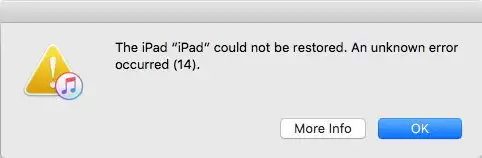
我们的解决方案将分为两个核心部分:首先,精准定位导致iTunes错误14的根本原因;其次,提供一系列经过验证的修复步骤,从最简单的排查到深度处理,手把手教你恢复设备。
iTunes错误14:可能的原因有哪些?
iTunes错误14通常出现在通过iTunes执行iOS系统恢复或升级操作的过程中。其背后的主要原因可以归纳为以下几点:
- USB连接问题:这是最常见的诱因。可能包括USB端口接触不良、数据线老化或非原装配件导致的信号传输不稳定。建议优先使用苹果原装或经过MFi认证的数据线,并确保USB接口清洁无松动。
- 安全软件或防火墙拦截:电脑上安装的杀毒软件、安全防护程序或系统防火墙有时会错误地将iPhone/iPad与iTunes之间的数据交换识别为安全威胁,从而中断连接。临时禁用这些防护软件后再尝试更新,是有效的排查方法。
- 网络连接不稳定:系统恢复过程需要从苹果服务器下载固件文件并进行验证,不稳定的网络环境极易导致下载中断或验证失败,从而触发错误代码。
- 软件版本过时:电脑上安装的iTunes版本过旧,或设备本身的iOS系统版本与恢复流程不兼容,都可能引发各类更新错误,包括错误14。
- 设备曾经过越狱:对iOS设备进行过越狱操作会修改系统底层文件,这可能导致在通过官方iTunes渠道进行恢复时,因系统完整性校验失败而报错。
如何一步步修复iTunes错误14?
明确了潜在原因后,即可针对性地采取以下修复措施。建议按顺序逐一尝试,直至问题解决。
方式1:优先检查USB连接
遇到错误14,首先应彻底排查物理连接问题。请按以下顺序操作:
- 务必使用设备原装的USB数据线。若无原装线,请更换一根品质可靠且经过苹果MFi认证的数据线。
- 尝试将数据线插入电脑上另一个不同的USB端口,最好直接使用主板上的原生接口,避免使用键盘、显示器或USB集线器上的扩展口。
- 如果条件允许,换一台电脑进行连接和更新尝试,以排除原电脑USB控制器或驱动故障的可能性。
若以上步骤无效,可以尝试通过设备的“设置”>“通用”>“软件更新”,利用Wi-Fi网络直接更新iOS系统,这有时能绕过有线连接导致的复杂问题。
方式2:简单重启,往往有效
请不要忽视这个基础操作。将你的电脑(Windows PC或Mac)以及出现问题的iPhone或iPad都进行完全关机再重启。这个操作可以清除设备与电脑的临时缓存,并终止可能存在的后台进程冲突,许多由软件临时故障引起的错误14问题能因此得到解决。
方式3:清理旧的固件文件,重新下载
如果错误提示与固件文件相关,很可能是之前下载的.ipsw固件包已损坏或不完整。此时需要手动清理旧文件,强制iTunes重新下载。
- 首先,确保完全退出电脑上正在运行的iTunes应用程序。
- 然后,前往系统存放固件文件的目录,删除旧的.ipsw文件。具体路径如下:
Mac OS X:
iPhone固件路径:~/Library/iTunes/iPhone Software Updates
iPad固件路径:~/Library/iTunes/iPad Software Updates
Windows Vista/7/8/10/11:
iPhone固件路径:C:\Users\[你的用户名]\AppData\Roaming\Apple Computer\iTunes\iPhone Software Updates
iPad固件路径:C:\Users\[你的用户名]\AppData\Roaming\Apple Computer\iTunes\iPad Software Updates
彻底删除旧固件后,重新启动iTunes,再次尝试为设备更新或恢复系统,iTunes会自动下载全新的完整固件。
方式4:强制重启你的设备
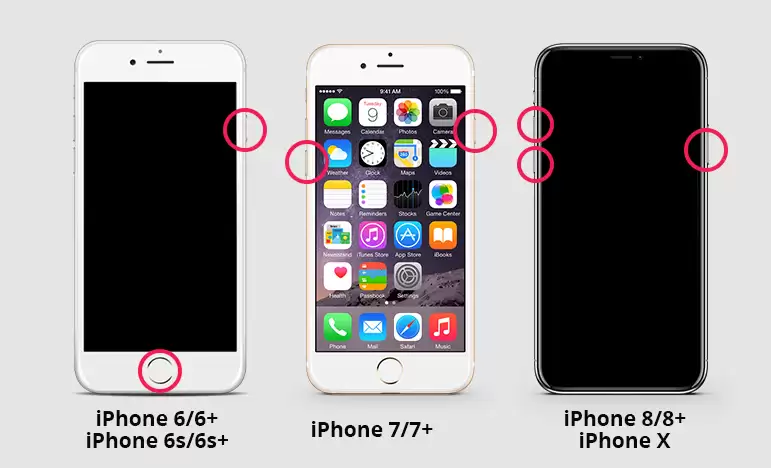
对于不同的iPhone或iPad型号,强制重启(硬重启)的操作方法不同,这能解决设备无响应或系统卡死导致的更新失败:
- iPhone 8 / X / XR / XS 及更新机型:快速按下并释放音量增大键,再快速按下并释放音量减小键,然后立即长按侧边按钮,直到屏幕上出现苹果Logo标志再松开。
- iPhone 7 / 7 Plus:同时长按侧边按钮和音量减小键,持续至少10秒钟,直到看见苹果Logo出现。
- iPhone 6s及更早机型、iPad或iPod touch:同时长按设备的主屏幕按钮和顶部的电源键(或侧边按钮),保持至少10秒,直至苹果Logo显示在屏幕上。
方式5:关闭或卸载安全软件
如果电脑上安装了如360、腾讯电脑管家、卡巴斯基等第三方安全软件,请在更新前彻底关闭其所有防护功能。若问题依旧,可考虑暂时卸载该安全软件,待iOS系统更新或恢复成功后再重新安装。
如果以上方法都无效?
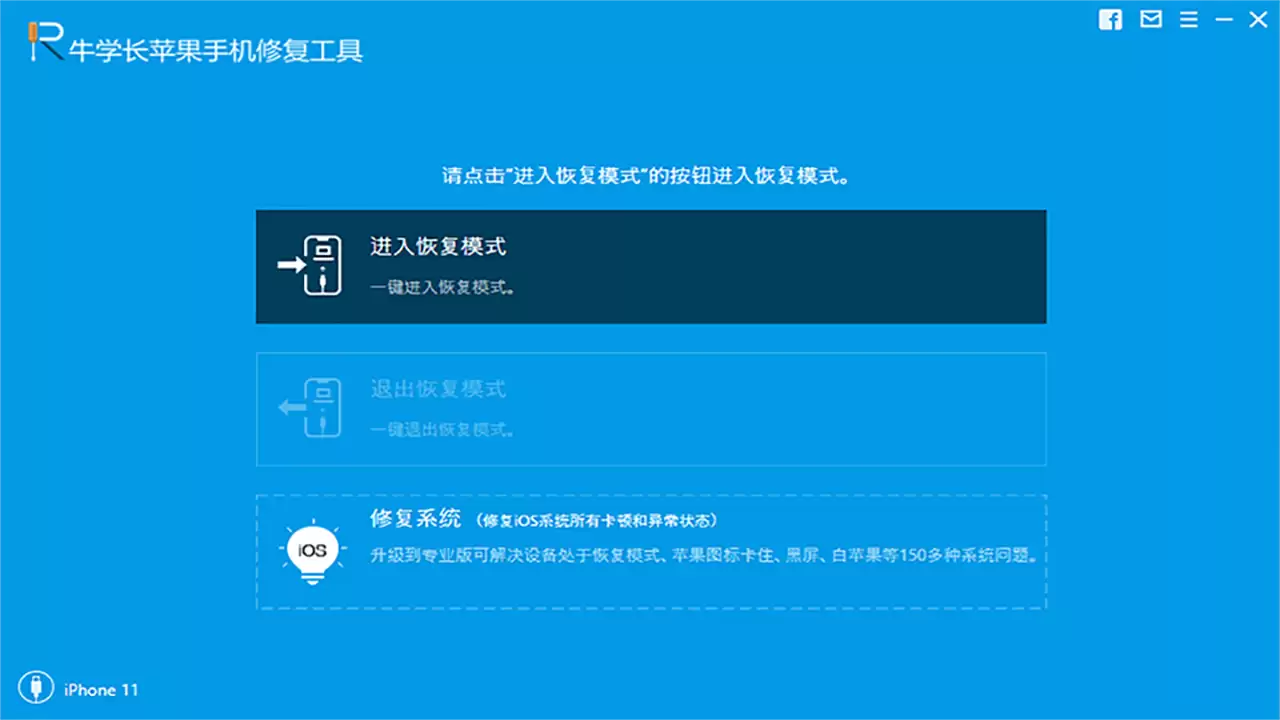
如果你已经尝试了所有常规的故障排除步骤,iTunes错误14仍然无法解决,这可能意味着设备的iOS系统存在更深层次的软件故障或损坏。在这种情况下,你可以考虑使用专业的iOS系统修复工具(如Tenorshare ReiBoot、iMyFone Fixppo等)进行深度修复。这类工具专为处理复杂的iOS系统问题设计,能够有效解决包括白苹果、黑屏、设备卡在恢复模式、更新失败(如错误14、错误9、错误4013等)在内的多种系统故障。其操作流程通常非常直观,用户只需按照指引连接设备并点击修复,无需具备专业的刷机知识即可完成系统恢复。

游乐网为非赢利性网站,所展示的游戏/软件/文章内容均来自于互联网或第三方用户上传分享,版权归原作者所有,本站不承担相应法律责任。如您发现有涉嫌抄袭侵权的内容,请联系youleyoucom@outlook.com。
 同类文章
同类文章

iPhone照片占用存储空间查看方法
打开iPhone“设置”-“通用”-“iPhone储存空间”,可查看“照片”项目及总占用空间,点击可查看按年份月份分布的存储明细与大文件。开启“优化iPhone储存空间”功能可将原图上传iCloud,本地仅保留缩略图,以释放空间。

苹果手机音量太小怎么调大声
请尝试依次检查音量设置及静音模式,清洁扬声器网格,调节系统均衡器预设模式,重启设备刷新音频进程,或使用外接音频设备提升输出功率,以上方法均可以有效解决苹果手机声音偏小问题。

苹果16来电闪光灯提醒开启步骤教程
iPhone16的LED闪烁提醒功能可在设置中开启:进入“辅助功能-音频 视觉”,打开“LED闪烁以示提醒”及“静音时闪烁”。控制中心可快捷切换,且需确保应用通知权限开启。该功能仅在设备锁定时生效。

苹果iPhone14死机卡顿常见问题与解决方法
遭遇iPhone14卡死时,通常多因系统临时问题导致,可通过依次清理后台运行应用、检查手机存储空间、重启设备本身、升级iOS系统、排查硬件故障,并减少高负载运行任务,按此顺序操作即可恢复流畅正常运行。

iPhone 16 eSIM卡设置方法教程
iPhone16设置eSIM卡有四种方式:快速转移从旧设备迁移号码、运营商预绑定激活、扫描二维码添加、运营商App下载。无需实体SIM卡,支持双卡双待。以上操作均在iOS18系统设置中完成,操作简便,用户可根据需求自由选择,非常方便。


- 日榜
- 周榜
- 月榜


 相关攻略
相关攻略
 2026-07-08 08:46
2026-07-08 08:46
2026-07-08 08:46
2026-07-08 08:46
2026-07-08 08:45
2026-07-08 08:45
2026-07-08 08:45
热门教程
2026-07-08 08:46
2026-07-08 08:46
2026-07-08 08:46
2026-07-08 08:46
2026-07-08 08:46
2026-07-08 08:45
2026-07-08 08:45
2026-07-08 08:45
热门教程
- 游戏攻略
- 安卓教程
- 苹果教程
- 电脑教程


 热门话题
热门话题
