




iPhone禁用连接iTunes报错0xE8000015解决方法

当iPhone因多次输入错误密码而被锁定,尝试连接iTunes恢复时却遭遇“未知错误(0xE8000015)”提示,这无疑令人沮丧。实际上,在iPhone X、iPhone 8乃至更早的iPhone 5s机型,以及iPad或iPod touch上,许多用户都曾遇到这一iTunes连接故障。不必过于焦虑,本文将为您系统梳理解决iPhone连接iTunes报错0xE8000015的有效方案,帮助您快速恢复设备正常连接。
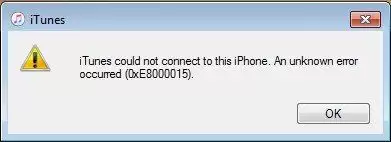
方法一:重启或强制重启您的iPhone设备
首先,建议尝试最基础的操作——重启设备。有时,简单的重启便能解决因临时性软件冲突或系统缓存问题导致的连接异常。
重启iPhone 8或更早机型:请长按设备侧边(或顶部)的“睡眠/唤醒”按键,直至屏幕出现“滑动来关机”滑块。滑动关机后,稍等片刻,再次长按同一按键,直到苹果Logo出现即完成开机。
重启iPhone X及更新全面屏机型:需同时按住侧边按钮与任一音量键,待关机滑块出现后滑动关机。等待几秒钟后,再次按住侧边按钮,直至设备重新启动。
若常规重启后iTunes仍提示0xE8000015错误,可尝试强制重启操作。完成后,请重新将iPhone连接至电脑的iTunes,检查错误是否已解决。若问题依旧,请继续尝试后续方法。
方法二:清理并重置iTunes Lockdown文件夹
根据大量用户反馈,重置iTunes的Lockdown文件夹是修复0xE8000015连接错误的有效途径之一。该文件夹为系统隐藏目录,用于存储iOS设备与电脑配对时的认证证书与UDID信息。若其内部文件损坏或冲突,便可能引发iTunes连接异常。
请根据您电脑的操作系统版本,定位并删除对应的Lockdown文件夹:
Windows 10/8/8.1/7系统:
C:\ProgramData\Apple\Lockdown
Windows XP系统:
C:\Documents and Settings\All Users\Application Data\Apple\Lockdown
Windows Vista系统:
C:\Users\USERNAME\AppData\roaming\Apple Computer\Lockdown
删除完成后,请务必重启iTunes应用程序,并重新连接您的iPhone、iPad或iPod touch,查看0xE8000015错误是否已成功修复。
方法三:修复iOS系统以彻底解决0xE8000015错误
如果iTunes持续弹出未知错误,致使您无法完成设备同步、备份或恢复,那么问题的根源很可能在于iOS系统内部存在故障或错误。
此时,推荐使用专业的iOS系统修复工具进行处理。这类工具通常能在最大程度保留设备数据的前提下,深度修复系统异常,解决包括0xE8000015在内的多种iTunes连接错误。
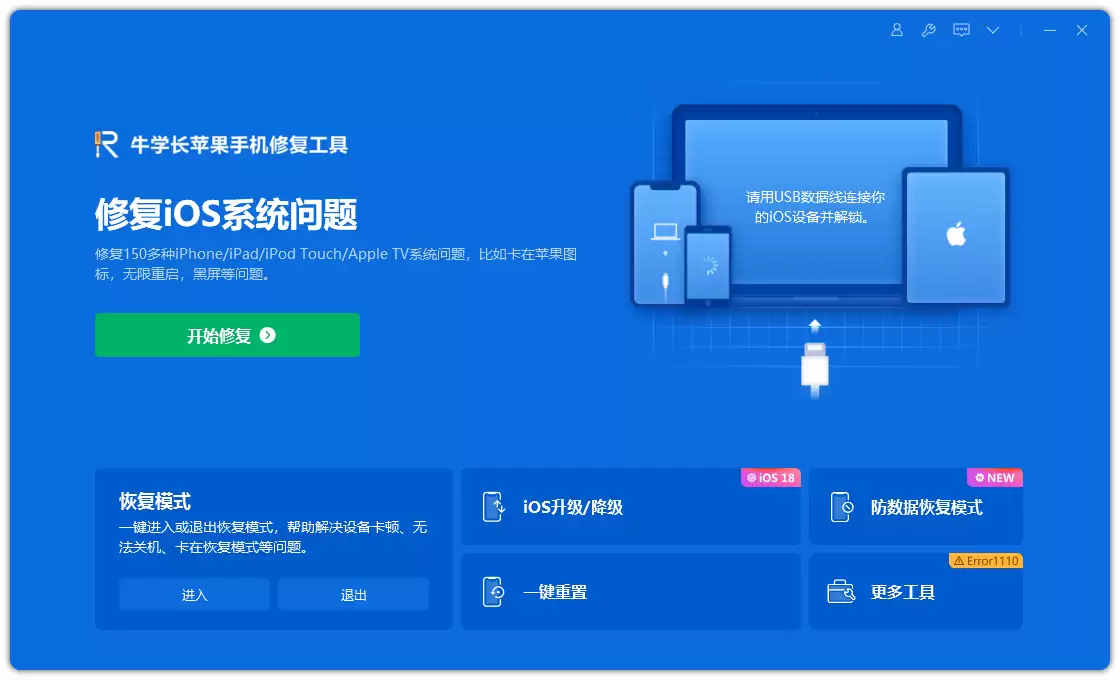
一款可靠的iOS系统修复软件应具备以下能力:
- 高效修复白苹果、黑屏、设备循环重启、卡在恢复模式、更新失败、无法开机等常见系统问题。
- 提供一键进入或退出恢复模式的引导功能。
- 操作界面直观,步骤简洁,无需用户具备专业的刷机知识。
方法四:借助第三方工具解锁已禁用的iPhone
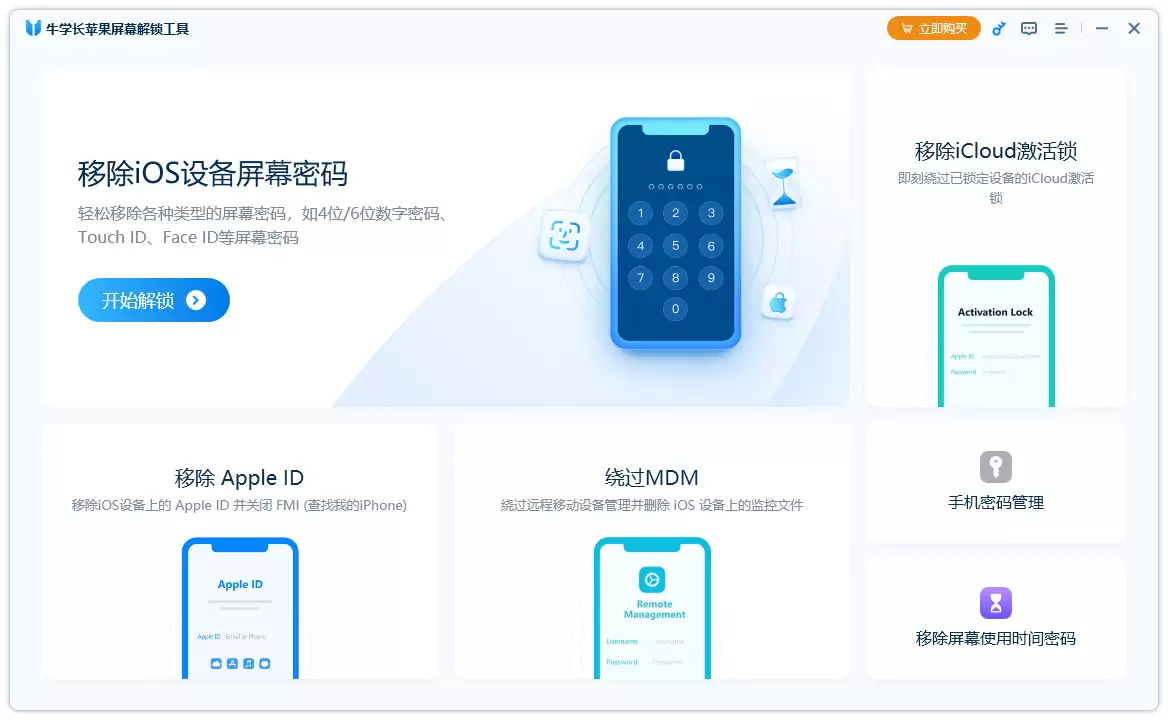
如果您是因为忘记锁屏密码导致iPhone被完全禁用,进而无法连接iTunes,那么使用专业的iPhone密码解锁工具将是更直接的解决方案。这类工具可绕过iTunes,直接处理设备禁用状态,移除锁屏密码。
基本操作流程如下:将已禁用的iPhone或iPad连接至电脑,启动解锁软件并点击开始按钮。
在正式解锁前,软件通常会提示您下载与设备型号匹配的iOS固件包。
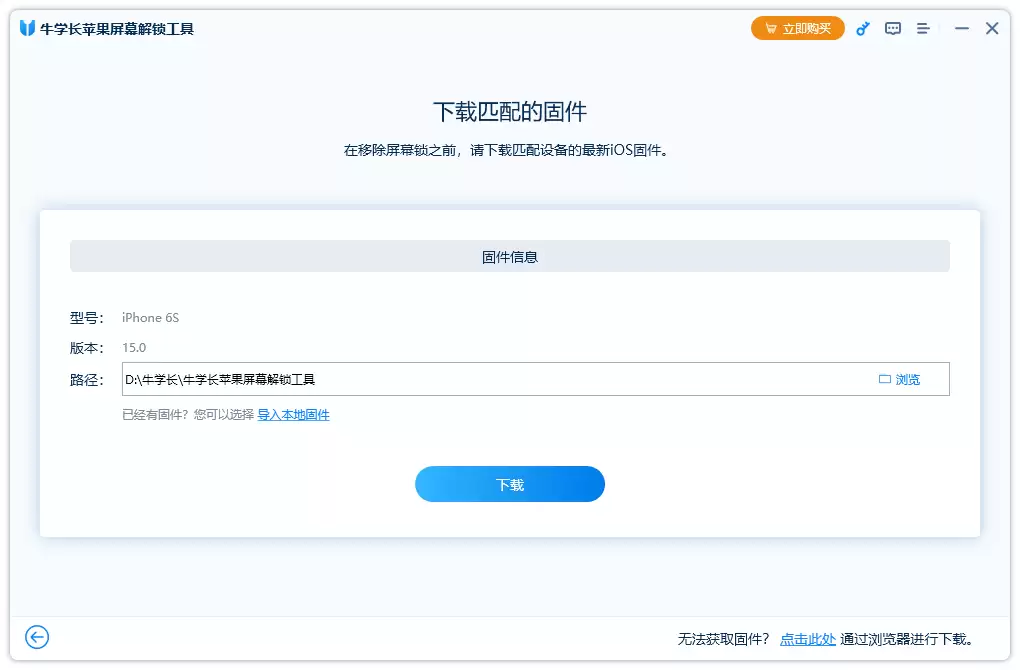
固件下载完成后,程序将自动开始移除密码并恢复您的iPhone系统。
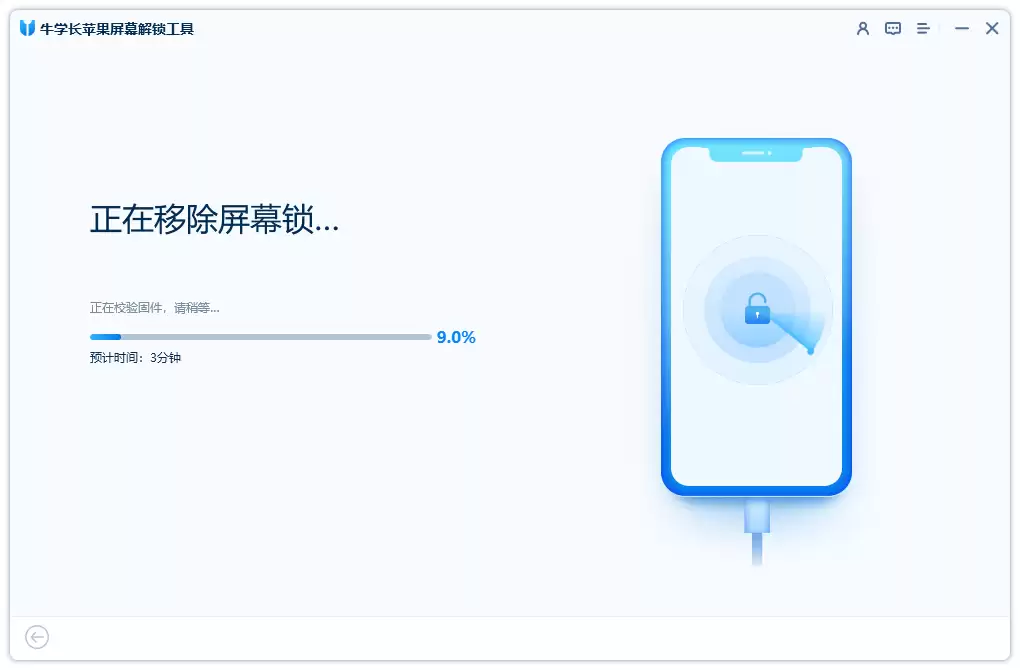
成功解锁后,您的iPhone将恢复正常状态。此后,您便可以在iTunes中顺畅地进行数据备份或恢复操作,彻底告别0xE8000015错误的困扰。

游乐网为非赢利性网站,所展示的游戏/软件/文章内容均来自于互联网或第三方用户上传分享,版权归原作者所有,本站不承担相应法律责任。如您发现有涉嫌抄袭侵权的内容,请联系youleyoucom@outlook.com。
 同类文章
同类文章

iPhone照片占用存储空间查看方法
打开iPhone“设置”-“通用”-“iPhone储存空间”,可查看“照片”项目及总占用空间,点击可查看按年份月份分布的存储明细与大文件。开启“优化iPhone储存空间”功能可将原图上传iCloud,本地仅保留缩略图,以释放空间。

苹果手机音量太小怎么调大声
请尝试依次检查音量设置及静音模式,清洁扬声器网格,调节系统均衡器预设模式,重启设备刷新音频进程,或使用外接音频设备提升输出功率,以上方法均可以有效解决苹果手机声音偏小问题。

苹果16来电闪光灯提醒开启步骤教程
iPhone16的LED闪烁提醒功能可在设置中开启:进入“辅助功能-音频 视觉”,打开“LED闪烁以示提醒”及“静音时闪烁”。控制中心可快捷切换,且需确保应用通知权限开启。该功能仅在设备锁定时生效。

苹果iPhone14死机卡顿常见问题与解决方法
遭遇iPhone14卡死时,通常多因系统临时问题导致,可通过依次清理后台运行应用、检查手机存储空间、重启设备本身、升级iOS系统、排查硬件故障,并减少高负载运行任务,按此顺序操作即可恢复流畅正常运行。

iPhone 16 eSIM卡设置方法教程
iPhone16设置eSIM卡有四种方式:快速转移从旧设备迁移号码、运营商预绑定激活、扫描二维码添加、运营商App下载。无需实体SIM卡,支持双卡双待。以上操作均在iOS18系统设置中完成,操作简便,用户可根据需求自由选择,非常方便。


- 日榜
- 周榜
- 月榜
 1
1
 2
2
 3
3
 4
5
6
7
8
9
10
1
2
3
4
5
6
7
8
9
10
1
2
3
4
5
6
7
8
9
10
相关攻略
4
5
6
7
8
9
10
1
2
3
4
5
6
7
8
9
10
1
2
3
4
5
6
7
8
9
10
相关攻略
 2026-07-08 08:46
2026-07-08 08:46
2026-07-08 08:46
2026-07-08 08:46
2026-07-08 08:45
2026-07-08 08:45
2026-07-08 08:45
热门教程
2026-07-08 08:46
2026-07-08 08:46
2026-07-08 08:46
2026-07-08 08:46
2026-07-08 08:46
2026-07-08 08:45
2026-07-08 08:45
2026-07-08 08:45
热门教程
- 游戏攻略
- 安卓教程
- 苹果教程
- 电脑教程


 热门话题
热门话题
