




Mac灰屏故障修复指南六种实用解决方案

Mac启动时出现灰色屏幕,通常意味着系统在早期启动阶段遇到障碍。修复方法包括断开外部设备、使用磁盘工具修复、尝试安全启动、重置PRAM NVRAM、从其他驱动器引导以及重新安装macOS。若修复过程中数据丢失,应立即停止写入新数据,并考虑使用专业恢复工具扫描磁盘以找回文件。
许多Mac用户都曾面临过这个令人不安的状况:按下开机按钮后,屏幕虽然亮起,却呈现一片毫无反应的灰色,既看不到熟悉的苹果标志,也没有任何进度条显示,仿佛电脑陷入了彻底的“休眠”。这种被称为“Mac开机灰屏”的故障,确实容易让人联想到严重的硬件损坏。
请不要过于焦虑。本文将为您系统性地剖析Mac灰屏问题的根源,并提供从简单到复杂的完整修复步骤,最后还会探讨万一发生数据丢失的应对策略。全文将分为三个核心部分进行讲解:
- Mac开机灰屏问题的本质是什么?
- 如何一步步诊断并修复Mac灰屏故障?
- 修复过程中若意外丢失了重要文件该如何补救?
第1部分:Mac开机灰屏问题的本质与成因
简而言之,Mac启动时出现灰色屏幕,通常表明系统在初始化引导的早期阶段就遇到了阻碍,导致图形用户界面(GUI)无法正常加载。由于Mac的Retina显示屏本身没有物理电源指示灯,这片静止的灰色区域会显得格外醒目。有时屏幕上可能伴随出现旋转的齿轮图标、苹果Logo,甚至是旋转的地球图标(这表示Mac正在尝试从网络恢复模式启动),但最终都停滞在灰色画面。
第2部分:Mac灰屏故障的完整修复指南
遇到Mac开机灰屏,不必立即送往维修点。建议遵循从易到难的原则,依次尝试以下六种解决方法。
方法1:断开所有外部设备
某些情况下,问题可能源于连接的外部配件。存在缺陷或未经苹果认证的外围设备可能会干扰Mac的正常启动序列。
操作步骤:
1. 长按电源键,强制关闭您的Mac电脑。
2. 移除所有非必需的外部连接设备,仅保留键盘和鼠标(对于iMac等一体机,内置显示器无需处理)。需要拔除的设备包括:U盘、移动硬盘、SD存储卡、音频线、以太网线、耳机等。
3. 如果您使用的是无线键盘和鼠标,请确保其USB接收器直接插入Mac的USB端口。完成上述操作后,重新启动Mac进行测试。
方法2:使用磁盘工具修复磁盘错误
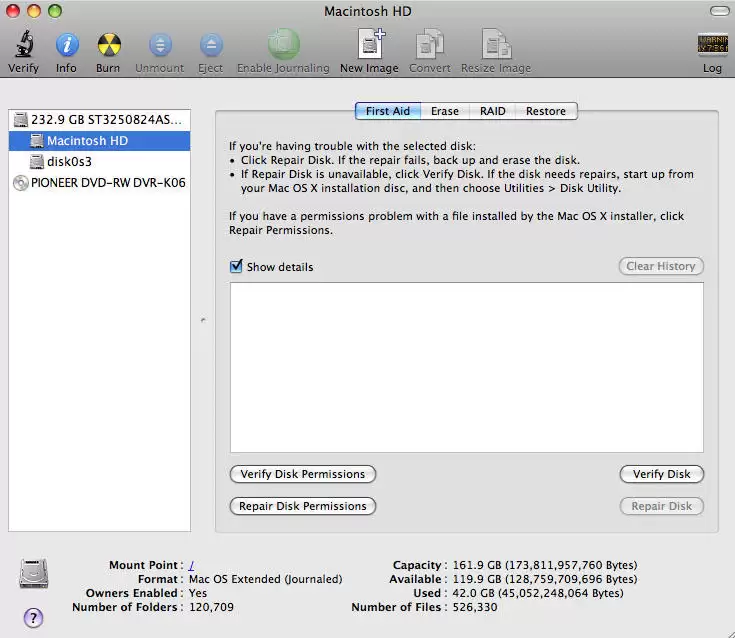
磁盘逻辑错误或文件系统损坏是导致Mac无法启动的常见原因之一。我们可以通过进入macOS恢复模式,利用内置的“磁盘工具”进行诊断与修复。
操作步骤:
1. 将您的Mac完全关机。
2. 按下电源键开机,并立即同时按住 Command (⌘) + R 键不松开,直到屏幕上出现苹果标志或旋转的地球图标。
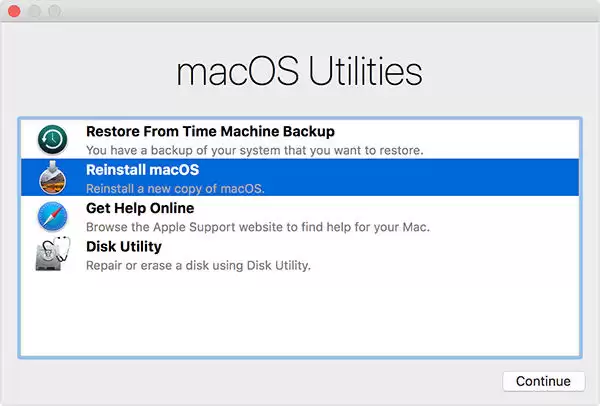
3. 进入恢复模式后,在显示的“macOS实用工具”窗口中,选择并打开“磁盘工具”。
4. 在左侧边栏中选择您的主启动磁盘(通常名为“Macintosh HD”),然后点击窗口右上角的“急救”或“验证磁盘”按钮(不同版本的macOS界面文字可能略有差异)。
方法3:尝试以安全模式启动Mac
安全启动模式会对启动磁盘进行更深入的检查,并且仅加载苹果官方认证的最基本内核扩展,这有助于隔离并排除由第三方软件或驱动程序冲突所引发的问题。
操作步骤:
1. 将您的Mac完全关机。
2. 按下电源键开机,然后立即按住 Shift (⇧) 键,直到出现登录窗口或进度条。
3. 若希望查看详细的启动日志以辅助诊断,可以在开机时同时按住 Shift + Command + V 组合键,进入“详细模式”的安全启动。
4. 如果能够成功进入桌面,请从屏幕左上角的苹果菜单中,选择“重新启动”来正常重启一次Mac。

方法4:重置PRAM或NVRAM
PRAM(参数随机存取存储器)或在新款Mac上称为NVRAM(非易失性随机存取存储器),存储着音量、屏幕分辨率、启动磁盘选择等基础系统设置。重置这些内存有时可以解决一些异常的启动故障。
操作步骤:
1. 关闭Mac并拔除所有不必要的外部设备(仅保留键盘和鼠标)。
2. 开机后立即同时按住 Option + Command + P + R 这四个按键,保持约20秒,直到您听到第二次启动声(或在配备T2安全芯片及Apple Silicon的Mac上,看到苹果标志第二次出现并消失)后再松开。
3. 重启完成后,重新连接您的外部设备。
方法5:尝试从其他启动驱动器引导
如果灰屏是由主启动磁盘(如内置SSD)的物理或逻辑故障引起的,可以尝试从其他可引导介质启动,以判断问题根源。
测试方法:
从macOS安装DVD启动(适用于配备光驱的旧款Mac):
插入macOS安装DVD > 关机 > 开机时按住 C 键 > Mac将从光盘启动。
从恢复分区(Recovery HD)启动:
关机 > 开机时按住 Command (⌘) + R 键。
从外部启动驱动器(如制作好的macOS安装U盘)启动:
关机 > 将包含可引导系统的U盘插入USB端口 > 开机时按住 Option (⌥) 键 > 出现启动管理器界面后,使用方向键选择您的外部驱动器图标,然后按回车键确认。
如果以上任何一种替代启动方式能够成功引导您的Mac进入系统,那么很大程度上可以确定是内置启动磁盘出现了问题。接下来就需要专注于修复该磁盘或考虑重新安装操作系统。
方法6:重新安装macOS系统
这是针对软件层面问题的终极解决方案。重新安装macOS会覆盖系统文件,但通常不会抹掉您的个人数据(尽管如此,在执行前强烈建议您备份重要文件)。
操作步骤:
1. 将您的Mac完全关机。
2. 开机时按住 Command (⌘) + R 组合键,进入恢复模式。
3. 在“macOS实用工具”窗口中,选择“重新安装macOS”,然后按照屏幕上的提示逐步完成安装过程。
第3部分:修复Mac灰屏时丢失重要文件的应对方案
在执行上述修复操作,尤其是涉及磁盘修复或重新安装系统时,确实存在数据意外丢失的风险。一旦发生这种情况,保持镇定至关重要。首先应立即停止向Mac的硬盘写入任何新数据,以避免丢失的文件被新内容覆盖,从而增加恢复难度。
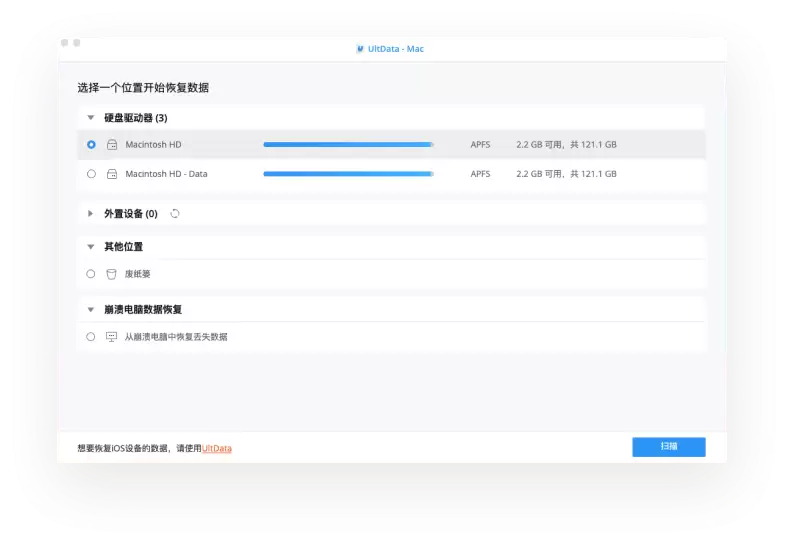
对于数据恢复,市场上有一些专业的Mac数据恢复软件可供选择。这些工具可以在macOS环境下运行,深度扫描磁盘存储结构,并尝试找回被误删或丢失的文件。优秀的恢复软件通常支持恢复多种文件类型,例如:
- 照片、视频、音频等多媒体文件
- 文档、PDF、表格、演示文稿及压缩包等办公文件
- 邮件数据库与附件
- 甚至能够尝试修复损坏的磁盘卷,或从已清空的废纸篓中恢复内容
在选择此类数据恢复工具时,建议您重点关注其功能的全面性、扫描算法的深度,以及是否提供文件预览功能,以便在最终恢复前确认文件的完整性和可读性。

游乐网为非赢利性网站,所展示的游戏/软件/文章内容均来自于互联网或第三方用户上传分享,版权归原作者所有,本站不承担相应法律责任。如您发现有涉嫌抄袭侵权的内容,请联系youleyoucom@outlook.com。
 同类文章
同类文章

iPhone 16 Pro查看电池详细信息的操作方法
iPhone16Pro可在设置中查看电池健康度、最大容量及峰值性能状态,通过电池用量图表了解各App耗电情况,还能利用快捷指令解析日志获取循环次数等深度数据。

iPhone恢复数据隐私泄露风险及安全提示
非官方途径恢复iPhone数据存在隐私泄露风险,如iCloud账户被盗、连接陌生电脑或使用第三方软件。采取开启飞行模式、仅用可信设备、验证工具资质、事后彻底擦除等措施可有效防范。

iPhone XR如何隐藏桌面上的应用图标详细步骤教程
iPhoneXR隐藏应用无需越狱,系统提供三种方法:一、长按图标选移除主屏幕至App资源库,最安全且可恢复;二、将应用拖入文件夹并移至第二页,整理归类;三、通过屏幕使用时间设置应用限额并隐藏,最隐蔽需密码。均不影响数据。

苹果手机关闭应用内购买提示的方法
苹果手机可通过“屏幕使用时间”关闭应用内购买提示:进入设置、屏幕使用时间、内容和隐私访问限制,将iTunes与AppStore购买中的应用内购买设为不允许即可。注意无法单独保留购买功能而关闭提示。

iPhone 17 Pro Max快速定位AirTag的方法
通过“查找”App可查看AirTag地图位置并播放声音。支持U1芯片的iPhone可使用“精确查找”功能,屏幕显示距离和方向箭头实时引导。还可通过Siri语音指令快速定位。该设备利用蓝牙和超宽带技术,通过查找网络实现全球追踪,并支持丢失模式。


- 热门数据榜


 相关攻略
相关攻略
 2026-07-10 08:03
2026-07-10 08:03
2026-07-10 08:02
2026-07-10 08:02
2026-07-10 08:02
2026-07-10 08:02
2026-07-10 08:02
热门教程
2026-07-10 08:03
2026-07-10 08:03
2026-07-10 08:03
2026-07-10 08:02
2026-07-10 08:02
2026-07-10 08:02
2026-07-10 08:02
2026-07-10 08:02
热门教程
- 游戏攻略
- 安卓教程
- 苹果教程
- 电脑教程


