




Keynote文件意外关闭后如何恢复未保存内容

Keynote文件意外丢失后,可尝试多种方法恢复。使用专业数据恢复工具扫描硬盘找回文件;若有TimeMachine备份,可从历史版本中恢复;通过iCloud官网的“恢复文件”功能找回云端副本;还可前往系统库的自动保存文件夹手动查找临时文件。恢复后务必及时备份至安全位置。
“正在进行的Keynote主题演讲突然闪退,重新启动后文件竟然不翼而飞!”——在Mac上遭遇此类突发状况确实令人焦虑。但请放心,Keynote文件意外丢失或消失的问题,通常有多种可靠的解决方案可以尝试。
本文将为你系统梳理几种行之有效的恢复方法,帮助你最大概率找回丢失的Keynote演示文稿。
方法一:使用专业数据恢复工具
当文件因误删除、应用程序崩溃、系统意外关机或磁盘错误而丢失时,借助专业的Mac数据恢复软件是最高效的途径。这类工具能够对硬盘进行深度扫描,找回那些已被移除但尚未被新数据覆盖的文件。

具体恢复步骤如下:
第一步:选择扫描位置
启动数据恢复软件后,首先需要精准定位Keynote文件原先存储的磁盘分区或具体文件夹,然后点击“开始扫描”或类似按钮。
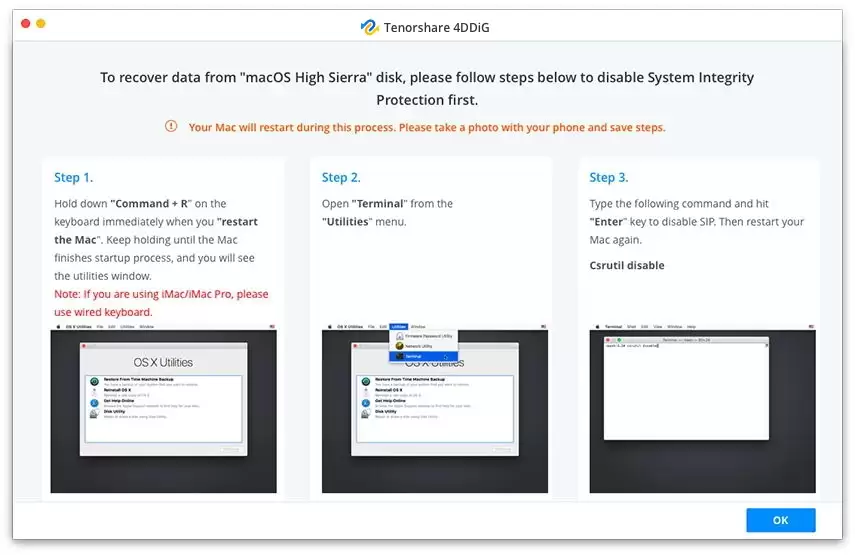
第二步:处理系统权限(针对macOS High Sierra及以上版本)
对于较新的macOS系统,若需扫描系统盘(如Macintosh HD),可能需要临时禁用系统完整性保护(SIP),以确保软件拥有足够的访问权限。具体操作流程可参考下方示意图。
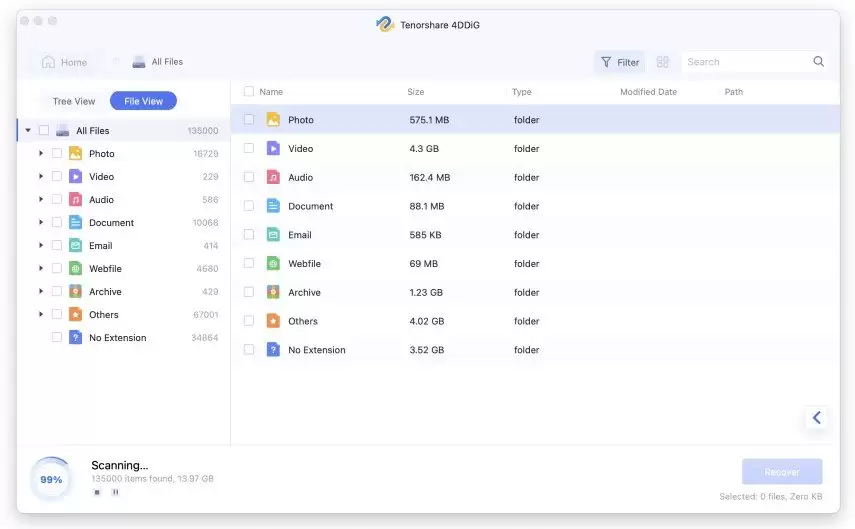
第三步:预览并确认文件
扫描结束后,软件界面会呈现所有可恢复的项目。利用文件预览功能,仔细辨认并准确勾选你需要恢复的那个Keynote演示稿。
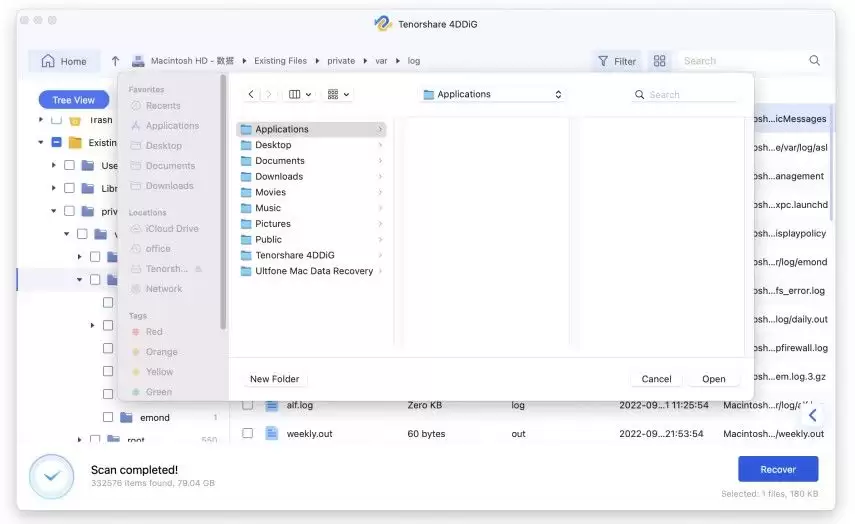
第四步:执行恢复操作
最后,为即将恢复的文件指定一个安全的存储路径(至关重要:切勿直接保存回原丢失的分区),点击“恢复”按钮完成操作。
方法二:从Time Machine备份中恢复
如果你养成了使用Time Machine定期备份的好习惯,那么恢复文件将变得轻而易举。这款macOS内置的备份工具会自动保存文件的历史版本。
通过Time Machine恢复Keynote文件的流程:
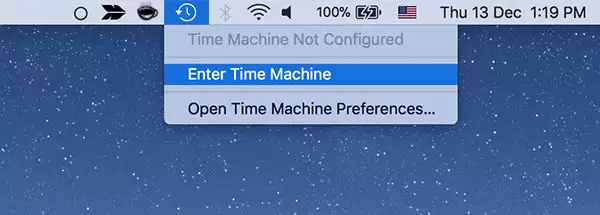
第一步:进入Time Machine
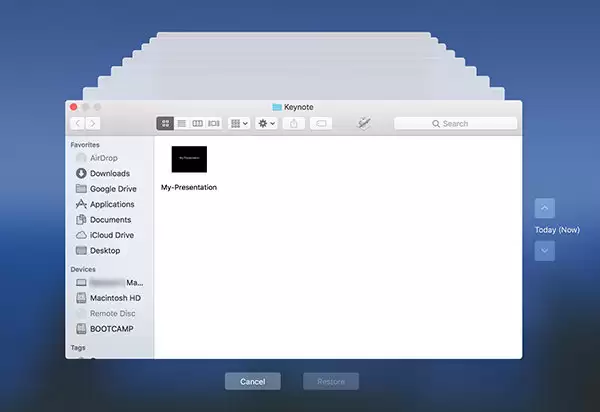
首先,打开Finder并导航至Keynote文件原先所在的文件夹。接着,点击屏幕顶部菜单栏的Time Machine图标,选择“进入Time Machine”。
第二步:定位历史版本并恢复
界面将展示该文件夹随时间变化的备份快照。你可以通过右侧的时间轴或箭头按钮,回溯到文件丢失之前的某个时间点。找到目标Keynote文件后,选中它并点击“恢复”即可。
方法三:通过iCloud云端找回
对于开启了iCloud云同步的用户,即便本地文件被删除,它很可能仍在iCloud服务器上保留一段时间。你可以通过iCloud官网的特定功能尝试恢复。
具体操作路径如下:
第一步:登录iCloud账户
使用浏览器访问iCloud官网,使用你的Apple ID登录。
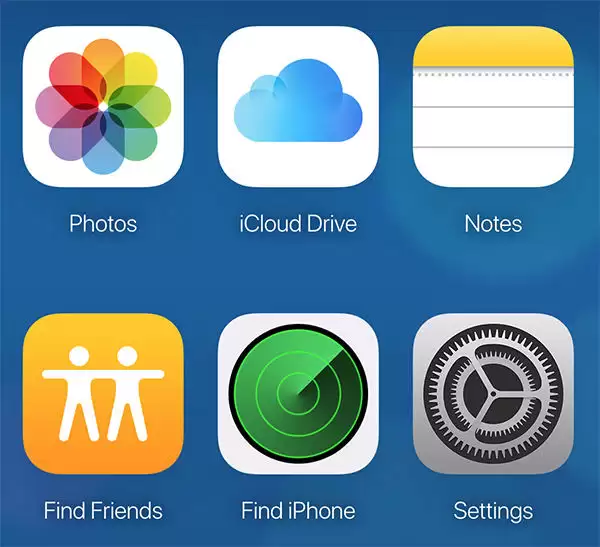
第二步:进入恢复设置
登录后,点击右上角账户名称进入“账户设置”页面。
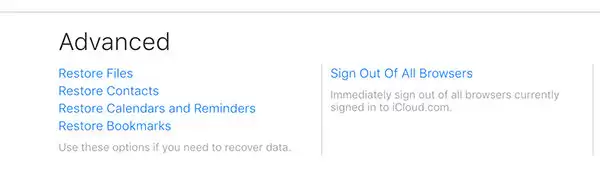
第三步:选择并恢复文件
在设置页面中,找到“高级”板块下的“恢复文件”选项。系统会列出近期删除的可恢复文件列表,从中找到你的Keynote文稿并选择恢复,文件将重新出现在iCloud Drive中。
方法四:在系统资源库中搜索自动保存副本
Keynote具备自动保存功能,有时程序崩溃或意外关闭前,未保存的文稿临时副本会被存储在系统的特定隐藏目录中。你可以尝试手动查找:
打开Finder,从顶部菜单栏点击“前往”,选择“前往文件夹”,然后输入以下路径:
~/Library/Autosave Information/
在此文件夹内,系统会以复杂名称保存一些临时文件。你可以按“修改日期”排序,寻找在文件丢失时间点附近创建的、文件大小与你文稿相符的文件。尝试用Keynote打开它,很可能就是丢失的未保存工作成果。
写在最后
导致Keynote文件丢失的原因复杂多样,无论是人为误删、软件冲突还是系统故障。上述四种方法涵盖了从借助专业恢复软件、利用系统Time Machine备份、检索iCloud云端到手动查找系统缓存的不同层面,为你提供了全面的应对策略。成功恢复文件后,务必立即将其另行备份,养成良好的数据保管习惯,方能从根本上避免损失。

游乐网为非赢利性网站,所展示的游戏/软件/文章内容均来自于互联网或第三方用户上传分享,版权归原作者所有,本站不承担相应法律责任。如您发现有涉嫌抄袭侵权的内容,请联系youleyoucom@outlook.com。
 同类文章
同类文章

iPhone16pro手机如何一步步更换壁纸的详细步骤图解教程
通过“设置”或“照片”应用均可更换iPhone16Pro壁纸。在设置中选择墙纸来源并调整显示区域,可分别设定锁定屏幕与主屏幕。注意使用高分辨率图片避免模糊,动态壁纸耗电较快,建议根据需求选择。

苹果手机卡顿死机怎么办?5种解决方法
苹果手机卡住时,可依次尝试:强制重启(按音量加、音量减后长按电源键)、清理后台应用、管理存储空间、升级iOS系统。若仍无效,备份数据后恢复出厂设置可根治问题。注意操作前务必备份重要数据。

苹果实况照片只有2秒是什么原因及解决方法
苹果实况照片仅录制2秒的常见原因包括存储空间不足、系统版本过低、拍摄环境光线过暗或开启了特殊模式。可通过清理存储、更新iOS系统、调整至普通照片模式并确保光线适中来解决。若仍异常,需联系苹果售后检测硬件或固件。

iPhone无法下载或更新应用的解决方法
iPhone应用下载或更新失败时,依次检查网络连接是否正常、存储空间是否充足、AppleID登录状态、日期时间设置,并尝试重启设备或重置网络设置,多数问题可解决。若仍无效,可尝试切换Wi-Fi或还原网络配置。

苹果手机电池寿命延长技巧
通过避免过度充电与放电(电量20%左右充电、充满后及时拔掉)、保持适宜温度、管理后台应用、调整屏幕亮度、关闭未用无线功能、定期清理存储空间、开启低电量模式等习惯,可有效延长苹果手机电池寿命。


- 热门数据榜


 相关攻略
相关攻略
 2026-07-10 08:03
2026-07-10 08:03
2026-07-10 08:02
2026-07-10 08:02
2026-07-10 08:02
2026-07-10 08:02
2026-07-10 08:02
热门教程
2026-07-10 08:03
2026-07-10 08:03
2026-07-10 08:03
2026-07-10 08:02
2026-07-10 08:02
2026-07-10 08:02
2026-07-10 08:02
2026-07-10 08:02
热门教程
- 游戏攻略
- 安卓教程
- 苹果教程
- 电脑教程


