




iPad卡在苹果标志界面无法开机的解决方法

追剧、办公、随手涂鸦,iPad早已成为我们日常生活中不可或缺的得力助手。然而,这位“得力助手”偶尔也会出现系统故障,例如在开机时长时间卡在熟悉的Apple标志界面,既无法进入系统也无法关机,令人十分困扰。这种情况并不少见,通常可能由越狱、系统更新失败、数据恢复或备份过程中断等原因引发。不必慌张,本文将为您系统性地梳理和介绍,当iPad卡在苹果标志时,有哪些经过验证的有效解决方法。
第1部分:修复iPad卡在Apple标志上的常用解决方案
方法1:重新启动iPad
遇到软件层面的临时故障,重启设备通常是首选的排查步骤。这个方法操作简单,能解决多数偶发性问题。
第1步:长按电源键数秒,直至屏幕出现“滑动来关机”滑块。滑动关机后,再次长按电源键,直到设备重新启动。
第2步:若标准重启无效,可尝试强制重启。同时按住主屏幕按钮和电源键(唤醒/睡眠键)至少10秒钟,直到Apple标志重新出现。

方法2:使用恢复模式修复卡在Apple标志
如果重启无法解决问题,故障可能源于更深层的系统更新过程。此时,可以尝试让iPad进入恢复模式进行修复。操作步骤稍多,但按指引进行并不困难。
第1步:操作前,请确保iPad已完全关机。随后,按住主屏幕按钮不松开,同时将设备连接到电脑。
第2步:连接过程中,请确认电脑上的iTunes已启动并运行。持续按住主屏幕按钮,直到iTunes弹出检测到一台处于恢复模式的设备提示。
第3步:此时,长按电源键,直到设备屏幕变黑并重新启动,即可成功退出恢复模式。
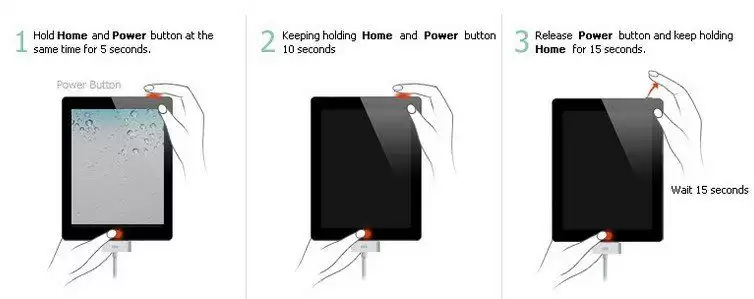
手动操作恢复模式对按键时机有一定要求,若觉得步骤繁琐,也可借助专业的第三方工具一键进入和退出恢复模式,操作更为便捷。
方法3:使用iTunes更新iPad
在尝试重启或恢复模式后,若iPad仍然卡在苹果标志,不妨通过iTunes更新系统。此方法能在保留设备数据的前提下,尝试修复受损的系统文件。
第1步:确保电脑已安装最新版本的iTunes,并使用原装数据线连接iPad。
第2步:连接成功后,启动iTunes并选中您的设备。在“摘要”面板中,点击“检查更新”。
第3步:若检测到可用系统更新,点击“下载并更新”即可。过程中如提示输入锁屏密码,请按提示输入。
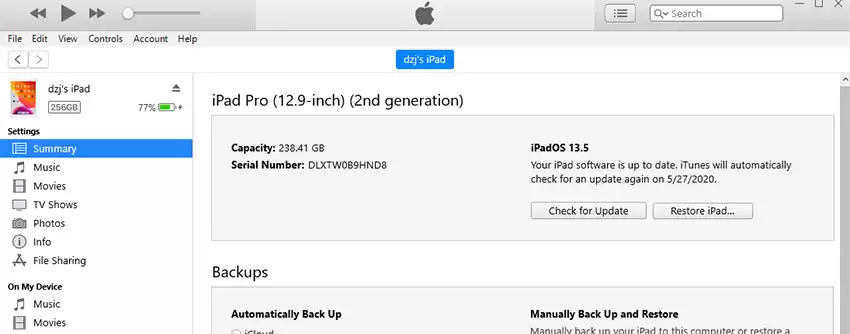
方法4:从iTunes恢复iPad
当更新也无法解决卡Logo问题时,最终手段是通过iTunes恢复iPad。请注意,此操作会彻底清除设备上的所有数据,务必提前确认已进行完整备份。
第1步:同样,先确保iTunes为最新版,并将iPad连接至电脑。
第2步:在iTunes中识别并选中您的iPad设备图标。
第3步:在设备管理界面,点击“恢复iPad”。此操作会将设备完全还原至出厂初始状态,重启后所有软件故障将被清除,但个人数据也会丢失。
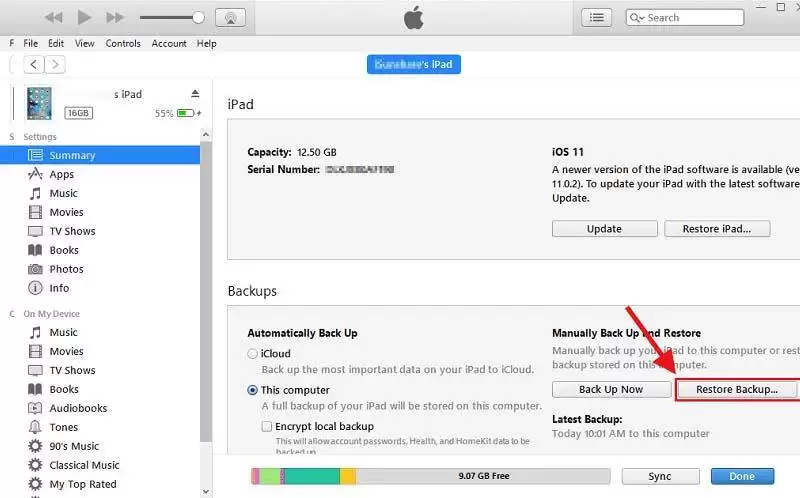
第2部分:修复iPad卡在Apple标志上的终极解决方案(不会丢失数据!!!)
前述方法,尤其是通过iTunes恢复,存在不可逆的数据丢失风险。如果您希望在确保照片、聊天记录等个人资料绝对安全的前提下解决问题,那么使用专业的iOS系统修复工具是更为稳妥的选择。这类工具能深度修复包括卡在苹果标志在内的50多种iOS系统故障,其高效性与安全性已获得众多专业评测的认可。
具体操作流程非常直观:
第1步:在电脑上启动修复工具并通过数据线连接iPad,在主界面选择“修复iOS系统”功能即可开始。
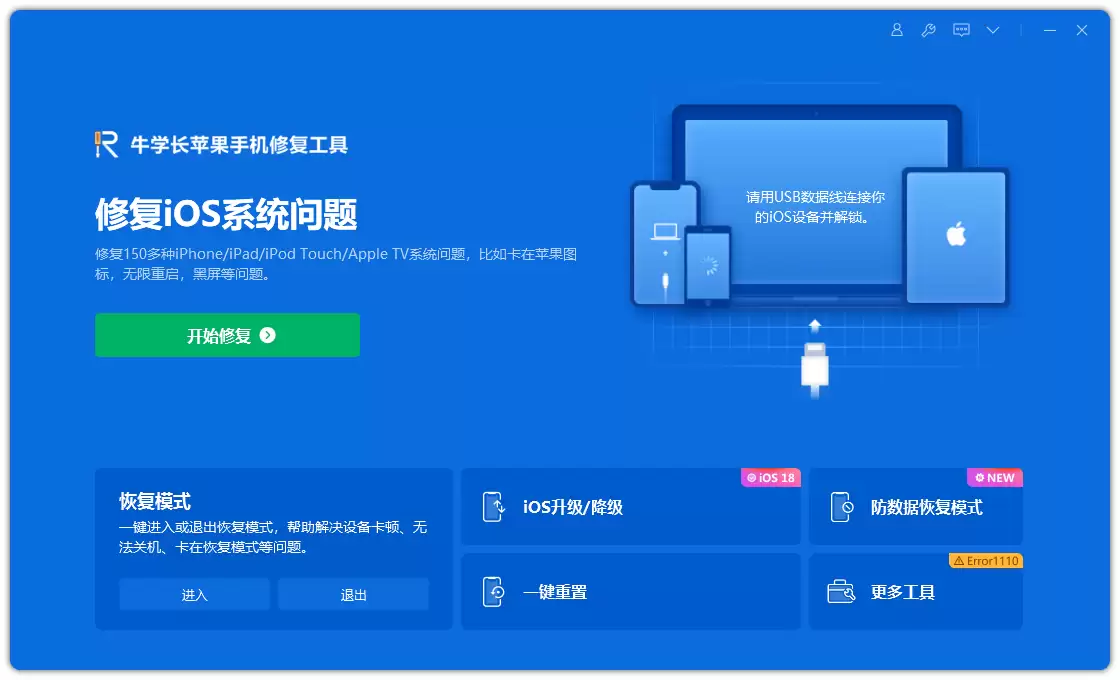
第2步:点击“立即修复”后,跟随软件指引操作。程序将自动识别设备型号并下载匹配的固件包,点击“下载”即可。
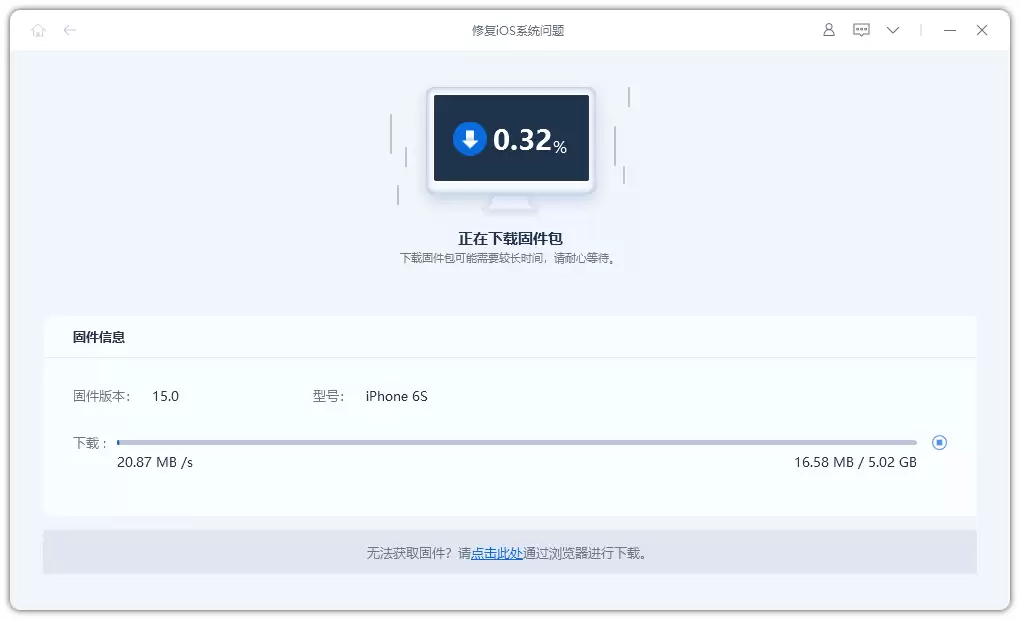
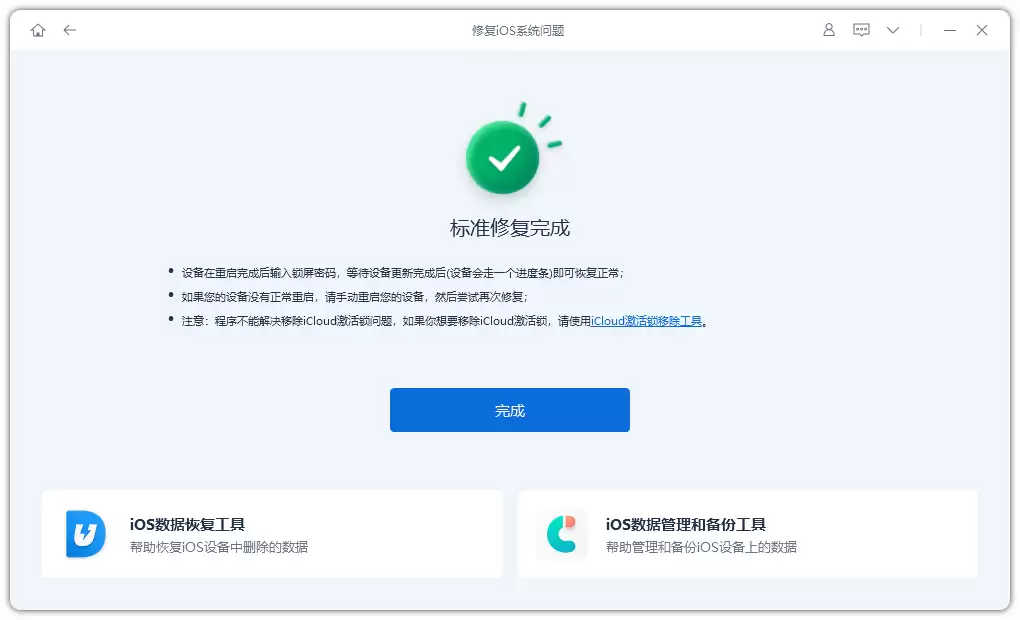
第3步:固件下载完毕后,点击“开始修复”按钮。整个修复过程通常在10分钟左右完成,之后您的iPad将自动重启并恢复正常使用状态。
总结
总而言之,应对iPad开机卡在Apple标志的问题,可以从简单的强制重启开始逐步排查,继而尝试恢复模式更新或完整恢复。若数据安全是您的首要考量,那么采用专业的iOS系统修复工具进行深度修复,无疑是当前最有效、最安心的终极解决方案。希望本文提供的方法能帮助您快速让iPad恢复正常,重回高效工作与娱乐体验。

游乐网为非赢利性网站,所展示的游戏/软件/文章内容均来自于互联网或第三方用户上传分享,版权归原作者所有,本站不承担相应法律责任。如您发现有涉嫌抄袭侵权的内容,请联系youleyoucom@outlook.com。
 同类文章
同类文章

iPhone无法开机自救指南 快速解决黑屏死机问题
iPhone无法开机可能由系统更新出错、电池耗尽或硬件损坏等原因导致。可尝试充电、常规重启或强制重启等步骤。若软件方法无效,需排查电池、充电配件等硬件问题,或使用专业工具修复系统。最终可联系苹果官方支持获取专业检测与维修服务。

iPad屏幕卡死怎么办?五种有效解决方法
iPad屏幕冻结是常见问题,可尝试多种方法解决。首先重启设备,若无效则强制重启。删除可能导致问题的缺陷应用。若问题严重,可使用专业修复工具进行标准修复,保护数据安全。作为最后手段,可通过iTunes恢复出厂设置,但会清除所有数据。了解原因有助于预防,通常由应用兼容性或系统文件损坏引起。

iPad频繁自动重启怎么办?5个实用解决方法
iPad反复自动重启时,可依次尝试强制重启、通过iTunes更新系统、耗尽电量再充电等方法。若问题依旧,可使用专业工具修复系统或通过iTunes恢复出厂设置,后者会清除所有数据,操作前需备份。

iPad数据备份指南 三种方法轻松备份全系机型
iPad数据备份主要有三种方法:使用iCareFone等工具可选择性备份特定数据;通过iCloud可实现自动云端备份,便于跨设备访问;利用iTunes或访达进行本地完整备份,安全离线。用户可根据对便捷性、控制力及存储空间的需求选择适合的方式。

iOS14.5升级后iPhone卡在苹果标志界面怎么办
部分iPhone在升级至iOS14 5后,出现卡在Apple标志界面且重启无效的情况。这属于软件故障,可按从易到难顺序尝试修复:首先强制重启,无效则使用第三方工具尝试保留数据修复。若仍无法解决,可依次尝试进入恢复模式或DFU模式进行更深度的系统恢复,但后两者通常会导致数据丢失。


- 日榜
- 周榜
- 月榜
 1
1
 2
2
 3
3
 4
5
6
7
8
9
10
相关攻略
4
5
6
7
8
9
10
相关攻略
 2015-03-10 11:25
2015-03-10 11:05
2021-08-04 13:30
2015-03-10 11:22
2015-03-10 12:39
2022-05-16 18:57
2025-05-23 13:43
2025-05-23 14:01
热门教程
2015-03-10 11:25
2015-03-10 11:05
2021-08-04 13:30
2015-03-10 11:22
2015-03-10 12:39
2022-05-16 18:57
2025-05-23 13:43
2025-05-23 14:01
热门教程
- 游戏攻略
- 安卓教程
- 苹果教程
- 电脑教程


 热门话题
热门话题
