




iPhone忘记Apple ID密码解锁重置全攻略

对于iPhone用户而言,遗忘Apple ID密码确实是一个常见且令人困扰的难题。一旦密码丢失,不仅会中断iCloud同步、Apple Music和播客服务,更会直接影响您在App Store下载应用、在iTunes商店购买内容的体验。但请放心,这个问题有多种成熟的解决方案。本文将为您系统梳理从高效工具到官方流程的多种方法,帮助您安全、有效地找回设备访问权限。
第1部分:使用专业工具移除Apple ID(保留数据)
若希望在保留手机内全部数据的前提下移除Apple ID,目前最高效的方案是借助专业的iOS解锁工具。这类工具通常能够绕过4位/6位锁屏密码以及Touch ID或Face ID生物识别,并且兼容广泛的iPhone机型与iOS系统版本。以下以一款市面上口碑良好的工具为例,详细介绍其操作步骤。
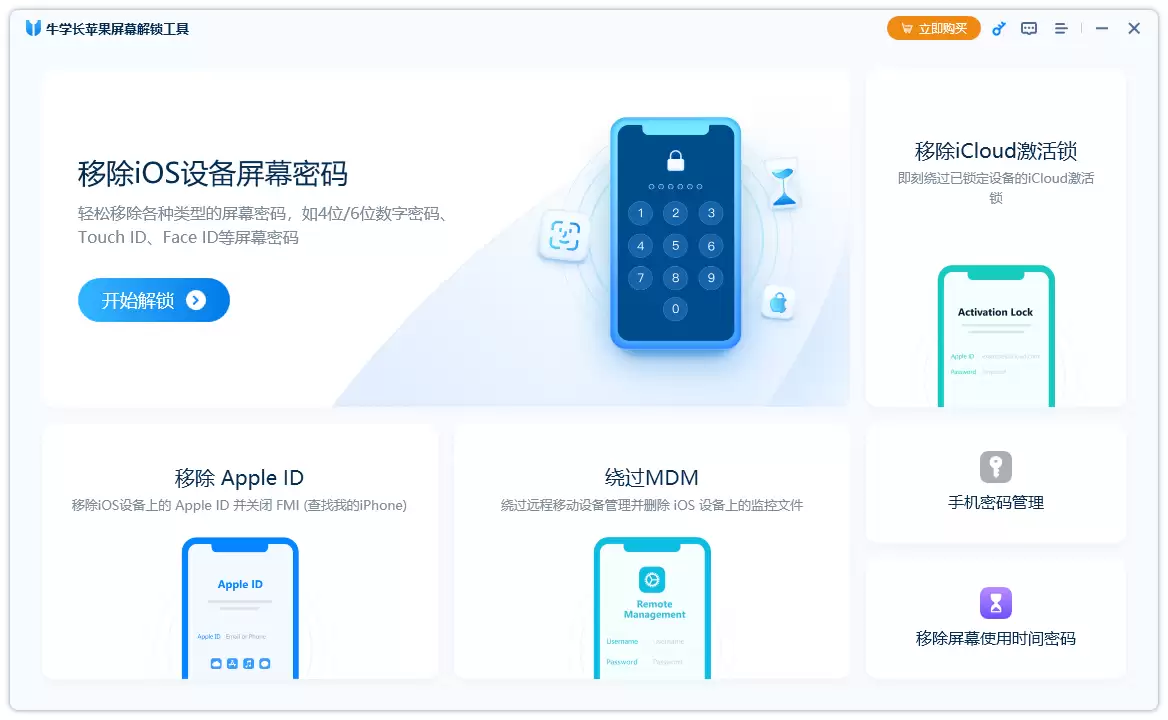
首先,请在您的电脑上下载并安装该工具,启动后选择主界面上的“解锁Apple ID”功能模块。
接着,使用原装USB数据线将iPhone连接到电脑。连接成功后,请先解锁您的手机屏幕,并在iPhone弹出的提示框中点击“信任”此电脑。
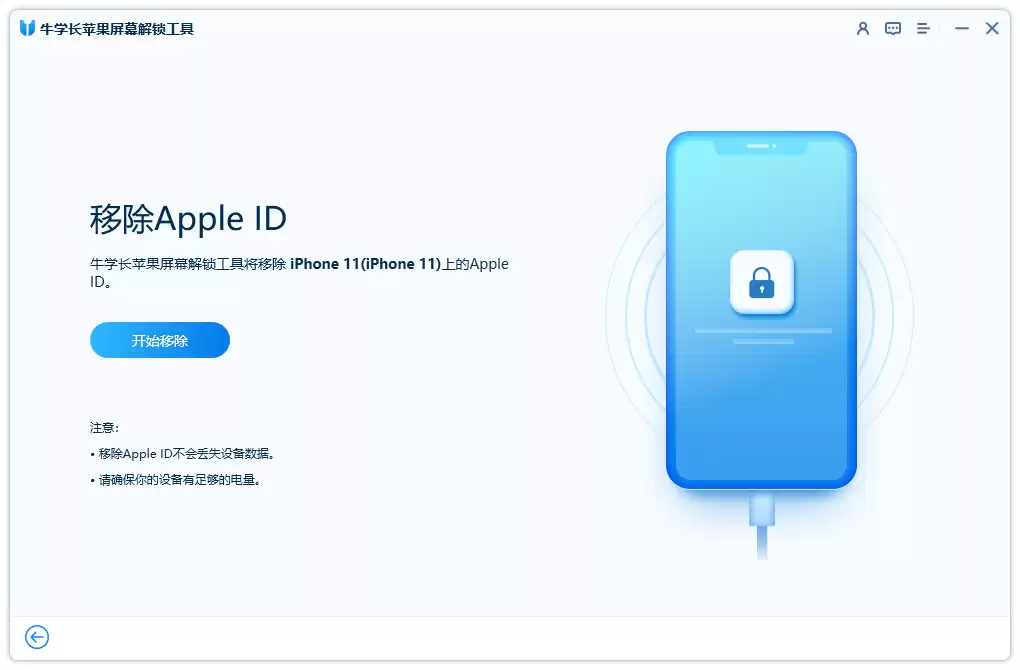
然后,点击软件上的“开始”按钮,程序将自动启动Apple ID移除流程。
后续操作会根据您设备上“查找我的iPhone”功能的开启状态而有所不同,请根据实际情况选择对应路径。
情况一:“查找我的iPhone”已关闭
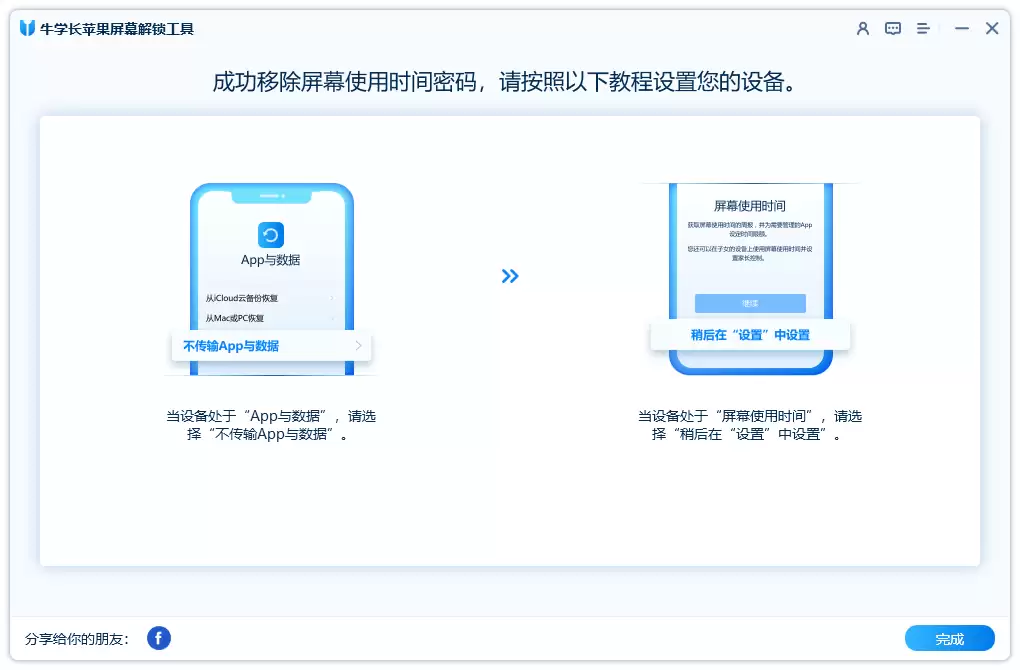
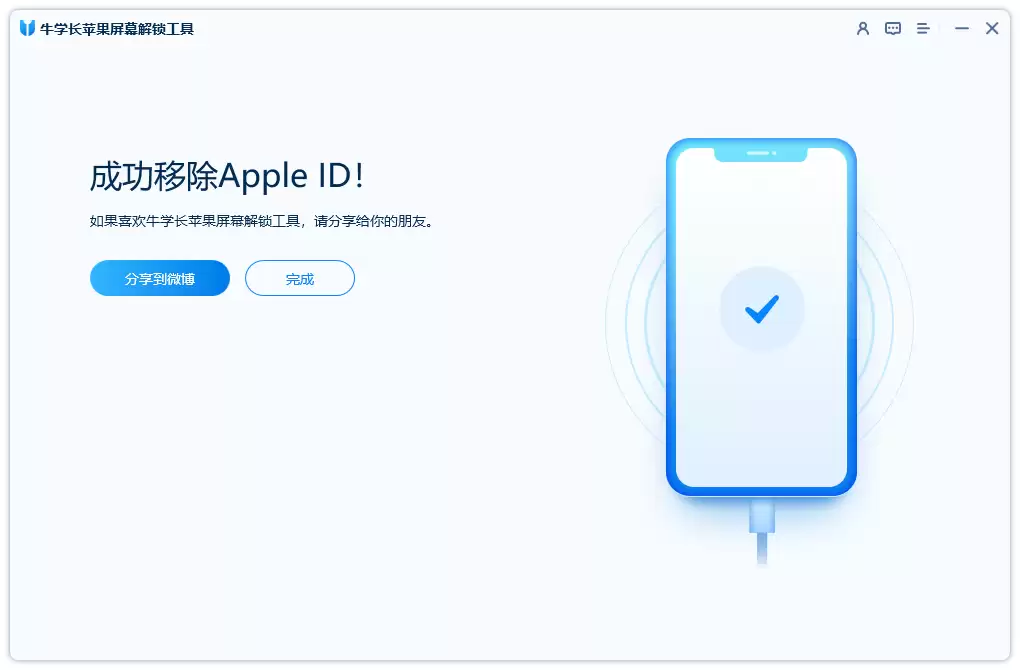
如果该功能处于关闭状态,点击“开始”后,工具将直接执行Apple ID移除操作,整个过程不会触发数据擦除,您的照片、联系人等资料将得到完整保留。
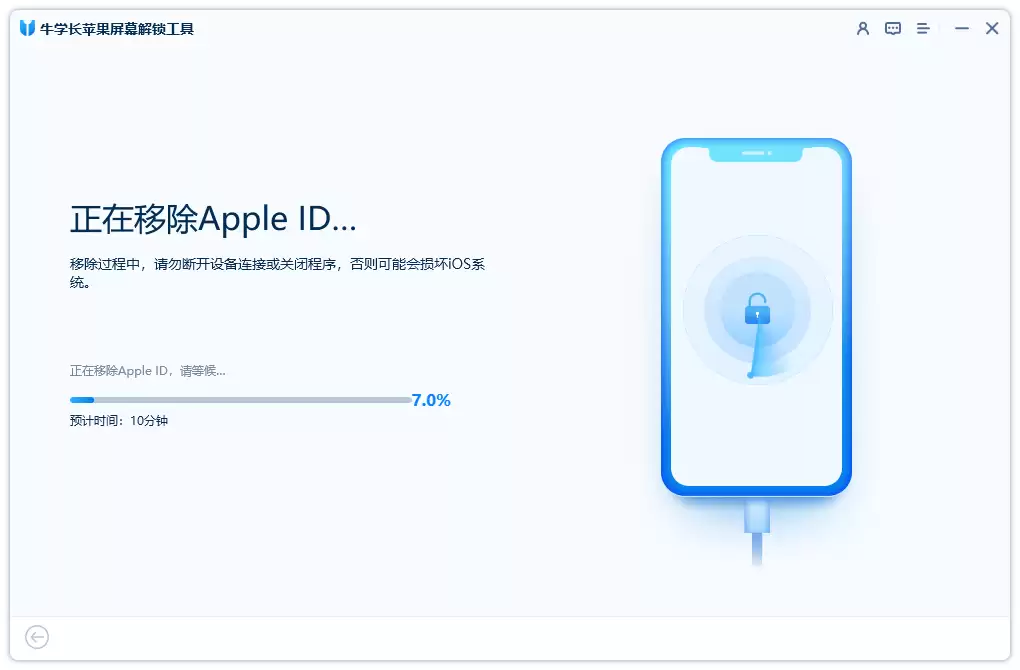
您只需耐心等待进度条完成即可。
情况二:“查找我的iPhone”已开启
如果“查找我的iPhone”功能处于开启状态,则需要先进入iPhone的“设置”>“通用”>“传输或还原iPhone”,选择“抹掉所有内容和设置”来重置设备。待手机完成重置并自动重启后,再运行工具的Apple ID移除功能。
成功移除后,您即可为设备重新登录一个新的Apple ID。请注意,在此流程下,手机内的所有数据将被清空。
第2部分:通过iTunes恢复iPhone(官方方法,数据会丢失)
如果您倾向于使用苹果官方提供的解决方案,iTunes恢复是一个经典选项。但必须注意,此方法会彻底抹掉设备上的所有内容与设置,将iPhone恢复至出厂初始状态。
操作前,请确保电脑已安装最新版iTunes,并备好数据线。
- 第一步:使用数据线将iPhone连接至电脑,并启动iTunes。
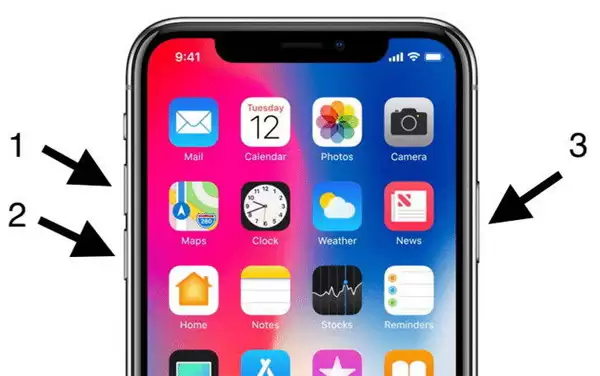
- 第二步:将iPhone置于恢复模式:快速按下并释放音量增大键,再快速按下并释放音量减小键,最后长按侧边电源键,直至屏幕出现恢复模式图标(数据线连接iTunes的图案)。
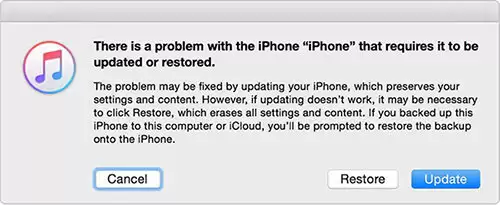
- 第三步:此时iTunes会弹出检测到恢复模式iPhone的提示框,显示“iPhone存在问题,需要更新或恢复”。
- 第四步:直接点击“恢复”按钮。iTunes将自动下载匹配的固件并完成设备恢复。此过程会移除Apple ID,但也会清除所有个人数据。
第3部分:通过官方“忘记Apple ID或密码”重置(免费但步骤较多)
如果您时间充裕,并且仍记得自己的Apple ID账户,可以尝试通过苹果官方的密码重置流程。此方法完全免费,但步骤相对复杂,具体流程取决于您账户设置的安全验证方式(如双重认证、受信任电话号码或安全提示问题)。
以下以通过注册邮箱和安全问题重置为例:
- 首先,访问苹果官方的Apple ID账户管理页面,点击“忘记了Apple ID或密码?”链接。
- 接着,输入您关联的Apple ID邮箱地址,点击继续。
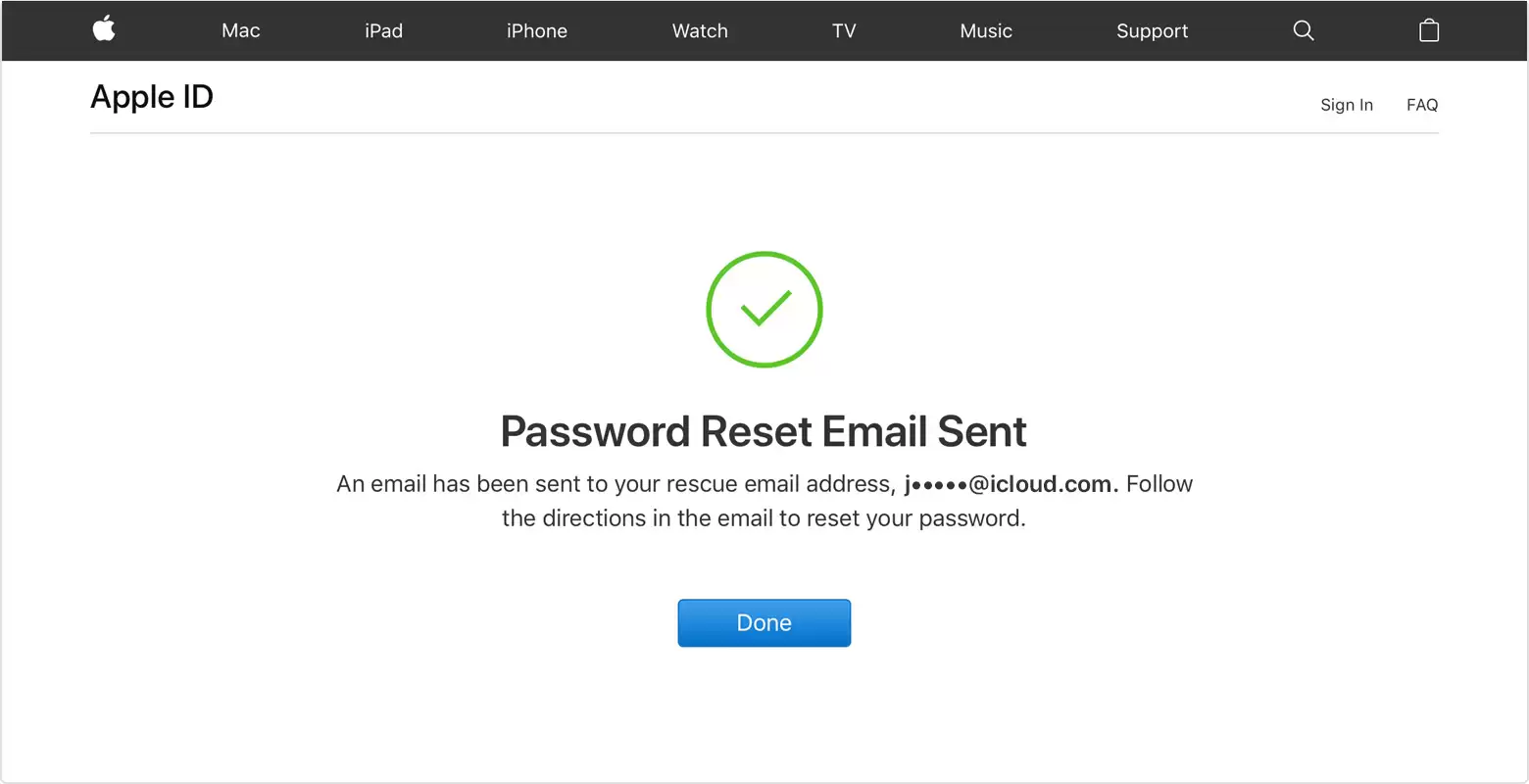
- 系统通常会提供两种验证方式:一是向您的注册邮箱发送密码重置指引邮件,二是回答最初设置的安全提示问题。
- 选择其中一种验证方式,并严格遵循屏幕提示完成后续操作。若账户启用了双重认证,系统可能会要求您输入发送至受信任设备的验证码。
- 完成身份验证后,即可设置一个全新的、高强度的Apple ID密码。
第5部分:寻求Apple官方支持协助
当所有自助解决方案均尝试无效后,最终途径是联系Apple官方客服获取支持。致电Apple支持热线时,客服专员会核实您的设备所有权,可能需要您提供购买凭证、原始包装盒或回答一系列账户安全问题。若验证通过,他们有可能协助您完成账户恢复或提供更进一步的指导。因此,在联系前,请务必准备好iPhone的购买发票、序列号等能有效证明设备归属的材料。
以上便是几种主流的、在忘记Apple ID密码时重置或恢复iPhone访问权限的方法。每种方案各有侧重,有的侧重于数据保全,有的则是彻底的官方重置。综合来看,使用专业的解锁工具在多数情况下是兼顾操作效率与数据安全性的优选。希望这份详尽的指南能助您顺利解决问题,重新完全掌控您的iPhone设备。

游乐网为非赢利性网站,所展示的游戏/软件/文章内容均来自于互联网或第三方用户上传分享,版权归原作者所有,本站不承担相应法律责任。如您发现有涉嫌抄袭侵权的内容,请联系youleyoucom@outlook.com。
 同类文章
同类文章

SD卡格式化数据恢复三步教程
格式化SD卡后数据并未永久消失,使用专业恢复软件可有效找回。首先启动软件并选择对应磁盘分区进行扫描。扫描完成后预览并确认需恢复的文件,最后将其保存至新位置以避免覆盖。定期备份仍是保护数据的最佳策略。

iOS15正式版升级指南全新功能详解与使用技巧
苹果于9月21日推送iOS15正式版,带来专注模式、实况文本、FaceTime共享等多项功能更新,并对通知摘要、天气应用等进行了优化。此次更新侧重于体验提升,建议用户升级前留意潜在稳定性问题。

中国移动1元抢购iPhone13活动开启 苹果新品预售优惠
苹果iPhone13系列即将发布,中国移动推出1元预定活动,用户以同一手机号完成预定及购机可获赠充电头。活动不影响正式预售,充电头将单独发货。苹果取消标配充电器引发讨论,iOS15系统新增专注模式等功能。新机发售受供应链影响,消费者需提前规划配件获取。

iPad DFU模式操作指南与注意事项详解
DFU模式是iPad的强制固件升降级模式,用于解决常规恢复无效的系统问题。进入DFU需连接电脑后按特定键组合操作,退出则可强制重启。若无法退出,可能需要使用第三方专业修复工具重新安装固件。掌握此方法有助于应对系统降级失败或崩溃等状况。

iCloud照片导出到电脑的详细步骤指南
从iCloud导出照片时若画质降低,通常因设备开启了“我的照片流”和“优化iPhone储存空间”选项,导致本地仅存压缩版本。解决方法是在设备设置中将iCloud照片图库选项改为“下载并保留原件”,使全尺寸照片下载至本地。随后通过数据管理工具连接电脑,即可导出原始分辨率的照片。


- 日榜
- 周榜
- 月榜
 1
1
 2
2
 3
3
 4
5
6
7
8
9
10
相关攻略
4
5
6
7
8
9
10
相关攻略
 2015-03-10 11:25
2015-03-10 11:05
2021-08-04 13:30
2015-03-10 11:22
2015-03-10 12:39
2022-05-16 18:57
2025-05-23 13:43
2025-05-23 14:01
热门教程
2015-03-10 11:25
2015-03-10 11:05
2021-08-04 13:30
2015-03-10 11:22
2015-03-10 12:39
2022-05-16 18:57
2025-05-23 13:43
2025-05-23 14:01
热门教程
- 游戏攻略
- 安卓教程
- 苹果教程
- 电脑教程


 热门话题
热门话题
