




苹果A1661屏幕锁解除与刷机数据擦除全教程

针对苹果A1661设备,若遗忘屏幕锁密码或需彻底清除数据,可通过iTunes恢复、iCloud远程抹除或使用专业第三方工具解锁。操作前建议尽可能备份数据。刷机需使设备进入恢复模式,连接电脑后借助工具下载并安装固件,完成后可恢复备份数据。整个过程旨在将设备重置至纯净状态。
在现代生活中,iPhone和iPad已成为我们不可或缺的智能伙伴。然而,意外忘记锁屏密码,或出于隐私保护、系统故障等原因需要彻底重置设备的情况也时有发生。针对苹果A1661型号的设备,无论是解除屏幕锁定还是执行深度数据擦除与系统刷机,都存在清晰且已验证的解决方案。
苹果 A1661 解除屏幕锁方法
当设备被锁定时,无需慌张。根据您对设备的准备情况(如是否记得Apple ID、是否开启“查找”功能),通常有三种主流且有效的解锁途径。
一、使用iTunes解锁

这是苹果官方提供的经典恢复方法。操作流程直接明了:使用原装数据线将A1661设备连接至电脑,启动最新版本的iTunes(或macOS Catalina及更高版本上的“访达”)。软件识别设备后,在摘要界面中找到并点击“恢复iPhone/iPad”按钮。随后,只需遵循屏幕指引,iTunes将自动抹掉设备所有数据并安装最新的iOS/iPadOS系统,锁屏密码也随之清除。请注意,此方法会完全清除设备内所有内容。
二、使用iCloud解锁
若您事先已在设备上启用了“查找我的iPhone”功能,则可通过iCloud进行远程解锁。这相当于为设备设置了一道安全网。
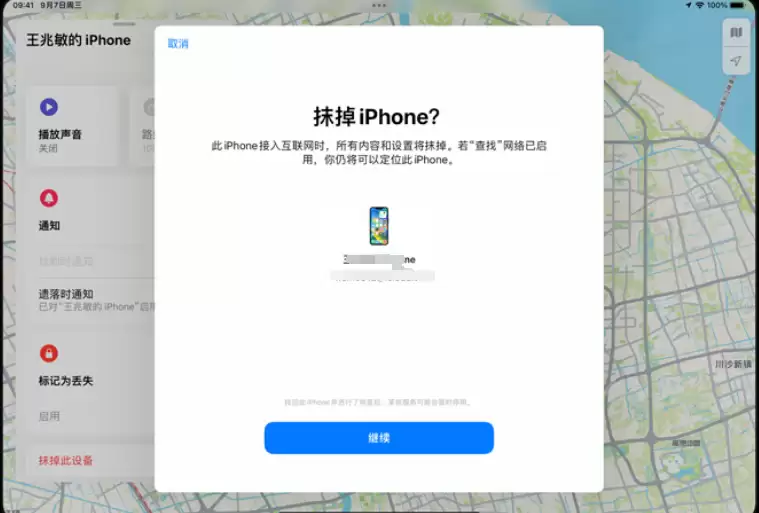
您只需在任意电脑或移动设备的浏览器中访问iCloud官网,使用与此A1661设备绑定的Apple ID登录。进入“查找我的”功能页面,从设备列表中选择您的A1661,然后点击“抹掉此设备”。确认后,iCloud会向您的设备发送远程清除指令。操作完成后,设备上的所有数据、设置以及锁屏密码均被移除,您可以像激活新设备一样重新进行设置。
三、使用专业工具解锁
当iTunes无法识别设备,或您遗忘了Apple ID密码导致iCloud方案失效时,专业的第三方iOS系统修复工具便成为可行的选择。市场上有数款口碑良好的修复软件,它们提供了直观的用户界面,能够引导设备进入恢复模式,并修复包括屏幕锁在内的多种系统问题,实现iPhone解锁。在选择此类工具时,请务必从其官方网站或可信渠道下载,并参考其他用户的真实评价以确保安全。
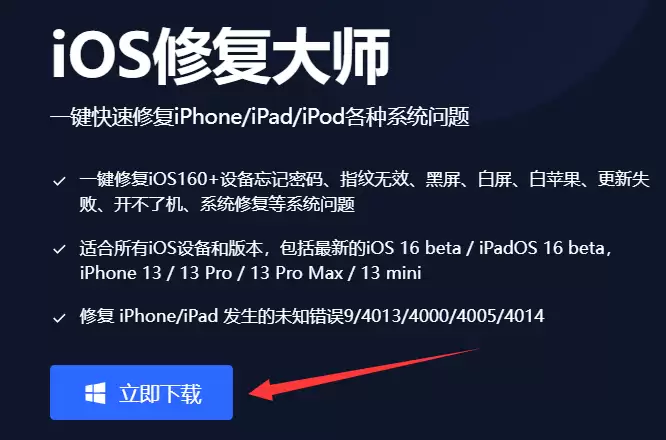
使用专业工具擦除设备数据并刷机
有时,我们的目标不仅是解锁,而是希望将设备彻底恢复到出厂状态,例如在二手出售前确保隐私数据不可恢复,或解决复杂的系统崩溃问题。这便需要进行完整的数据擦除与系统刷机。
整个流程可系统性地分为四个核心步骤,逻辑严谨,操作时需仔细。
第一步:备份数据(如条件允许)
这是保障数据安全最关键的一步,旨在避免重要资料永久丢失。如果设备尚能解锁进入,强烈建议通过iCloud云备份或连接电脑使用iTunes/Finder进行本地完整备份。若设备已完全锁定且无法访问,则此步骤可能无法执行。
第二步:进入恢复模式
要让电脑识别到需要恢复的A1661设备,必须将其置于特殊的恢复模式。不同代际的iPhone和iPad进入此模式的按键组合有所不同,通常涉及快速按下并释放音量键,然后长按侧边(或顶部)按钮,直至屏幕上出现连接iTunes或数据线的图标。最准确的操作指南请参考苹果官方支持文档。
第三步:选择固件并刷机
当设备成功进入恢复模式并被电脑识别后,即可运行专业的iOS修复工具。此类软件通常会自动检测您的A1661设备型号,并推荐与之匹配的最新官方固件版本。您只需确认下载并启动刷机过程,软件将自动完成固件下载、验证及安装的全部工作,实现一键刷机。
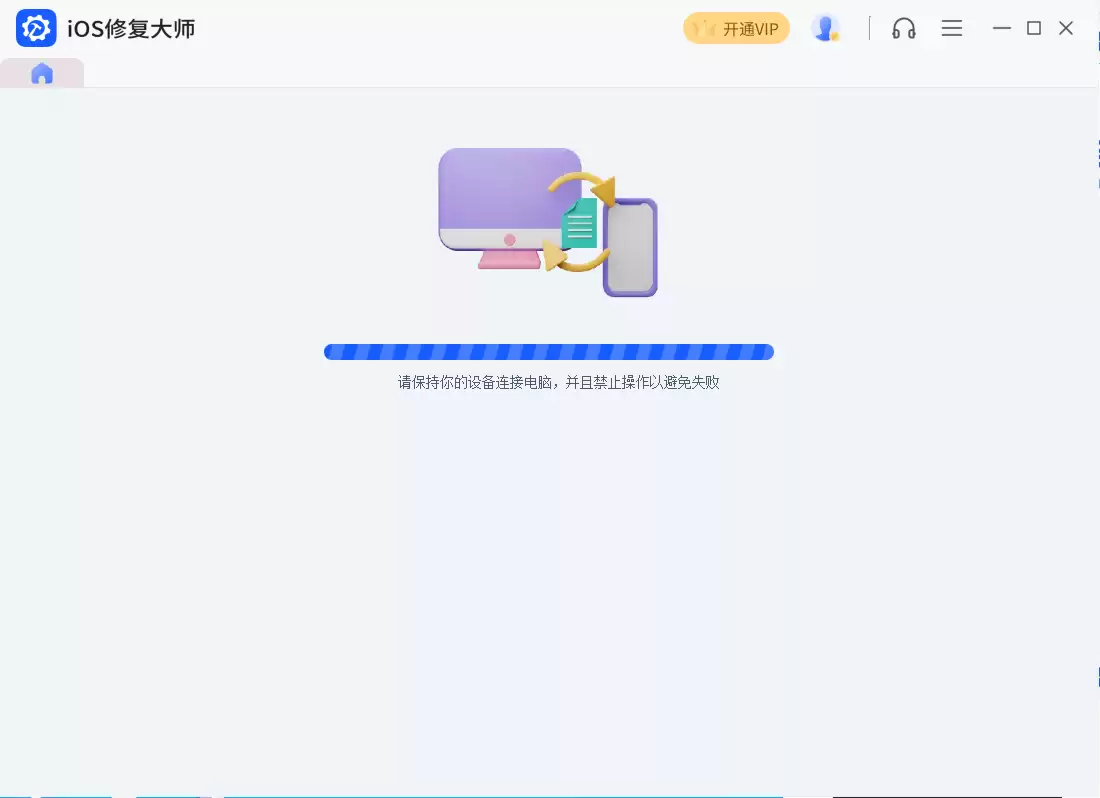
第四步:恢复数据
刷机完成后,设备将重启并显示“你好”的初始设置界面。此时,如果您在第一步中成功创建了备份,便可以在设置过程中的“App与数据”界面,选择从iCloud云备份或电脑上的iTunes备份进行恢复,从而将您的个人数据、设置和应用程序重新载入设备。
总而言之,无论是应对密码遗忘还是主动进行设备重置,对A1661进行解锁或刷机的核心目的,都是让iOS系统回归到一个纯净、可重新配置的原始状态。只要明确步骤,准备好必要的工具(如数据线、电脑)与条件(如网络、Apple ID),您完全可以自信、稳妥地独立完成这次设备维护与重置操作。希望本指南能为您提供清晰、安全的操作路径。

游乐网为非赢利性网站,所展示的游戏/软件/文章内容均来自于互联网或第三方用户上传分享,版权归原作者所有,本站不承担相应法律责任。如您发现有涉嫌抄袭侵权的内容,请联系youleyoucom@outlook.com。
 同类文章
同类文章

滴滴顺风车拼单步骤详解
乘客发布行程时勾选“愿拼座”并设置人数即可拼单;车主需勾选拼座意愿、在抢单大厅选拼座订单或设常用路线。接单后联系乘客、按导航接送并点击“接到乘客”“到达目的地”按钮。

重庆电子税务局完税证明下载与打印方法
自2022年1月起,重庆停用窗口补打完税证明,需通过线上自助下载。网页端登录电子税务局选择“表格式”开具,支持批量下载PDF;微信公众号可下载契税证明。下载后需用AdobeReader打开,打印时确保二维码清晰完整。

内存成本暴涨对千元机影响最大 卢伟冰称Redmi Note 17品质不妥协
REDMINote17系列将于7月14日发布。面对内存成本暴涨对千元机的冲击,该系列坚持品质不妥协,挑战同档最强抗摔防水,搭载9000mAh电池与1 5KOLED屏幕,配备骁龙6系处理器及满级防护,以超长续航和服务保障降低用户长期成本。

山东电子税务局办税人员新增与授权操作指南
在山东电子税务局添加办税人员需企业发起申请与个人确认两步。企业端由法定代表人或财务负责人登录后添加人员并设置权限,提交后状态为“待确认”。个人端通过自然人登录电子税务局或APP完成授权确认。企业可撤回未确认的申请。

Redmi Note 17系列7月14日发布 升配不升档外观亮相
全新红米Note17系列定于7月14日发布,口号为“升配不升档”。外观采用直边设计,提供经典蓝紫配色。标准版搭载骁龙6Gen5处理器、1 5K直屏、9000mAh电池、5000万像素主摄;高配版升级为天玑7500芯片、10000mAh电池、2亿像素主摄,两款均支持出色防水耐摔。


- 热门数据榜


 相关攻略
相关攻略
 2026-07-12 08:14
2026-07-12 08:13
2026-07-12 08:13
2026-07-12 08:13
2026-07-12 08:13
2026-07-12 08:13
2026-07-12 08:13
2026-07-12 08:13
热门教程
2026-07-12 08:14
2026-07-12 08:13
2026-07-12 08:13
2026-07-12 08:13
2026-07-12 08:13
2026-07-12 08:13
2026-07-12 08:13
2026-07-12 08:13
热门教程
- 游戏攻略
- 安卓教程
- 苹果教程
- 电脑教程


