




Mac数据迁移到MacBook Pro完整教程与步骤详解

10月19日,苹果“炸场”新品发布会即将到来,全新MacBook Pro无疑是万众瞩目的焦点。多方预测显示,新机将搭载性能强劲的M1X或M1Z芯片,其中“Z”后缀可能预示着GPU性能的飞跃式升级,类似此前iPad Pro从A12X到A12Z的演进路径。传闻中的10核CPU搭配最高32核GPU的豪华配置,相比M1芯片实现了显著跨越,充分展现了苹果在专业级笔记本性能上的诚意与实力。

相信许多用户已准备入手新款MacBook Pro。新机到手固然令人兴奋,但如何将旧Mac中的全部数据、个性化设置和使用习惯无缝迁移至新电脑,是大家普遍关心的问题。实际上,借助苹果官方内置的“迁移助理”工具,你可以轻松完成整机数据转移,实现新旧设备的无缝衔接。
这款官方工具专为简化设备切换流程而设计,能够将旧Mac中的海量文件、精心调整的系统偏好设置、各类账户信息及应用程序完整迁移到新的MacBook Pro上,让你几乎感受不到设备的更替,快速进入高效工作状态。
操作前,请确保旧Mac已升级至最新的macOS系统版本。接下来,只需按照以下详细步骤操作,即可完成数据迁移。
第一步:设备连接与准备工作
首先,使用雷雳(Thunderbolt)、FireWire或以太网线缆将旧Mac与新MacBook Pro相连。随后,在旧Mac上打开“系统偏好设置”,进入“共享”选项,确认“电脑名称”栏已显示设备名称,以确保连接可被识别。
第二步:启动迁移助理工具
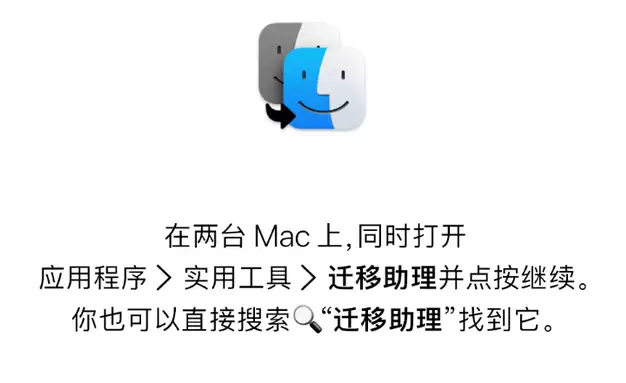
接下来,在两台Mac上同时操作:进入“应用程序”文件夹,打开“实用工具”,找到并启动“迁移助理”,点击“继续”。你也可以通过Spotlight搜索功能直接输入“迁移助理”快速启动该应用。
第三步:选择迁移数据来源
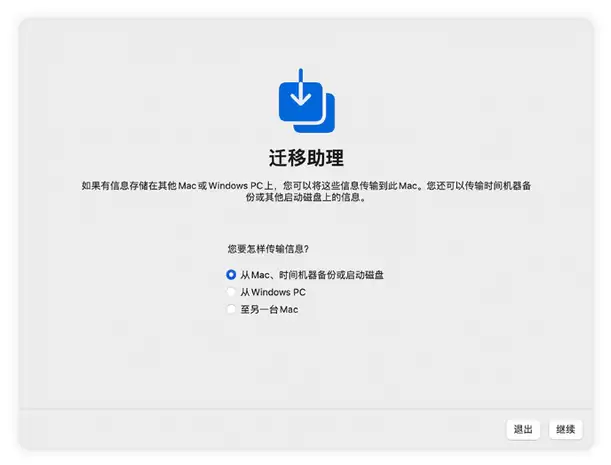
在新Mac的迁移助理界面,选择“从Mac、时间机器备份或启动磁盘”,点击“继续”。在后续选项中选择“另一台Mac”。同时,在旧Mac的界面上,选择“至另一台Mac”作为迁移目标。
第四步:验证安全代码
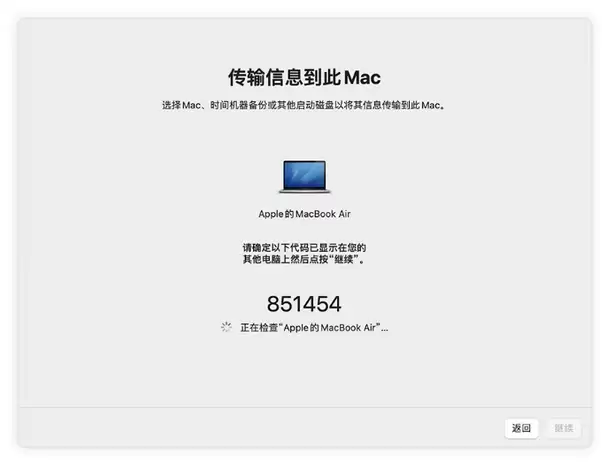
此时,新Mac屏幕上将显示一组安全码。请务必核对旧设备上显示的代码是否完全一致,确认无误后点击“继续”完成安全验证。
第五步:选择迁移内容并开始传输
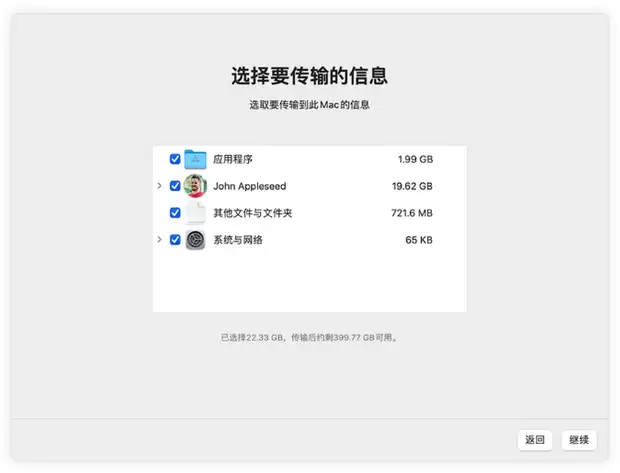
验证通过后,你可以在新Mac上勾选需要传输的数据类别,包括用户账户、应用程序、系统设置和个人文件等。选择完毕后,点击“继续”即可启动迁移过程。
请注意,若数据量较大,传输可能需要数小时。建议在此期间保持两台Mac连接电源适配器,确保Wi-Fi网络稳定畅通,并尽量避免移动设备,以保证数据传输的完整性与成功率。
这里有一个关键细节需要注意:如果你选择迁移的macOS用户账户名称与新Mac上已有的账户名称重复,系统将提示你选择“重命名”迁移账户或“替换”现有账户。
若选择“重命名”,旧账户将作为一个全新独立用户出现在新Mac上,拥有单独的登录名和空间。若选择“替换”,则新Mac上的同名账户及其所有个人文件夹内容将被移除,并由旧账户完全取代。请根据你的实际使用需求谨慎做出选择。

游乐网为非赢利性网站,所展示的游戏/软件/文章内容均来自于互联网或第三方用户上传分享,版权归原作者所有,本站不承担相应法律责任。如您发现有涉嫌抄袭侵权的内容,请联系youleyoucom@outlook.com。
 同类文章
同类文章

电脑恢复微信聊天记录的详细步骤与方法
微信聊天记录可通过电脑备份与恢复。需确保手机与电脑登录同一账号并处于同一网络,在电脑端选择备份或恢复功能即可操作。备份文件可自定义存储路径,但需通过微信功能读取。若备份文件误删,可尝试使用数据恢复工具扫描磁盘找回,但需立即停止写入操作以提高成功率。

iPhone12升级iOS15后黑屏无法唤醒屏幕两种保留数据修复方法
iPhone12升级iOS15后可能出现黑屏无法唤醒等问题。若由硬件或电池问题导致,建议送修官方。若为系统或软件故障,可尝试两种保留数据的修复方法:一是使用专业工具进行iOS系统修复,区分标准与深度模式;二是通过特定按键组合强制重启以应对暂时卡死。操作前需注意数据备份与模式选择。

iOS 15照片回忆功能详解:如何创建与编辑精选视频
iOS照片应用可自动或手动创建“回忆”精选集。用户可从相簿、特定时间或人物相册中选取照片创建合集,并能对已创建的“回忆”进行个性化编辑,包括修改标题、增减照片、设置封面、隐藏特定照片以及调整影片长度。

macOS Monterey内存泄漏问题解决方案 重启无效怎么办
部分用户升级macOSMonterey后遭遇内存泄漏问题,系统进程或应用异常占用大量内存且无法释放,导致运行缓慢甚至崩溃。受影响机型范围较广,从新款到旧款均有报告。目前尚无明确解决方案,重启可能仅暂时缓解。建议用户暂缓升级,等待官方修复更新。

Win11升级准备补丁已推送 如何检查并安装更新
微软为Windows10用户推送了KB5005463补丁,旨在为后续的Windows11升级做准备。该补丁集成了“PC健康检查工具”,可自动评估设备兼容性、检查电池与存储状态、优化启动项并引导数据备份等,帮助用户提前发现并处理潜在问题,确保顺利升级。此更新非强制,但可能自动安装,用户可通过系统更新手动检查。


- 日榜
- 周榜
- 月榜
 1
1
 2
2
 3
3
 4
5
6
7
8
9
10
相关攻略
4
5
6
7
8
9
10
相关攻略
 2015-03-10 11:25
2015-03-10 11:05
2021-08-04 13:30
2015-03-10 11:22
2015-03-10 12:39
2022-05-16 18:57
2025-05-23 13:43
2025-05-23 14:01
热门教程
2015-03-10 11:25
2015-03-10 11:05
2021-08-04 13:30
2015-03-10 11:22
2015-03-10 12:39
2022-05-16 18:57
2025-05-23 13:43
2025-05-23 14:01
热门教程
- 游戏攻略
- 安卓教程
- 苹果教程
- 电脑教程


 热门话题
热门话题
