




iPhone13视频剪辑教程:轻松调整时长与慢动作效果

在iPhone13的“照片”应用中,用户可以便捷地对拍摄的视频进行剪辑,包括调整视频的起始与结束点。对于使用慢动作模式录制的视频,更可以自定义慢速播放的片段范围,实现创意效果。
修剪视频
操作流程非常直观:首先,在iPhone的“照片”应用中找到并打开需要编辑的视频,点击界面右上角的“编辑”按钮进入编辑模式。
随后,视频下方会显示一个画格检视器。通过拖动检视器左右两端的白色滑块,可以精确设定视频剪辑的起点和终点。确认裁剪范围后,点击右下角的“完成”按钮。
此时,系统会弹出重要选项供您选择。“存储视频”将直接用修剪后的版本替换原始文件;而“将视频存储为新剪辑”则会保留原始视频完整无缺,同时生成一个独立的剪辑副本。请根据您的备份需求谨慎选择。
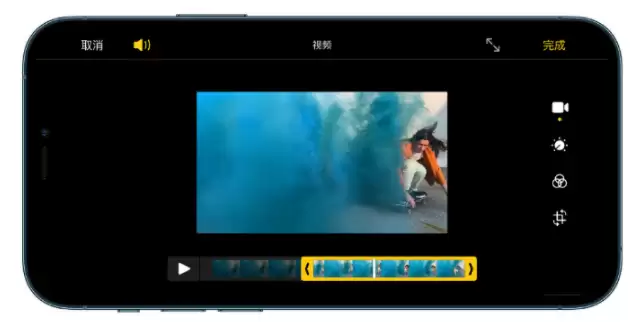
如果保存后想恢复原视频怎么办?只要原始文件未被覆盖,您依然可以重新打开它,点击“编辑”,然后选择“复原”来撤销最近一次的修剪操作。
请注意一个关键区别:如果您最初选择了“存储为新剪辑”,那么新生成的剪辑副本是无法通过“复原”功能恢复至原始长度的。
调整慢动作视频的范围
针对“慢动作”模式拍摄的视频,编辑界面相似但功能侧重点不同。进入视频的“编辑”界面后,请留意画格检视器下方的控制条。
您会看到一对可拖动的白色竖条,通过调整它们的位置,可以重新定义视频中将以慢动作效果播放的特定段落。被选中的高亮区域即为慢速播放部分,而范围之外的视频片段则会保持正常速度播放,从而创造出张弛有度的视觉效果。

游乐网为非赢利性网站,所展示的游戏/软件/文章内容均来自于互联网或第三方用户上传分享,版权归原作者所有,本站不承担相应法律责任。如您发现有涉嫌抄袭侵权的内容,请联系youleyoucom@outlook.com。
 同类文章
同类文章

电脑恢复微信聊天记录的详细步骤与方法
微信聊天记录可通过电脑备份与恢复。需确保手机与电脑登录同一账号并处于同一网络,在电脑端选择备份或恢复功能即可操作。备份文件可自定义存储路径,但需通过微信功能读取。若备份文件误删,可尝试使用数据恢复工具扫描磁盘找回,但需立即停止写入操作以提高成功率。

iPhone12升级iOS15后黑屏无法唤醒屏幕两种保留数据修复方法
iPhone12升级iOS15后可能出现黑屏无法唤醒等问题。若由硬件或电池问题导致,建议送修官方。若为系统或软件故障,可尝试两种保留数据的修复方法:一是使用专业工具进行iOS系统修复,区分标准与深度模式;二是通过特定按键组合强制重启以应对暂时卡死。操作前需注意数据备份与模式选择。

iOS 15照片回忆功能详解:如何创建与编辑精选视频
iOS照片应用可自动或手动创建“回忆”精选集。用户可从相簿、特定时间或人物相册中选取照片创建合集,并能对已创建的“回忆”进行个性化编辑,包括修改标题、增减照片、设置封面、隐藏特定照片以及调整影片长度。

macOS Monterey内存泄漏问题解决方案 重启无效怎么办
部分用户升级macOSMonterey后遭遇内存泄漏问题,系统进程或应用异常占用大量内存且无法释放,导致运行缓慢甚至崩溃。受影响机型范围较广,从新款到旧款均有报告。目前尚无明确解决方案,重启可能仅暂时缓解。建议用户暂缓升级,等待官方修复更新。

Win11升级准备补丁已推送 如何检查并安装更新
微软为Windows10用户推送了KB5005463补丁,旨在为后续的Windows11升级做准备。该补丁集成了“PC健康检查工具”,可自动评估设备兼容性、检查电池与存储状态、优化启动项并引导数据备份等,帮助用户提前发现并处理潜在问题,确保顺利升级。此更新非强制,但可能自动安装,用户可通过系统更新手动检查。


- 日榜
- 周榜
- 月榜
 1
1
 2
2
 3
3
 4
5
6
7
8
9
10
相关攻略
4
5
6
7
8
9
10
相关攻略
 2015-03-10 11:25
2015-03-10 11:05
2021-08-04 13:30
2015-03-10 11:22
2015-03-10 12:39
2022-05-16 18:57
2025-05-23 13:43
2025-05-23 14:01
热门教程
2015-03-10 11:25
2015-03-10 11:05
2021-08-04 13:30
2015-03-10 11:22
2015-03-10 12:39
2022-05-16 18:57
2025-05-23 13:43
2025-05-23 14:01
热门教程
- 游戏攻略
- 安卓教程
- 苹果教程
- 电脑教程


 热门话题
热门话题
