




iOS 15通知摘要功能详解:定时接收与个性化设置指南

你是否厌倦了全天候被各种应用通知轰炸,却又担心错过关键信息?iOS 15 推出的“定时推送摘要”功能,或许正是你寻找的解决方案。它能让你自定义接收通知的时段,系统将根据你设定的日程,把非紧急通知智能打包、整合,在你指定的时间统一呈现。更出色的是,摘要会依据优先级自动排序,将最相关、你最可能关心的内容置顶显示。
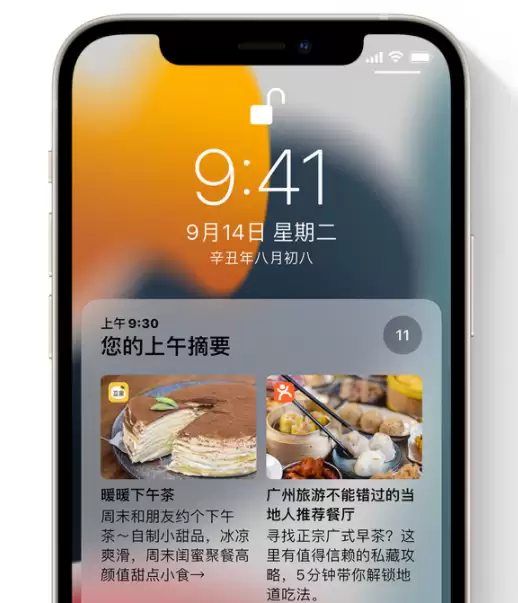
这一功能的核心价值在于“个性化管理”与“信息降噪”。它通过学习你的使用习惯来定制推送内容,并能与“专注模式”完美协同。当你开启专注模式屏蔽干扰时,被延后的通知并不会丢失,而是优雅地归入后续的摘要中,等待你在空闲时集中查阅和处理。
如何设置iOS通知摘要?
设置过程非常简单,只需跟随以下几步,几分钟即可完成配置:
第一步:启用功能
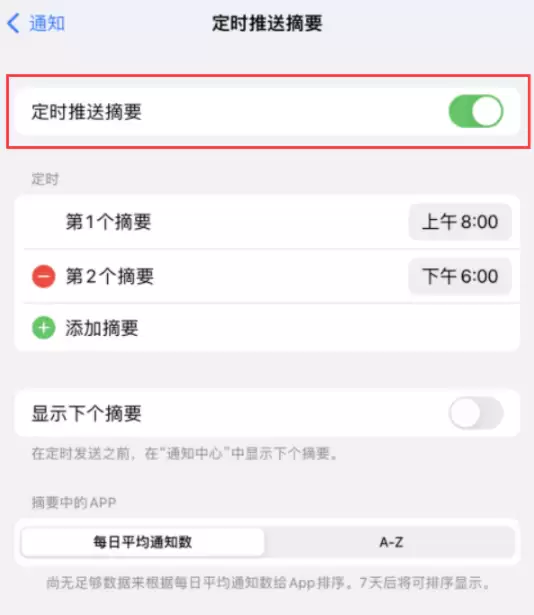
打开 iPhone「设置」,进入「通知」菜单,找到「定时推送摘要」选项,并将其开关开启。
第二步:选择应用
接下来,挑选你希望纳入摘要管理的应用程序。建议优先选择那些更新频繁但时效性要求不高的App,例如新闻资讯、社交媒体或部分工具类软件。
第三步:规划时间
为你摘要设定一个或多个方便的接收时间。例如,可以安排在午休、下班后或睡前查看。如需多个摘要时段,点击「添加摘要」即可。系统最多支持设置12个独立的摘要计划。
第四步:最终确认
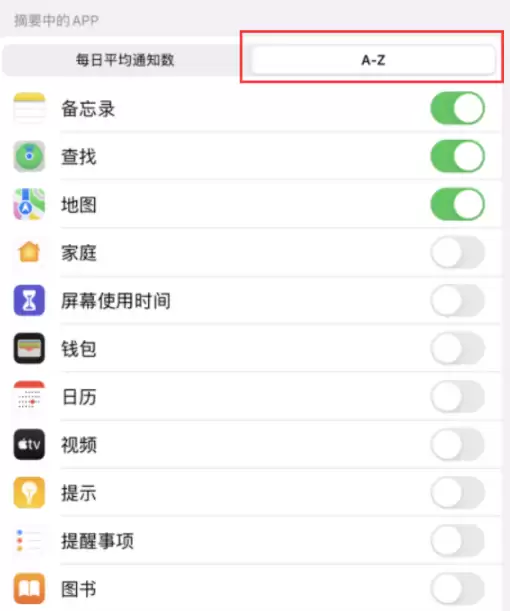
在「摘要中的App」列表里,确认所选应用旁的开关均已打开。你可以点击“A到Z”按名称排序,或选择按“通知数量”查看——每个应用旁显示的数字,代表了其平均每日推送量,这有助于你更科学地管理通知源。
两个提升效率的使用技巧
掌握以下两个技巧,能让你的通知管理更加得心应手:
1. 与专注模式深度联动
如前所述,当专注模式激活时,非紧急通知会被静音并延迟推送。而这些被暂缓的通知,正是后续摘要的主要内容来源。如此,你既能获得深度专注的无干扰时段,又无需事后在繁杂的通知中心中费力查找。
2. 即时添加通知到摘要
如果你在锁屏界面或通知中心看到某个即时推送,判断无需立即处理,可以当场将其纳入摘要管理。只需在该通知上向左轻扫,点击“选项”,然后选择“添加到摘要”即可。这是一种高效的即时决策与管理方式。
总而言之,定时推送摘要不仅仅是一个通知过滤器,更是一个围绕你个人作息节奏设计的智能通知调度系统。它将信息的主动权交还给你,帮助你在信息过载的时代,有效掌控注意力的分配与流向。

游乐网为非赢利性网站,所展示的游戏/软件/文章内容均来自于互联网或第三方用户上传分享,版权归原作者所有,本站不承担相应法律责任。如您发现有涉嫌抄袭侵权的内容,请联系youleyoucom@outlook.com。
 同类文章
同类文章

iPhone13照片备份到电脑教程 一键快速传输方法
iPhone13用户可通过两种方式备份手机照片。一是使用iCloud云备份,在设置中开启后,手机将在充电锁屏且连接Wi-Fi时自动备份,用户可登录官网查看下载,但免费空间有限。二是借助专业工具,通过数据线连接电脑进行本地免费备份,不受容量限制且管理方便。定期备份能有效防止数据丢失,确保珍贵照片安全。

iPhone与iPad恢复模式进入方法大全 含最新机型教程
当iPhone或iPad因系统问题需深度恢复时,需进入恢复模式连接电脑操作。不同机型操作方法各异:iPhone8及更新机型需依次按音量增、减键,再长按电源键;iPhone7系列同时按电源键和音量减键;iPhone6s及更早机型同时按Home键和电源键。全面屏iPad操作类似iPhone8;带Home键的iPad则同时按Home键和电源键。进入恢复模式后,设备

iPhone13常见故障解决方法与维修指南
iPhone13出现系统故障时,可借助专业工具自行修复。例如牛学长工具能处理卡Logo、黑屏、重启等150多种问题。其“标准修复”模式通常能解决问题且不丢失数据。操作包括连接设备、选择模式、下载固件并自动修复。若问题依旧,可尝试会清除数据的“深度修复”,但需提前备份。

硬盘格式化后数据恢复方法详解
格式化后硬盘数据看似消失,但仍有恢复可能。关键在于数据是否被新内容覆盖,因此发现后应尽快操作。可使用专业工具扫描格式化磁盘,按步骤选择、扫描并预览文件,最后将所需数据恢复至其他安全位置。恢复成功率取决于覆盖情况,越早尝试希望越大。

Win11系统误删文件恢复方法详解
在Windows11系统中恢复误删数据,需借助专业工具扫描目标磁盘分区,静待扫描完成后预览并确认文件完整性。关键是将恢复的文件保存至其他安全存储位置,避免覆盖原分区数据。成功与否取决于数据是否被覆盖,发现丢失后应立即停止使用该分区并尽快操作。


- 日榜
- 周榜
- 月榜
 1
1
 2
2
 3
3
 4
5
6
7
8
9
10
相关攻略
4
5
6
7
8
9
10
相关攻略
 2015-03-10 11:25
2015-03-10 11:05
2021-08-04 13:30
2015-03-10 11:22
2015-03-10 12:39
2022-05-16 18:57
2025-05-23 13:43
2025-05-23 14:01
热门教程
2015-03-10 11:25
2015-03-10 11:05
2021-08-04 13:30
2015-03-10 11:22
2015-03-10 12:39
2022-05-16 18:57
2025-05-23 13:43
2025-05-23 14:01
热门教程
- 游戏攻略
- 安卓教程
- 苹果教程
- 电脑教程


 热门话题
热门话题
