




360手机助手权限设置详细步骤

要让360手机助手这款工具更好地为你服务,合理配置其权限是关键一步。下面我们就来详细了解一下如何设置它的各项权限。
首先,你需要在电脑上打开360手机助手,并通过USB数据线连接你的手机。请注意,连接前请确保手机已开启“USB调试”模式,这是实现手机与电脑端助手正常通信的必要条件。
成功连接后,你会进入360手机助手的主界面。找到并点击界面上的手机图标,即可进入手机管理页面。
权限管理入口
在手机管理页面中,你需要找到“权限管理”这个功能入口。它通常位于比较显眼的位置,比如“常用工具”或类似的功能板块里。如果一眼没看到,不妨试试点击页面顶部的菜单按钮,在展开的列表里仔细找找,它很可能就藏在其中。
权限设置内容
点击进入权限管理页面,你会看到权限被分门别类地整理好了。例如,“隐私权限”这一类,就管理着应用对通讯录、通话记录、信息等敏感信息的访问权。如果你不希望某个应用读取你的联系人,在这里找到它,并将对应的权限设置为“禁止”即可。
再看“应用权限”部分,这里控制着应用能否自启动、获取地理位置、读取设备状态等。对于那些并不需要常驻后台的应用,果断关闭其“自启动”权限,不仅能释放内存,还能让手机运行得更轻快。
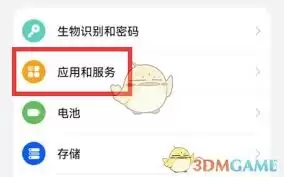
单个软件权限调整
除了按类别管理,你还可以针对单个应用进行精细调整。点击任意一个应用,就会进入它的专属权限设置页。比方说,一款地图应用,如果你不想让它随时随地追踪你的位置,就可以将“位置信息”权限从“始终允许”修改为“仅在使用期间允许”或者直接“禁止”。
权限提醒设置
在权限管理页面,通常还有一个实用的功能——权限提醒设置。你可以选择当有应用尝试获取敏感权限时,系统是否弹出提醒窗口。开启这个功能,就能在第一时间知晓并决定是否授权,将主动权牢牢握在自己手里。
通过以上这几个步骤的设定,你就能更灵活地掌控360手机助手对设备的访问范围。这不仅能有效保护个人隐私与手机安全,还能在一定程度上优化手机的性能表现,让它运行得更顺畅。

游乐网为非赢利性网站,所展示的游戏/软件/文章内容均来自于互联网或第三方用户上传分享,版权归原作者所有,本站不承担相应法律责任。如您发现有涉嫌抄袭侵权的内容,请联系youleyoucom@outlook.com。
 同类文章
同类文章

iPhone已停用如何解锁?苹果A1431强制恢复教程
苹果设备因多次输错密码被锁定后,可通过两种方法解决。一是使用专业修复工具,按指引连接设备、进入恢复模式并下载固件自动解锁;二是通过iTunes,连接设备后选择恢复选项来清除数据并解除锁定。两种方法均会清除设备内所有数据,解锁后需重新激活设置。

iPhone已停用连接电脑的解锁方法与修复步骤
苹果设备因多次输错密码被锁定后,可通过恢复模式重装系统来解除停用,但会清除全部数据。主要方法有两种:一是使用第三方iOS修复工具,按指引连接设备、进入DFU模式并下载固件完成解锁;二是通过iTunes(或访达)将设备进入恢复模式,选择“恢复”选项来下载固件并清除设备,之后重新激活即可。

iPhone已停用解锁方法:苹果A1349设备修复教程
苹果设备显示“已停用”时,可通过两种方法解锁。一是使用专业iOS修复工具,按指引连接设备、进入DFU模式并下载固件刷机;二是通过iTunes恢复,连接设备后进入恢复模式并点击“恢复”。两种方法均会清除所有数据,操作需保持稳定连接。

iPhone已停用解锁方法 A1723强制恢复教程
苹果设备因多次输错密码被锁定后,可通过两种方法恢复使用。一是借助专业第三方工具,按步骤连接设备、进入恢复模式并下载固件完成解锁;二是通过iTunes恢复,连接设备后进入恢复模式并点击“恢复”。两种方法均会清除全部数据,操作前如有iCloud备份可后续恢复数据。

iPhone已停用解锁方法 苹果A1432修复教程与步骤详解
苹果设备显示“已停用”时,可通过两种方法解锁。一是使用专业修复工具,按步骤进入恢复模式、下载固件并清除数据完成解锁。二是通过iTunes恢复,连接设备后进入恢复模式,选择“恢复”以重装系统解除停用。两种方法均会清除设备内所有数据。


- 日榜
- 周榜
- 月榜
 1
1
 2
2
 3
3
 4
5
6
7
8
9
10
相关攻略
4
5
6
7
8
9
10
相关攻略
 2015-03-10 11:25
2015-03-10 11:05
2021-08-04 13:30
2015-03-10 11:22
2015-03-10 12:39
2022-05-16 18:57
2025-05-23 13:43
2025-05-23 14:01
热门教程
2015-03-10 11:25
2015-03-10 11:05
2021-08-04 13:30
2015-03-10 11:22
2015-03-10 12:39
2022-05-16 18:57
2025-05-23 13:43
2025-05-23 14:01
热门教程
- 游戏攻略
- 安卓教程
- 苹果教程
- 电脑教程


 热门话题
热门话题
