




关闭火绒U盘保护功能的详细步骤指南

在使用火绒安全软件的过程中,有时出于特定需求,我们可能需要临时禁用U盘保护功能。那么,具体应该如何操作呢?本文将为您提供详细的步骤指引。
首先,请打开火绒安全软件,在主界面的顶部菜单栏中找到并点击“防护中心”选项卡。
进入防护中心页面后,您将看到所有正在运行的防护模块。请向下浏览,找到“U盘防护”这一功能项。
点击进入“U盘防护”的详细设置界面。要临时关闭该功能,只需将“U盘防护”右侧的开关按钮切换至关闭状态。当开关变为灰色并明确显示“已关闭”时,即表示U盘保护功能已成功暂停。
深入了解火绒U盘防护的进阶设置
除了基础的开/关控制,火绒安全软件的U盘防护模块还提供了多项细致的配置选项,以满足不同场景下的安全需求。
例如,其核心的实时监控功能会在U盘接入电脑时立即启动。它能主动扫描并拦截U盘中潜藏的病毒、木马等恶意程序,有效防止威胁扩散至整个操作系统,为您的电脑数据安全构筑了一道坚实的防线。
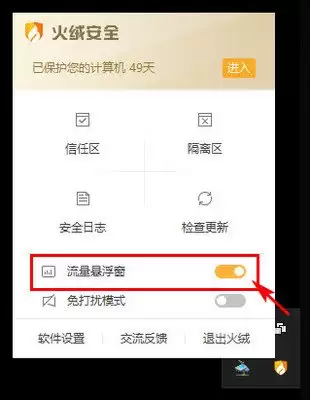
同时,软件内置的U盘免疫功能也非常实用。启用后,它能阻止U盘内的可疑文件(如autorun.inf等)自动运行,从根本上降低了因U盘自动播放而感染病毒的风险,提升了系统安全性。
此外,在U盘防护的设置页面,您还可以灵活调整扫描策略。例如,选择“仅扫描关键区域”模式,这样可以在确保核心系统区域安全的前提下,大幅提升扫描速度,有效节省您的宝贵时间。
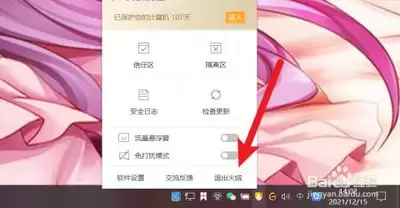
对于有高级管理需求的用户,火绒还支持自定义规则。您可以创建白名单规则,允许受信任的特定U盘或设备绕过常规防护检查,从而方便地进行安全的文件传输或特定操作。
总而言之,火绒安全软件的U盘防护设置兼具灵活性与安全性。无论是快速开关、精细化扫描设置,还是深度自定义规则,都能适应多样化的使用场景,帮助用户高效管理移动存储设备的安全,切实保障电脑系统与重要数据的稳定与完整。

游乐网为非赢利性网站,所展示的游戏/软件/文章内容均来自于互联网或第三方用户上传分享,版权归原作者所有,本站不承担相应法律责任。如您发现有涉嫌抄袭侵权的内容,请联系youleyoucom@outlook.com。
 同类文章
同类文章

iPhone已停用解锁教程:iPad Air强制恢复方法指南
iPadAir显示“已停用”时,可通过两种方法解决。一是使用专业工具,按指引连接设备、下载固件并自动修复。二是通过iTunes或访达进入恢复模式,点击“恢复”以重装系统。两种方法均会清除所有数据,操作前需确认已备份。

iPhone与iPad Pro已停用解锁修复方法教程
iPadPro显示“已停用”时,可通过两种方法恢复。一是使用专业修复工具,按步骤连接设备、下载固件并完成解锁;二是通过iTunes恢复,操作时需进入DFU模式。两种方法均会清除全部数据,操作前务必确保已备份。

iPhone已停用解锁教程 苹果iPad Pro 10.5英寸修复方法
iPadPro(10 5英寸)显示“已停用”时,可通过两种方法解决。一是使用专业iOS修复工具,按步骤连接设备、进入刷机模式、下载固件并解锁,但会清除所有数据。二是通过iTunes恢复,同样需进入DFU模式并按提示操作,此方法也无法保留设备资料。

iPhone已停用如何解锁?iPhone 13停用修复方法教程
iPhone13因多次输错密码导致“已停用”,可通过恢复模式重装系统解锁,但会清除全部数据。主要方法有两种:一是使用第三方专业修复工具,按指引连接设备、进入DFU模式并下载固件刷机;二是通过iTunes(或访达)连接设备进入恢复模式,选择“恢复”以重装系统。两种方法均需在完成后重新激活设备。

iPhone已停用如何解锁?iPhone 13 Pro强制停用修复方法教程
iPhone13Pro因多次输错密码导致“已停用”后,可通过两种方法解锁。一是使用专业修复工具,连接电脑并进入DFU模式后,按软件指引下载固件并刷机,但会清除全部数据。二是通过iTunes恢复,同样需进入DFU模式后选择“恢复”选项。两种方法均无法保留设备资料。


- 日榜
- 周榜
- 月榜
 1
1
 2
2
 3
3
 4
5
6
7
8
9
10
相关攻略
4
5
6
7
8
9
10
相关攻略
 2015-03-10 11:25
2015-03-10 11:05
2021-08-04 13:30
2015-03-10 11:22
2015-03-10 12:39
2022-05-16 18:57
2025-05-23 13:43
2025-05-23 14:01
热门教程
2015-03-10 11:25
2015-03-10 11:05
2021-08-04 13:30
2015-03-10 11:22
2015-03-10 12:39
2022-05-16 18:57
2025-05-23 13:43
2025-05-23 14:01
热门教程
- 游戏攻略
- 安卓教程
- 苹果教程
- 电脑教程


 热门话题
热门话题
