




iPhone12升级iOS15后个人热点无法使用解决方法

自从iOS 15正式版推送以来,不少iPhone用户都遇到了一个共同的烦恼:个人热点出问题了。具体表现五花八门,比如其他设备搜索不到热点、反复提示“无法加入网络”、电脑或iPad连上了却上不了网,或者连接后频繁掉线。甚至有些还在用iOS 13/14的老设备,也连不上更新了iOS 15的iPhone热点。
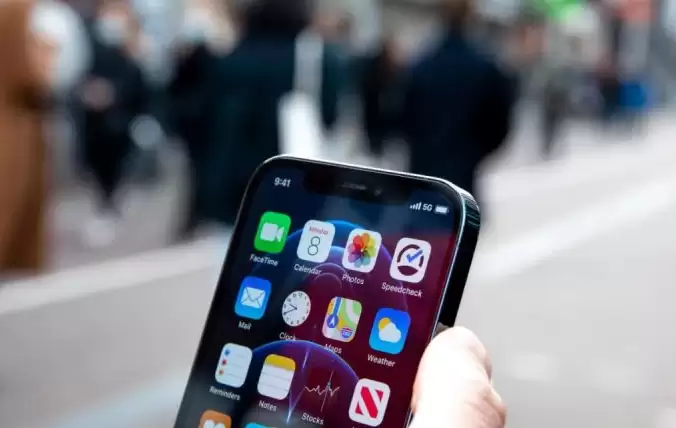
个人热点这个功能,本质上就是把你的iPhone变成一个随身WiFi,让其他手机、平板或电脑能共享它的蜂窝移动数据。但当你的iPhone 12或其他机型升级到iOS 15后,这个“随身WiFi”突然罢工了,该怎么办?
别急,下面整理了9个经过验证的修复技巧,帮你一步步排查和解决iOS 15个人热点的连接与断线问题。
方法一:检查个人热点设置
在尝试任何复杂操作之前,第一步永远是先检查基础设置。首先要确认你的手机运营商套餐是否支持并开启了个人热点功能。有时候,更换套餐或运营商后,这个功能可能会被意外关闭。
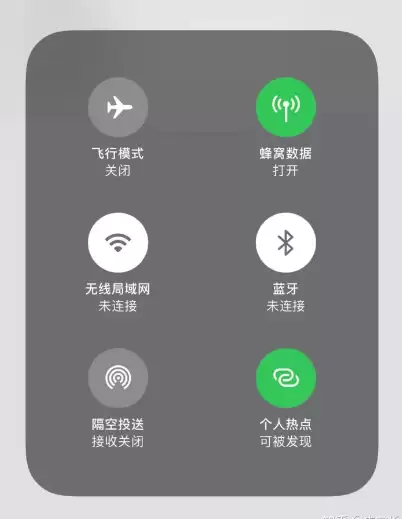
其次,进入【设置】>【个人热点】,仔细查看里面的各项设置。有没有对连接设备的数量、允许的流量或网速进行限制?有时候,一个无意的设置就可能把其他设备挡在门外。
方法二:重新启动个人热点
如果设置看起来一切正常,那么最直接有效的办法就是:关掉再打开。这听起来像是句玩笑,但确实能解决很多临时性的软件错误。
进入个人热点设置页面,将开关关闭,等待十几秒后再重新开启。同时,也可以尝试切换一下连接方式,比如从WiFi密码连接切换到蓝牙或USB连接试试看。
方法三:重新启动蜂窝数据
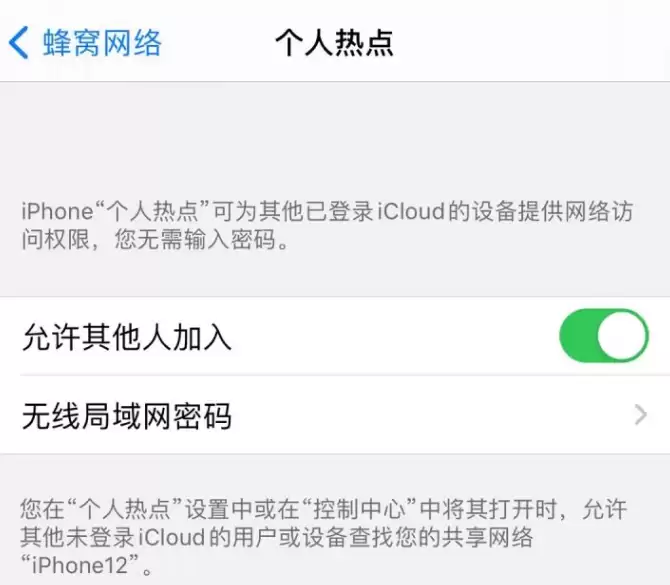
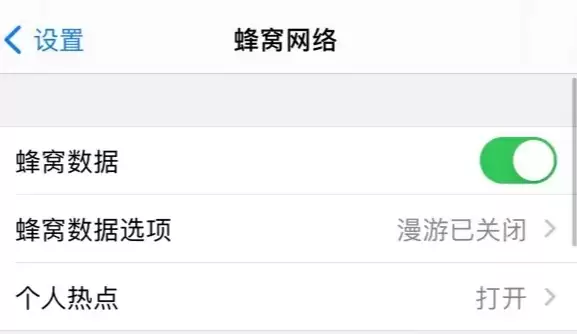
个人热点功能极度依赖蜂窝数据网络。数据流量使用的剧烈波动,有时会导致网络模块出现短暂的“卡壳”,从而引发连接问题或断线。
你可以尝试在【设置】中直接关闭“蜂窝数据”,或者干脆打开“飞行模式”一分钟左右。这个操作会让手机的网络模块彻底休息并重新初始化,之后再关闭飞行模式、重新打开蜂窝数据,很多小毛病就自动修复了。
方法四:重启你的iPhone
这是解决各类“昨天还好好的,今天就不行了”的玄学问题的万能钥匙。无论是系统更新后出现的兼容性问题,还是某些后台进程的临时错误,一次简单的重启往往有奇效。
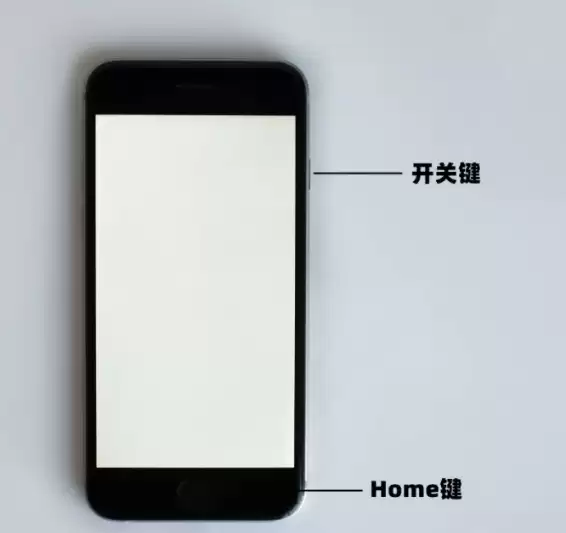
如果普通重启不行,可以尝试强制重启(不同机型操作不同,通常是快速按一下音量加、一下音量减,然后长按侧边电源键直到出现苹果Logo)。如果重启后问题依旧,那可能就需要更深入的修复了,可以参考下文的方法九。
方法五:更改你的iPhone名称
这种情况比较隐蔽:如果你的iPhone曾经连接过某个WiFi网络,而它的设备名称又与当前你试图连接热点的其他设备存在某种命名冲突,就可能导致热点无法被发现。
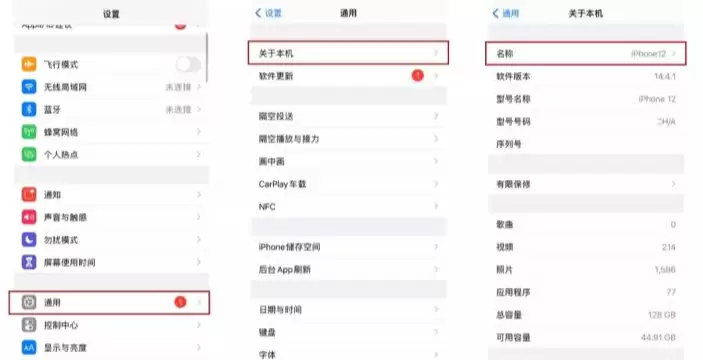
解决方法是修改iPhone的名称。路径是【设置】>【通用】>【关于本机】>【名称】,把它改成一个独特的名字,然后再次尝试开启热点。
方法六:开启“最大化兼容性”
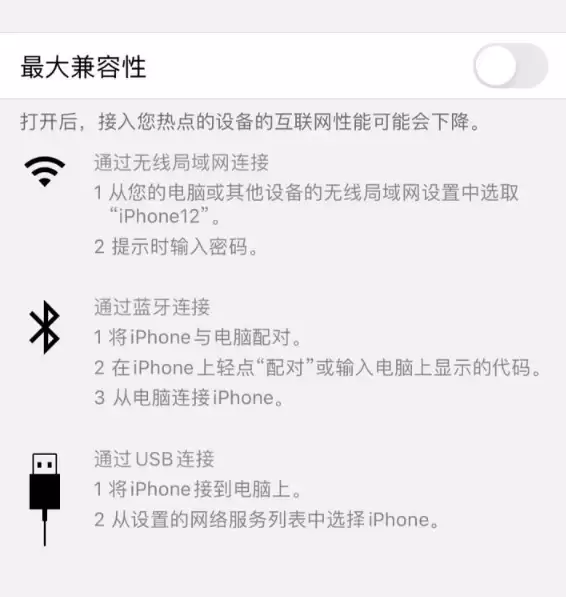
这个选项对于iPhone 12及更新机型的用户尤其重要。从iPhone 12开始,个人热点默认使用更快的5GHz Wi-Fi频段。但问题在于,很多老款的笔记本电脑、手机或平板可能只支持2.4GHz频段,它们根本“看”不到5GHz的热点信号。
这时,你需要进入【个人热点】设置页面,找到并打开“最大化兼容性”开关。这个功能会强制iPhone使用兼容性更广的2.4GHz频段来分享热点,这样那些老设备就能顺利搜索并连接上了。
方法七:重置网络设置
如果上述方法都不奏效,可能是更深层的网络配置出现了错误。重置网络设置是一个比较彻底的解决方案,它会清除所有Wi-Fi密码、蜂窝网络设置、翻跟斗和APN配置,让网络相关的一切恢复到出厂状态。
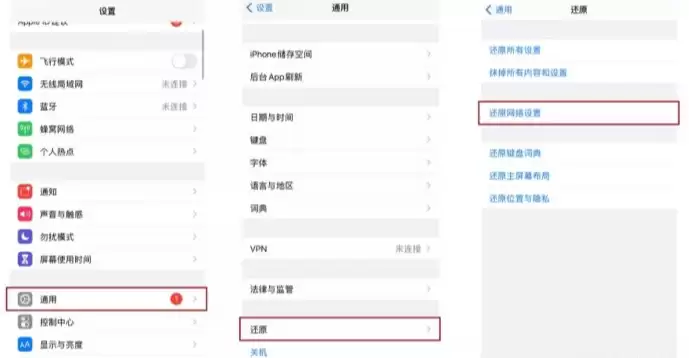
操作路径是【设置】>【通用】>【传输或还原iPhone】>【还原】>【还原网络设置】。执行后手机会重启,之后你需要重新连接Wi-Fi和设置个人热点,但很多顽固的网络问题会因此被解决。
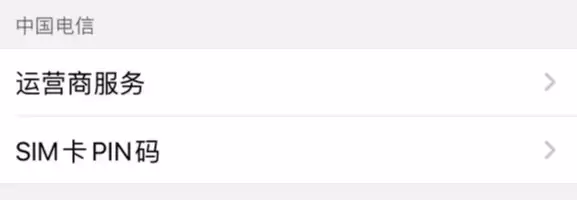
方法八:更新运营商设置
除了iOS系统更新,你的手机运营商(中国移动、联通、电信等)也会不定期推送“运营商设置更新”,用于优化网络连接和修复已知问题。虽然这类更新不常见,但确实有可能影响到个人热点的功能。
你可以手动检查一下:进入【设置】>【通用】>【关于本机】,如果有可用的运营商更新,页面上方会弹出提示。点击更新并重启手机即可。
方法九:修复iOS系统
如果试遍了所有方法,热点问题依然存在,那很可能是iOS系统本身出现了底层故障。在考虑“还原所有设置”甚至“抹掉所有内容和设置”(即恢复出厂设置)这种核弹级选项之前,可以先尝试更安全、更专业的系统修复工具。
这类工具(例如牛学长苹果手机修复工具)的优势在于,它们专门针对iOS系统问题进行深度修复,而不会触及你的个人数据,避免了数据丢失的风险。尤其对于因系统升降级、越狱等操作引发的系统故障,修复成功率很高。操作过程通常很简单,基本上是“傻瓜式”的三步流程。
第一步:在电脑上下载并运行修复工具,使用数据线连接iPhone,然后选择“标准修复”模式。
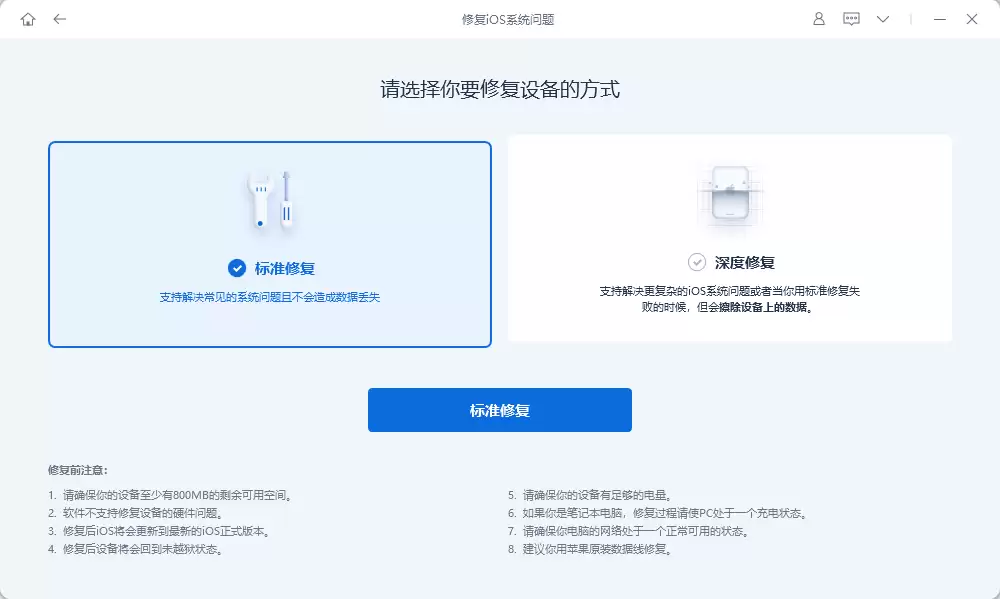
第二步:根据软件界面提示,将iPhone进入DFU模式或恢复模式。软件会自动识别你的设备型号并匹配下载对应的固件包。
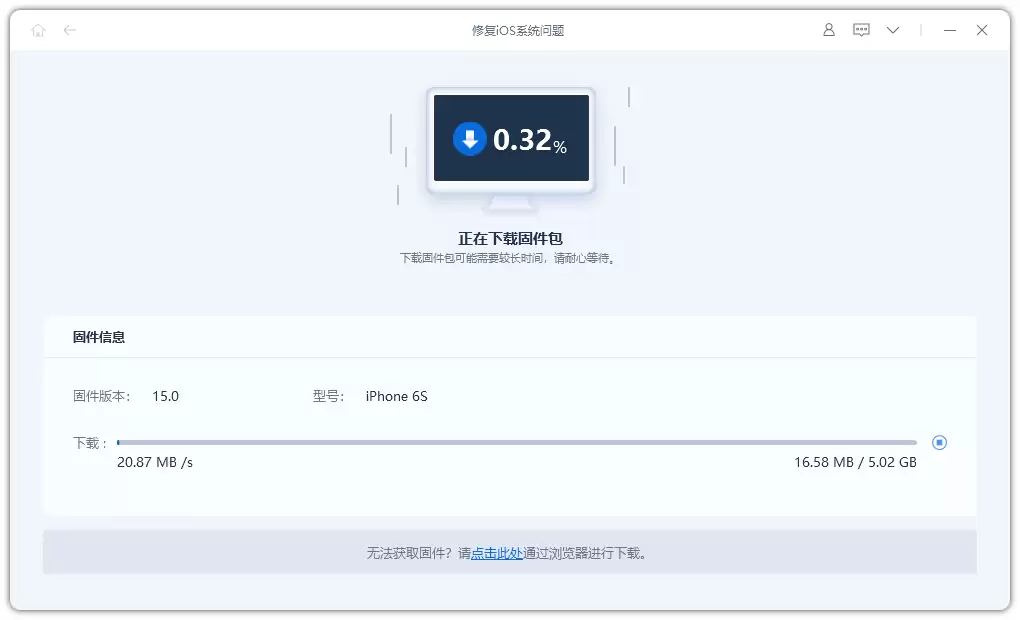
第三步:固件下载完成后,点击“开始修复”按钮,工具就会自动执行修复流程。整个过程通常需要10-15分钟,期间请保持设备连接稳定。
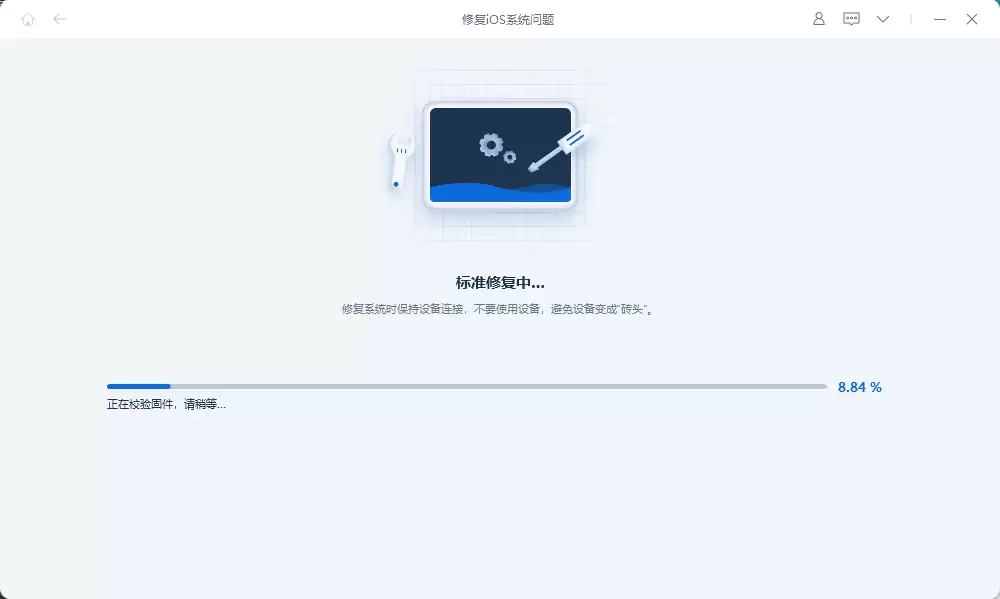
修复完成后,设备会自动重启。之后,你就可以再次检查个人热点功能是否已经恢复正常了。
总的来说,iOS 15的个人热点问题虽然烦人,但大多数情况下都可以通过以上几种方法之一来解决。建议从最简单的方法开始逐一尝试,通常情况下,问题在前期几个步骤就能得到解决。

游乐网为非赢利性网站,所展示的游戏/软件/文章内容均来自于互联网或第三方用户上传分享,版权归原作者所有,本站不承担相应法律责任。如您发现有涉嫌抄袭侵权的内容,请联系youleyoucom@outlook.com。
 同类文章
同类文章

iPhone重置三种简单方法详细步骤
iPhone硬重置可将设备彻底恢复至出厂状态,清除所有个人数据和设置,常用于解决系统故障或转让前清理隐私。具体可通过设备设置、连接电脑使用iTunes或Finder、以及借助专业解锁工具三种方法实现。其中专业工具能在忘记密码时强制清除设备数据。重置后所有内容将被永久删除,需提前备份重要信息。

iPhone关闭iCloud存储空间提醒的三种实用方法
iCloud免费空间有限,易出现存储空间不足提示。使用iPhone7及更早机型的用户,可通过调整设置来减少或停止此类通知,以优化存储管理。

Mac电脑恢复移动硬盘丢失数据的详细步骤指南
移动硬盘数据丢失时,可尝试两种恢复方法。若硬盘能被识别但文件异常,可先使用Mac自带的磁盘工具进行“急救”修复。若因误格式化或分区损坏导致丢失,则需借助专业恢复软件进行深度扫描,扫描后预览并选择文件,将其恢复到其他硬盘以避免覆盖。数据丢失后应立即停止写入操作。

iPhone SE3发布时间与价格曝光 3月8日或上市
iPhoneSE3预计3月8日发布,搭载A15芯片并支持5G网络。其延续4 7英寸LCD屏与经典Home键设计,起售价或低于三千元。该机性能强劲、续航优化,定位明确,为偏好小屏与iOS生态的用户提供了高性价比选择。

电脑QQ隐藏后如何快速恢复显示
电脑登录QQ后任务栏图标消失,通常因系统或软件设置导致。Windows7用户可通过控制面板调整通知区域图标显示设置;Windows10用户可检查隐藏图标区域或进入任务栏设置开启显示。此外,可使用快捷键唤出QQ面板,并在软件设置中确保勾选任务栏显示图标选项。


- 日榜
- 周榜
- 月榜
 1
1
 2
2
 3
3
 4
5
6
7
8
9
10
相关攻略
4
5
6
7
8
9
10
相关攻略
 2015-03-10 11:25
2015-03-10 11:05
2021-08-04 13:30
2015-03-10 11:22
2015-03-10 12:39
2022-05-16 18:57
2025-05-23 13:43
2025-05-23 14:01
热门教程
2015-03-10 11:25
2015-03-10 11:05
2021-08-04 13:30
2015-03-10 11:22
2015-03-10 12:39
2022-05-16 18:57
2025-05-23 13:43
2025-05-23 14:01
热门教程
- 游戏攻略
- 安卓教程
- 苹果教程
- 电脑教程


 热门话题
热门话题
