




iPad无法充电原因分析及解决方法大全

在移动办公与娱乐需求日益增长的今天,iPad凭借其便携性与多功能性,成为许多人介于手机与电脑之间的理想选择。无论是记录笔记、处理文档、进行创意涂鸦,还是作为追剧观影的主力设备,它都能出色胜任。尽管运行大型专业软件仍有局限,但作为日常学习与工作的辅助工具,其表现堪称得力。然而,智能设备使用日久,难免遇到各类故障,其中“充不进电”便是困扰众多用户的常见问题。遇到此情况切勿慌张,也无需立即送修。本文将为您系统梳理iPad无法充电的各类原因,并提供从排查到解决的全套方案,助您高效解决问题。

当iPad连接电源后毫无反应,许多用户的第一反应往往是电池寿命已尽。实际上,导致充电故障的因素复杂多样,电池老化仅是可能性之一。全面了解潜在原因,是精准解决问题的第一步。
一、iPad充不进电的常见原因有哪些?
面对充电异常,切勿草率归咎于电池。以下多种情况均可能导致iPad无法正常充电:
可能导致iPad充电故障的主要原因包括:
1. 主板存在漏电。 若设备主板发生漏电,日常使用中会明显感到充电速度缓慢,而电量消耗却异常迅速。充电时设备可能伴随轻微发热,甚至用户能感觉到微弱电流。
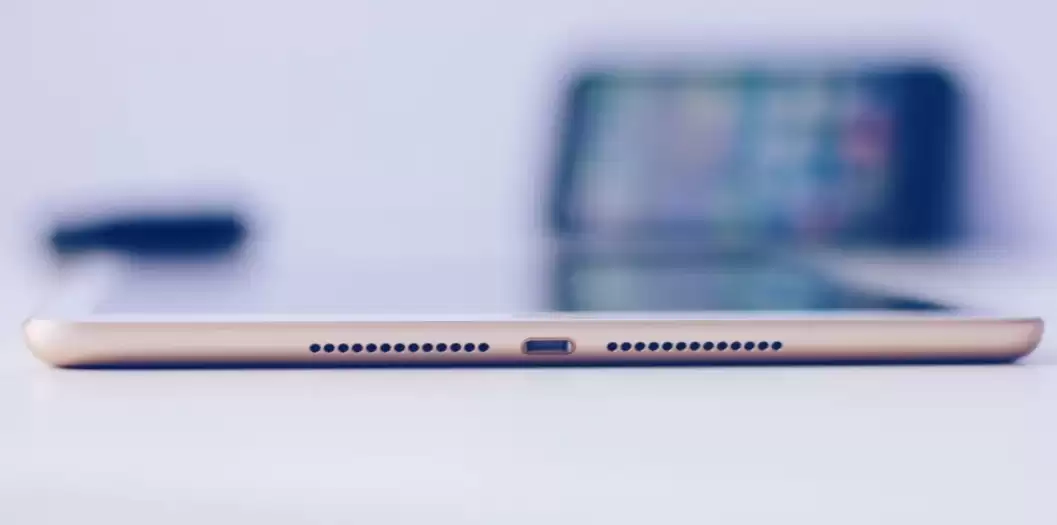
2. 充电端口异物堵塞或物理损伤。 长期使用后,Lightning或USB-C接口容易积聚灰尘、棉絮等杂物。此外,频繁插拔可能导致接口金属触点磨损、松动或变形,从而引发接触不良。
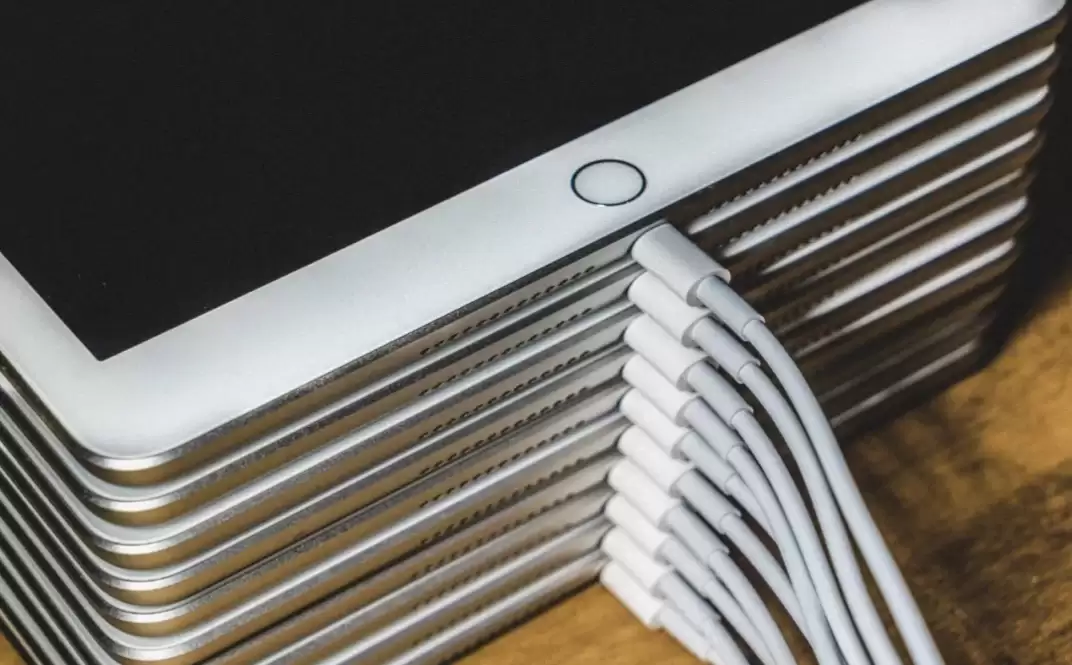
3. 充电器或数据线损坏。 许多用户有边充电边使用的习惯,这不仅加速电池损耗,也可能损害充电配件。数据线内部线缆可能因弯折而断裂,充电头内部元件也可能因电压不稳而烧毁。
4. 使用了非原装或未经MFi认证的配件。 市场上部分第三方充电配件未通过苹果官方认证,其电压电流可能与设备不匹配,导致充电无反应,或屏幕弹出“此配件不受支持”的警告提示。
5. 供电电源输出功率不足。 若通过电脑USB端口,尤其是连接在睡眠状态的电脑或低功率扩展坞上为iPad充电,其输出电流可能无法满足设备需求,不仅无法充入电量,甚至可能在使用中持续消耗iPad自身电量。
6. 设备处于极端环境温度中。 iPad内置的温度保护机制会在过热或过冷环境下自动暂停充电。例如,充电至80%后停止,常因设备充电时发热触发了温度保护;在严寒环境中,电池活性降低也可能导致无法充电。
7. iPad存在异常高耗电情况。 当设备后台有异常应用持续运行,或系统进程出错导致功耗激增时,其耗电速度可能接近甚至超过充电速度,致使插上充电器后电量不增反减,或充电图标不显示。
8. 系统软件出现故障。 不完整的系统更新、错误的操作或软件冲突,可能导致负责电源管理的系统模块工作异常,从而造成充电功能失效。

二、iPad无法充电怎么办?解决方案汇总
明确故障原因后,便可针对性地采取解决措施。我们可将问题大致分为三类,并分别给出处理建议。
第一类:硬件物理故障。 包括电池老化报废、主板漏电、充电端口内部损坏等。此类问题通常无法自行修复,最可靠的方式是联系苹果官方售后或授权服务商进行专业检测与维修。
第二类:iOS系统软件故障。 由于系统升级失败、越狱或软件冲突导致的充电异常,可尝试使用专业的iOS系统修复工具进行软件层面的修复。
第三类:外部配件及环境问题。 这是最常见且最容易自行排查的一类。建议按照以下顺序逐步检查:
1. 首先,仔细检查iPad充电接口是否有灰尘、碎屑堵塞,并使用软毛刷或吹气球进行清洁。同时检查原装充电头与数据线是否有破损、弯折等物理损伤。
2. 确保iPad处于常温(0°C至35°C)环境中,并更换一个已知正常工作的墙壁电源插座进行充电。持续充电至少30分钟,观察是否出现充电图标,并尝试开机。
3. 若仍无改善,请更换另一套确认完好的苹果原装充电器或MFi认证的充电套装,再次连接充电半小时进行测试。
三、如何通过第三方工具修复iPad系统故障?
若已排除硬件损坏和外部配件问题,则故障很可能源于iOS系统。此时,一款可靠的第三方iOS修复工具能有效解决问题。
例如,市面上一些专业的苹果设备修复软件,能够处理白苹果、黑屏、卡在恢复模式、更新失败以及充电异常等超过150种系统问题。其操作流程通常设计得简单直观,即便是普通用户也能轻松跟随指引完成。基本操作步骤如下:
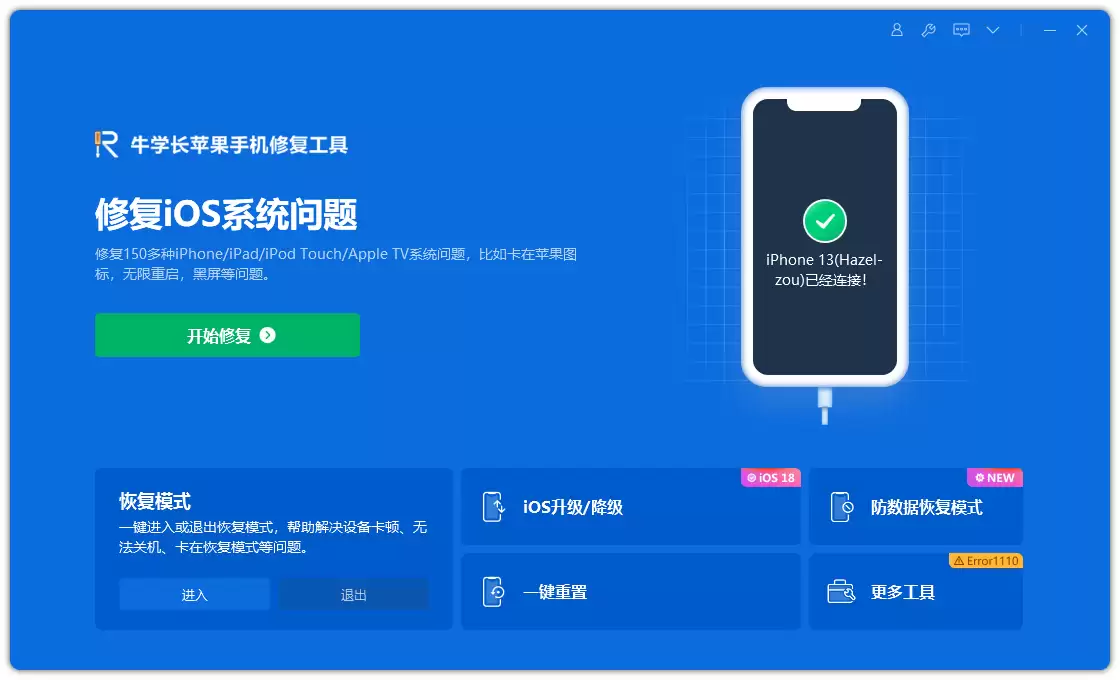
步骤1: 在电脑(Windows或Mac)上下载并安装修复工具。启动软件后,使用原装数据线将iPad连接至电脑。在软件主界面选择修复iOS系统功能,点击“开始”按钮。
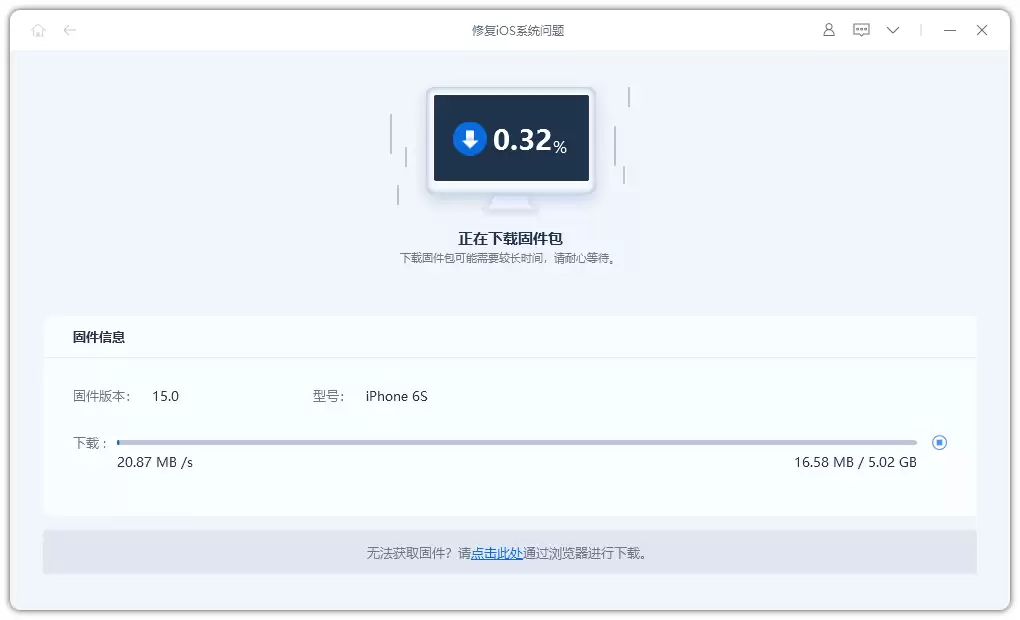
步骤2: 下载固件。软件通常会自动识别您的iPad型号并推荐匹配的固件版本,您只需点击“下载”按钮即可获取固件包。
步骤3: 固件下载完成后,点击界面上的“开始修复”按钮。软件将自动执行系统修复流程,期间请保持设备连接稳定,勿断开数据线。
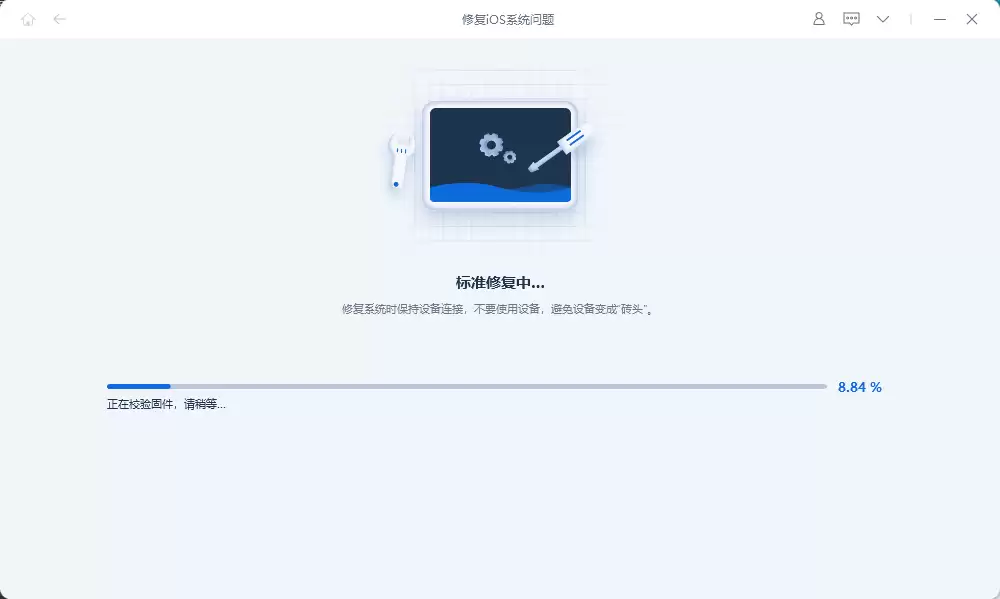
总结来说,当您的iPad出现充不进电的问题时,请保持冷静,遵循由易到难、由外至内的排查原则:优先检查充电配件与使用环境,其次尝试软件修复,最后再考虑硬件维修送修。这套系统的排查方法能帮助您快速定位问题根源,节省大量时间与不必要的维修开支。

游乐网为非赢利性网站,所展示的游戏/软件/文章内容均来自于互联网或第三方用户上传分享,版权归原作者所有,本站不承担相应法律责任。如您发现有涉嫌抄袭侵权的内容,请联系youleyoucom@outlook.com。
 同类文章
同类文章

MacBook Pro恢复出厂设置详细教程与步骤指南
MacBookPro可通过系统内置功能恢复出厂设置。重置前需备份数据、取消iTunes授权、关闭FileVault并退出iCloud。随后重启进入恢复模式,使用磁盘工具抹掉启动盘并重装系统。若重置后需找回数据,可借助专业恢复软件扫描驱动器并保存文件至其他位置。

三星手机照片误删恢复指南 三种方法帮你找回珍贵影像
三星手机照片误删后,可先检查相册“最近删除”或回收站进行还原。若曾开启三星云备份,可登录账户从云端恢复。若仍无法找回,可尝试使用专业安卓数据恢复软件,连接电脑并开启USB调试模式进行深度扫描。操作时需注意软件权限及数据覆盖风险。

iPhone使用技巧大全:苹果官方推荐的10个实用隐藏功能
苹果官方分享了十个提升iPhone效率的小技巧:主屏幕下滑快速搜索、轻点照片顶部返回、相机扫描提取文字、备忘录扫描文稿、锁屏右滑启动相机、设置文本替换快捷短语、多选照片拖拽分享、主屏幕空白处长按编辑、信息内容固定置顶,以及计算器划动删除数字。这些手势和隐藏功能让日常操作更便。

Mac恢复模式进入指南:详细步骤与实用技巧
Mac系统故障时,恢复模式是关键工具。标准恢复模式通过Command+R启动,用于本地修复或重装系统。若本地分区损坏,可通过Command+Option+R进入需联网的互联网恢复模式。老款Mac可使用恢复DVD,启动时按住C键。此外,还能从TimeMachine备份驱动器启动恢复功能。掌握多种进入方法有助于应对不同系统问题。

Mac OS 黑暗模式开启与设置详细教程
黑暗模式能缓解夜间使用Mac的视觉疲劳,减少蓝光干扰。可通过“夜览”功能自动调节屏幕色温,或开启深色菜单栏与程序坞。在macOSMojave及更高版本中,系统提供完整的深色主题,能全局降低界面亮度,进一步保护眼睛。


- 日榜
- 周榜
- 月榜
 1
1
 2
2
 3
3
 4
5
6
7
8
9
10
相关攻略
4
5
6
7
8
9
10
相关攻略
 2015-03-10 11:25
2015-03-10 11:05
2021-08-04 13:30
2015-03-10 11:22
2015-03-10 12:39
2022-05-16 18:57
2025-05-23 13:43
2025-05-23 14:01
热门教程
2015-03-10 11:25
2015-03-10 11:05
2021-08-04 13:30
2015-03-10 11:22
2015-03-10 12:39
2022-05-16 18:57
2025-05-23 13:43
2025-05-23 14:01
热门教程
- 游戏攻略
- 安卓教程
- 苹果教程
- 电脑教程


 热门话题
热门话题
