




苹果HEIC格式图片转换工具与方法详解

自iOS 11和macOS High Sierra系统发布以来,苹果设备已将HEIC格式设定为默认的照片存储格式。这种高效图像格式在维持与JPEG同等高清画质的同时,能大幅压缩文件体积,有效节省iPhone、iPad等设备的存储空间。
然而,HEIC格式的广泛应用也带来了跨平台兼容性挑战:它主要被iPhone 6s及以上机型(搭载A9或更新芯片)所采用,并且通常需要苹果生态系统(如macOS)才能原生支持。这使得许多Windows用户在电脑上直接打开HEIC文件时,常会遇到无法预览或查看的困扰。
那么,如何在Windows 10或Windows 11系统中顺利打开并查看HEIC照片呢?最实用的解决方案其实非常明确:将HEIC格式转换为Windows系统普遍兼容的JPG格式。下面将详细介绍一种高效、可靠的转换方法。
使用专业工具实现高效格式转换
借助牛学长苹果数据管理工具内置的“HEIC格式转换”功能,用户可以快速、批量地将HEIC图片转为JPG格式。该工具不仅支持格式转换,还提供iOS数据备份、恢复与管理等多项实用功能。
操作步骤详解:
第一步:启动转换功能
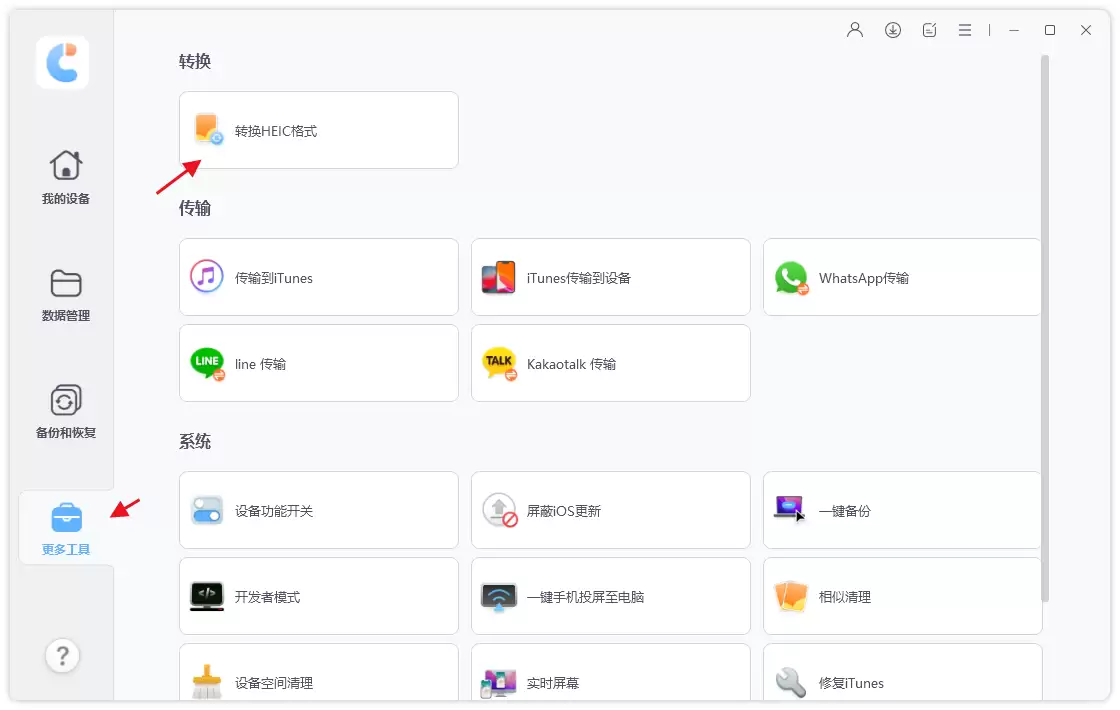
下载并安装牛学长苹果数据管理工具后,启动软件,在主界面找到并点击“更多工具”模块,然后选择“转换HEIC格式”选项进入功能页面。
第二步:添加需要转换的图片
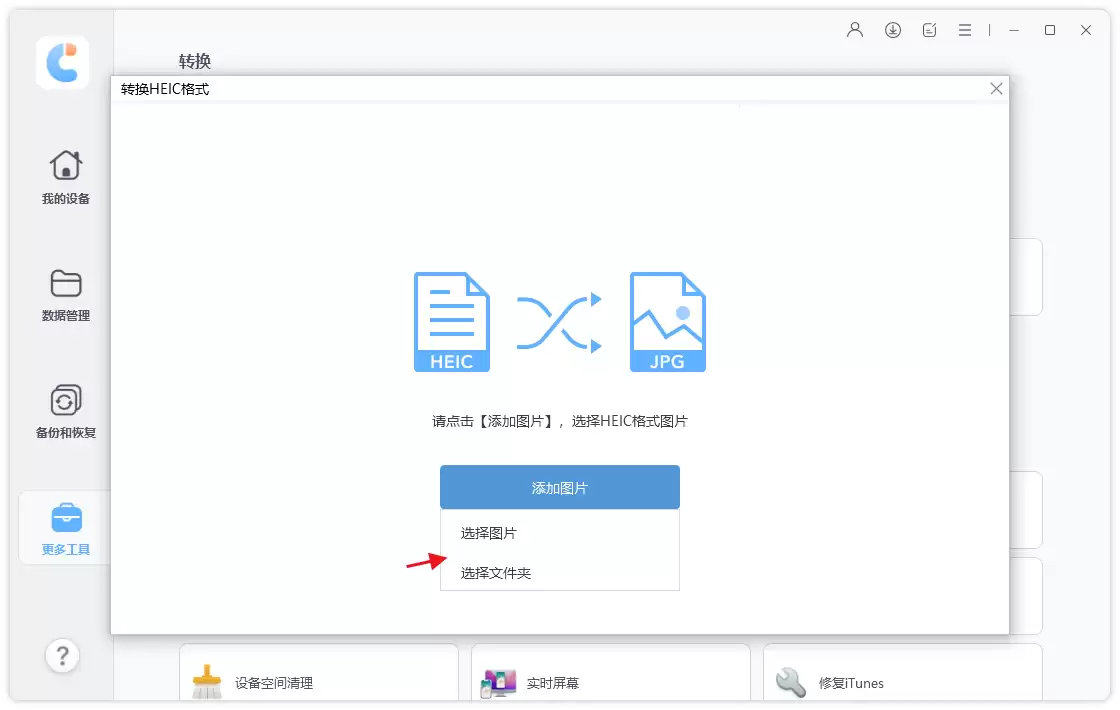
进入转换界面后,点击“添加图片”或“添加文件夹”按钮,将本地电脑中存储的HEIC格式照片或整个文件夹导入到软件列表中。
第三步:设置参数并完成转换
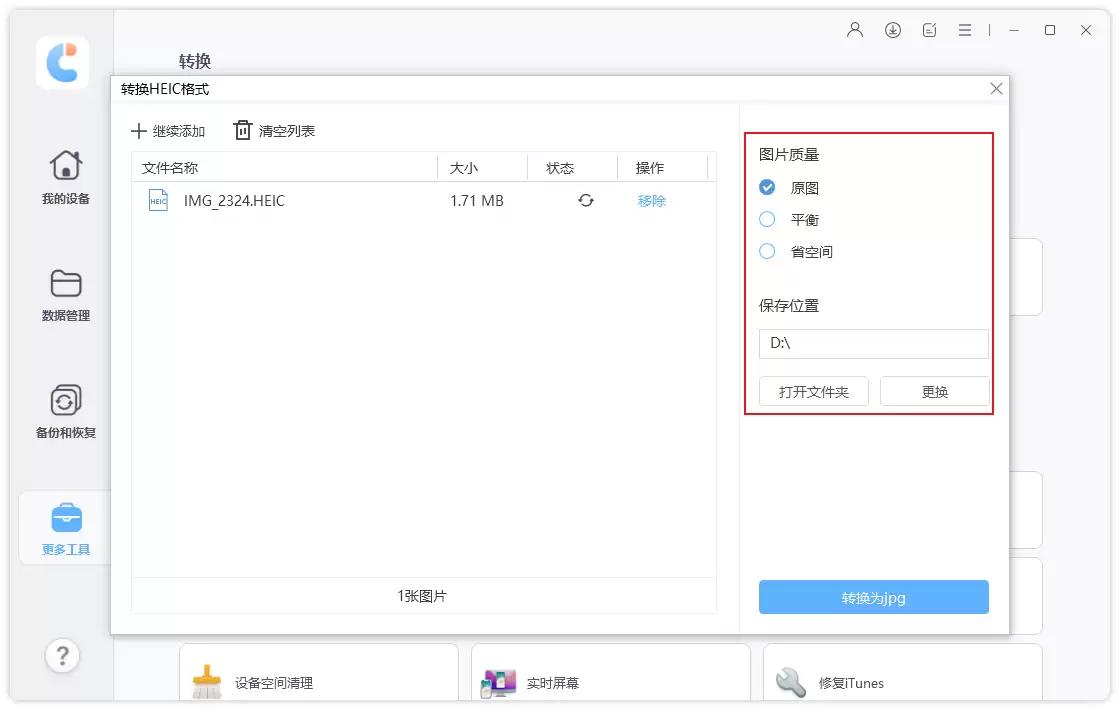
根据需求调整输出JPG图片的质量参数,并选择转换后文件的保存路径。确认设置无误后,点击“转换成JPG”按钮,即可开始执行批量转换任务。

游乐网为非赢利性网站,所展示的游戏/软件/文章内容均来自于互联网或第三方用户上传分享,版权归原作者所有,本站不承担相应法律责任。如您发现有涉嫌抄袭侵权的内容,请联系youleyoucom@outlook.com。
 同类文章
同类文章

iPhone重置三种简单方法详细步骤
iPhone硬重置可将设备彻底恢复至出厂状态,清除所有个人数据和设置,常用于解决系统故障或转让前清理隐私。具体可通过设备设置、连接电脑使用iTunes或Finder、以及借助专业解锁工具三种方法实现。其中专业工具能在忘记密码时强制清除设备数据。重置后所有内容将被永久删除,需提前备份重要信息。

iPhone关闭iCloud存储空间提醒的三种实用方法
iCloud免费空间有限,易出现存储空间不足提示。使用iPhone7及更早机型的用户,可通过调整设置来减少或停止此类通知,以优化存储管理。

Mac电脑恢复移动硬盘丢失数据的详细步骤指南
移动硬盘数据丢失时,可尝试两种恢复方法。若硬盘能被识别但文件异常,可先使用Mac自带的磁盘工具进行“急救”修复。若因误格式化或分区损坏导致丢失,则需借助专业恢复软件进行深度扫描,扫描后预览并选择文件,将其恢复到其他硬盘以避免覆盖。数据丢失后应立即停止写入操作。

iPhone SE3发布时间与价格曝光 3月8日或上市
iPhoneSE3预计3月8日发布,搭载A15芯片并支持5G网络。其延续4 7英寸LCD屏与经典Home键设计,起售价或低于三千元。该机性能强劲、续航优化,定位明确,为偏好小屏与iOS生态的用户提供了高性价比选择。

电脑QQ隐藏后如何快速恢复显示
电脑登录QQ后任务栏图标消失,通常因系统或软件设置导致。Windows7用户可通过控制面板调整通知区域图标显示设置;Windows10用户可检查隐藏图标区域或进入任务栏设置开启显示。此外,可使用快捷键唤出QQ面板,并在软件设置中确保勾选任务栏显示图标选项。


- 日榜
- 周榜
- 月榜
 1
1
 2
2
 3
3
 4
5
6
7
8
9
10
相关攻略
4
5
6
7
8
9
10
相关攻略
 2015-03-10 11:25
2015-03-10 11:05
2021-08-04 13:30
2015-03-10 11:22
2015-03-10 12:39
2022-05-16 18:57
2025-05-23 13:43
2025-05-23 14:01
热门教程
2015-03-10 11:25
2015-03-10 11:05
2021-08-04 13:30
2015-03-10 11:22
2015-03-10 12:39
2022-05-16 18:57
2025-05-23 13:43
2025-05-23 14:01
热门教程
- 游戏攻略
- 安卓教程
- 苹果教程
- 电脑教程


 热门话题
热门话题
