




苹果iPhone XS屏幕锁忘记密码怎么办?解锁刷机教程详解

在现代生活中,智能手机已成为不可或缺的工具,而iPhone XS作为苹果的经典机型,依然被众多用户所使用。然而,忘记锁屏密码、设备异常或需要彻底清除个人数据的情况时有发生。本文将为您详细解析iPhone XS屏幕锁的解除方案,并系统介绍安全擦除数据与刷机的完整流程,帮助您高效解决问题。
苹果iPhone XS屏幕锁解除的三大有效方法
当您的iPhone XS因密码遗忘而无法进入系统时,请不要慌张。根据设备状态和前期设置,您可以选择以下几种经过验证的解决方案。
一、通过iTunes恢复模式解锁

这是苹果官方推荐的经典修复方法。操作流程清晰简单:首先使用原装数据线将iPhone XS连接至电脑,启动最新版本的iTunes软件。待软件成功识别设备后,在摘要界面中找到“恢复iPhone”选项,点击后iTunes将引导您完成整个恢复过程。此操作会将设备系统完全重置至出厂状态,从而清除锁屏密码,但请注意设备内的所有数据也将被一并删除。
二、使用iCloud远程抹除功能
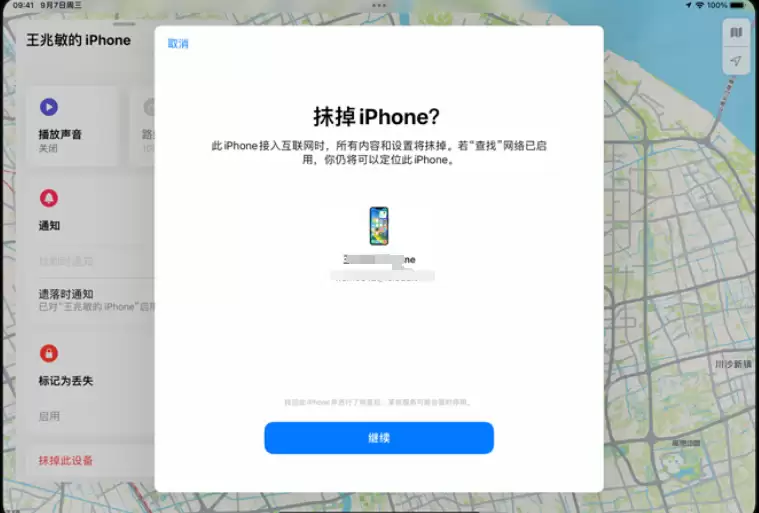
此方法适用于已提前开启“查找我的iPhone”功能的用户。您可以通过任何电脑或移动设备访问iCloud官网,使用您的Apple ID登录后,进入“查找”应用。在地图界面选择您的iPhone XS设备,点击“抹掉此设备”选项,并按照提示进行确认。远程指令生效后,设备所有内容与设置将被彻底清除,屏幕锁也随之解除。这为设备丢失或无法物理操作时提供了关键解决方案。
三、借助专业iOS解锁工具
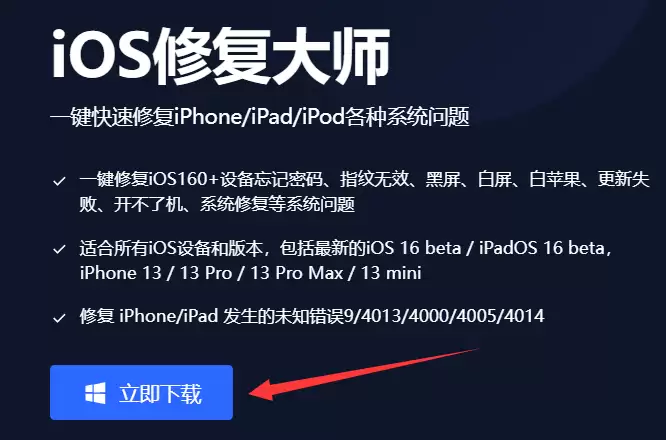
若上述两种官方途径均无法实施(例如电脑无法识别设备,或未开启查找功能),您可以考虑使用可靠的第三方专业工具。市面上部分专注于iOS系统修复的软件,能够在不进入系统的情况下移除锁屏密码。在选择时,请务必甄别软件的安全性与用户口碑,优先选择那些提供技术支持、操作流程透明的正规产品,以保障设备安全。
iPhone XS彻底清除数据与刷机完整指南
解除屏幕锁后,您可能还需要将设备恢复至纯净状态,或重装系统以解决深层故障,这一过程通常称为“刷机”。正确的操作能确保数据安全与刷机成功率。
刷机前,数据备份是至关重要的第一步。如果设备仍可访问,请通过iTunes或iCloud进行完整备份。若因锁屏无法进入,此步骤可能被迫跳过,这凸显了日常定期备份的重要性。
接下来,需要让iPhone XS进入恢复模式:快速按下并释放音量增大键,再快速按下并释放音量减小键,随后长按侧边电源键,直至屏幕出现连接iTunes的图标。此时通过数据线连接电脑,iTunes将检测到一台处于恢复模式的设备。
在iTunes弹出的选项框中,您将看到“更新”与“恢复”两个选择。选择“恢复”,iTunes将自动下载与您设备匹配的最新固件并开始刷机。您也可以提前下载好iPhone XS的官方IPSW固件文件,在Windows电脑上按住Shift键(Mac电脑按住Option键)同时点击“恢复”,然后手动选择已下载的固件文件进行刷入。
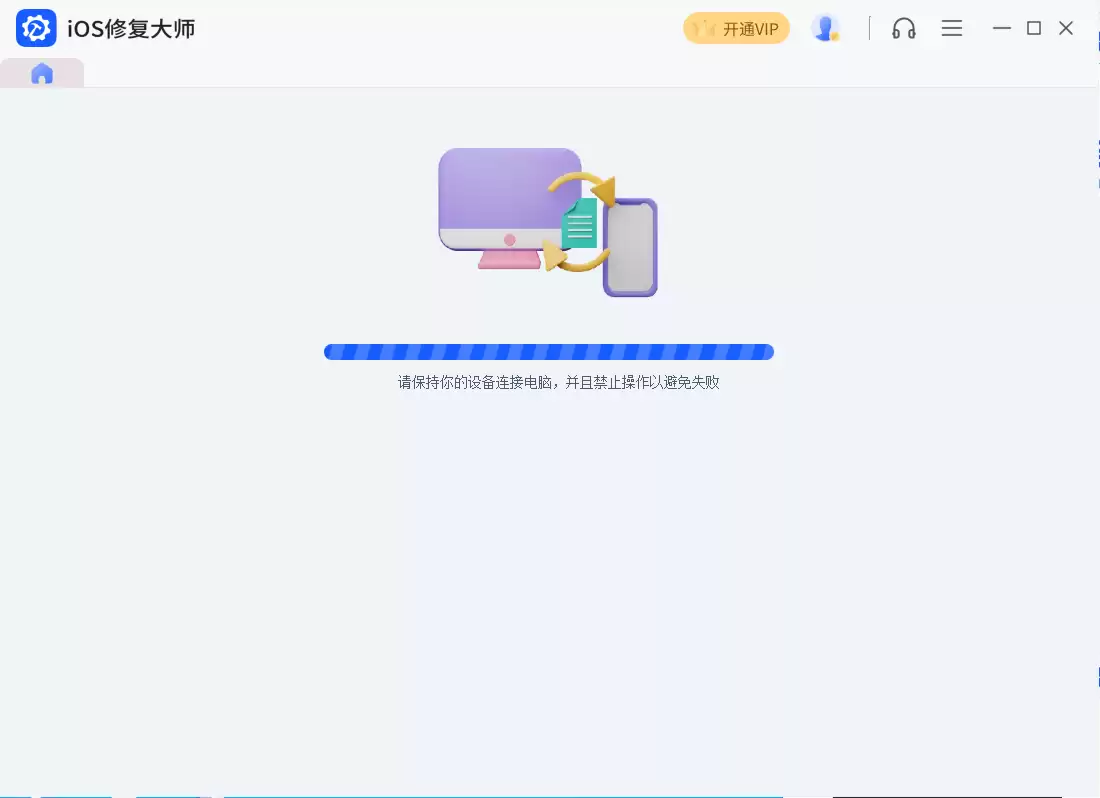
整个刷机过程需要一定时间,期间设备可能会自动重启数次,请确保连接稳定并耐心等待。操作完成后,您的iPhone XS将重启并进入“你好”的初始设置界面。此时,您可以选择“设置为新的iPhone”进行全新使用,或通过之前备份的文件恢复个人数据与偏好设置。
总而言之,无论是应对遗忘密码的突发状况,还是主动进行设备维护,掌握iPhone XS解锁与刷机的正确方法都至关重要。操作前理清思路、评估数据风险并遵循正确步骤,能够最大程度保障您的数字资产安全,让设备重新焕发活力,为您提供稳定可靠的服务。

游乐网为非赢利性网站,所展示的游戏/软件/文章内容均来自于互联网或第三方用户上传分享,版权归原作者所有,本站不承担相应法律责任。如您发现有涉嫌抄袭侵权的内容,请联系youleyoucom@outlook.com。
 同类文章
同类文章

iPad mini 6解锁教程:无需刷机用iOS修复大师一键格式化
iPadmini6若因锁屏密码遗忘、面容ID故障或系统问题无法开机,可尝试使用“iOS修复大师”进行强制格式化。操作需清空所有数据,并提前准备会员账户。步骤包括下载软件、登录并选择功能、连接设备进入DFU模式、软件识别后开始格式化,过程中需保持连接稳定直至完成。

iPad Pro5 11寸刷机解锁教程 用iOS修复大师一键格式化
针对iPadPro5无法开机且不愿刷机的情况,可通过“iOS修复大师”进行强制格式化以解决问题。此操作将清除全部数据,适用于忘记密码或系统故障等场景。流程包括安装软件、登录账户、连接设备进入DFU模式,待软件识别后执行格式化并等待完成重启即可。

iPad Pro 5 12.9寸忘记密码如何解锁 免刷机格式化恢复教程
针对iPadPro5(12 9英寸)无法开机等问题,可使用“iOS修复大师”进行一键格式化,无需刷机。操作会清除全部数据,适用于忘记密码或系统故障。步骤包括安装软件、登录账户、连接设备并进入DFU模式,软件识别后点击开始格式化,保持连接直至完成重启即可。

iPhone已停用如何解锁 iPad已停用修复方法教程
iPad4显示“已停用”后,可通过两种方法恢复。一是使用专业解锁工具,按步骤连接设备、进入恢复模式、下载固件并执行解锁,过程会清除所有数据。二是通过iTunes恢复,同样需进入恢复模式后选择“恢复”选项,设备将恢复出厂设置。两种方法均要求操作前无备份,且会抹掉全部内容。

iPhone已停用如何解锁 iPad4停用修复方法教程
iPad4显示“已停用”时,可通过强制刷机解锁,但会清除所有数据。提供两种方法:一是使用第三方专业工具,按指引进入DFU模式并下载固件修复;二是通过iTunes恢复模式,连接设备后点击“恢复”重置系统。操作前需确认数据已备份,二者均能解决锁定问题。


- 日榜
- 周榜
- 月榜
 1
1
 2
2
 3
3
 4
5
6
7
8
9
10
相关攻略
4
5
6
7
8
9
10
相关攻略
 2015-03-10 11:25
2015-03-10 11:05
2021-08-04 13:30
2015-03-10 11:22
2015-03-10 12:39
2022-05-16 18:57
2025-05-23 13:43
2025-05-23 14:01
热门教程
2015-03-10 11:25
2015-03-10 11:05
2021-08-04 13:30
2015-03-10 11:22
2015-03-10 12:39
2022-05-16 18:57
2025-05-23 13:43
2025-05-23 14:01
热门教程
- 游戏攻略
- 安卓教程
- 苹果教程
- 电脑教程


 热门话题
热门话题
