




如何查看与修改自己家的WiFi无线网络密码

忘记Wi-Fi密码时,若曾有设备连接过该网络,可通过不同系统找回。Windows用户可在网络属性中勾选显示字符查看密码;macOS用户需通过钥匙串访问工具验证后显示;Android设备可借助文件管理器查看系统配置文件;iOS系统则需使用电脑端工具读取备份中的密码数据。这些方法能帮助用户在新设备上重新连接网络。
随着WiFi技术的飞速发展,无线网络设备日益智能,但连接网络的基本步骤——搜索信号、选择网络、输入密码——却似乎一成不变。久而久之,密码难免被遗忘。特别是当所有常用设备都已自动连接多年,突然需要为新设备配置网络时,许多人会陷入困惑:WiFi密码到底是什么?
不必担心,只要有一台设备曾经成功连接过目标WiFi,密码就有办法找回。本文将分系统详细讲解如何在Windows、macOS、Android以及iOS设备上,安全、有效地找回已保存的WiFi密码。
在Windows电脑上查看WiFi密码
若您曾使用Windows电脑连接过目标WiFi,且保存的是最新密码,找回过程将十分便捷。请注意,如果路由器已更改密码而电脑未重新连接,此处查看到的将是旧密码。确认后,请按以下步骤操作:
第一步: 右键点击任务栏右下角的网络图标(WiFi或小电脑图标),在弹出的菜单中选择“打开网络和Internet设置”,进而进入“网络和共享中心”。
第二步: 在“网络和共享中心”界面左侧,点击“更改适配器设置”。此时将列出电脑上所有的网络连接。
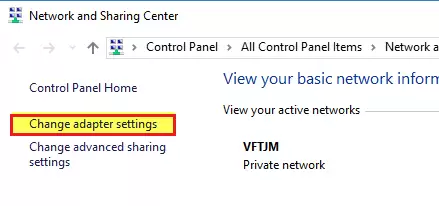
第三步: 找到当前正在使用的无线网络连接(通常命名为“WLAN”或“无线网络连接”),右键点击并选择“状态”。
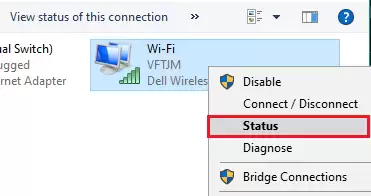
第四步: 在打开的“WLAN状态”窗口中,点击“无线属性”按钮,然后切换至“安全”选项卡。
第五步: 在“安全”选项卡中,找到“网络安全密钥”字段。默认情况下密码显示为圆点,只需勾选下方的“显示字符”复选框,WiFi密码便会以明文形式清晰呈现。
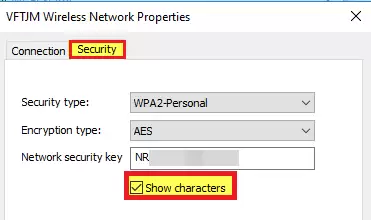
通过以上步骤,您便成功在Windows系统中找回了WiFi密码。
在macOS电脑上查找WiFi密码
对于Mac用户,系统自带的“钥匙串访问”工具是管理所有密码的核心,自然也包括WiFi密码。操作流程如下:
第一步: 使用Spotlight搜索(快捷键Command+空格)输入“钥匙串访问”,或前往“应用程序”>“实用工具”文件夹内将其打开。
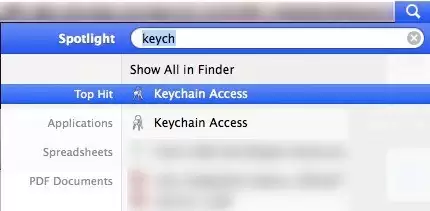
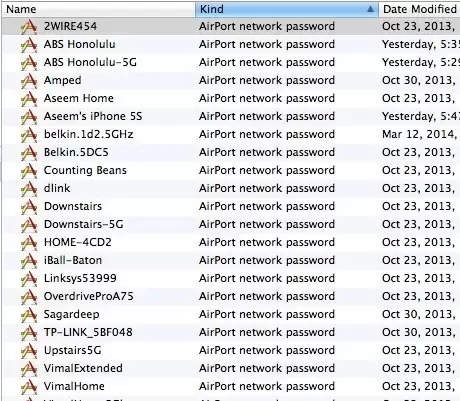
第二步: 启动“钥匙串访问”后,默认显示“登录”钥匙串。请在左侧边栏的“钥匙串”列表中,选择“系统”。
第三步: 在右侧的密码项目列表中,找到您需要查询的WiFi网络名称(SSID),双击该项目。
第四步: 在弹出的属性窗口中,勾选“显示密码”复选框。
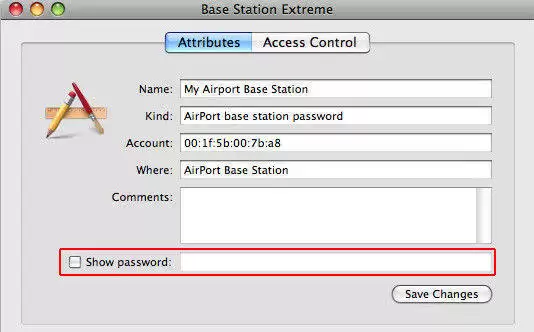
第五步: 系统会弹出验证窗口,要求输入当前Mac管理员账户的用户名和密码。验证通过后,密码将显示在文本框中。
在Android手机上找回WiFi密码
Android系统出于安全策略,通常不提供直接查看已保存WiFi密码的界面。密码被加密存储在系统文件中。不过,借助第三方文件管理器,我们仍可进行查看。以下以ES文件浏览器为例:
第一步: 从Google Play商店或其他官方渠道下载并安装ES文件浏览器(ES File Explorer)。
第二步: 打开应用,根据提示授予其必要的文件存储访问权限。
第三步: 进入应用侧边栏菜单,确保开启“显示隐藏文件”选项。部分高级功能(如访问系统目录)可能需要设备已获取Root权限,但基础的文件浏览通常无需Root。
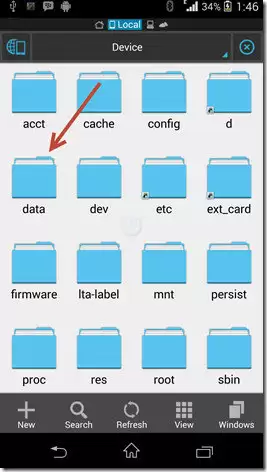
第四步: 依次导航至设备的根目录,并进入以下路径:system > data > misc > wifi。
第五步: 在该目录下,找到名为 wpa_supplicant.conf 的配置文件(部分旧版本系统可能为 wep_supplicant.conf),使用文本编辑器打开。在此文件中,您可以搜索到“ssid”(网络名称)和对应的“psk”(密码)信息。
在iPhone或iPad上获取WiFi密码
iOS系统以其封闭性和安全性著称,用户无法直接在iPhone或iPad上查看已保存的WiFi密码。一个可靠的解决方案是借助专业的电脑端密码恢复工具,通过读取设备备份来提取密码信息。
通用操作步骤如下:
第一步: 在您的Windows或Mac电脑上下载并安装一款可信的iOS密码管理或恢复工具。
第二步: 使用原装数据线将iPhone或iPad连接至电脑,并在移动设备上点击“信任”此电脑。
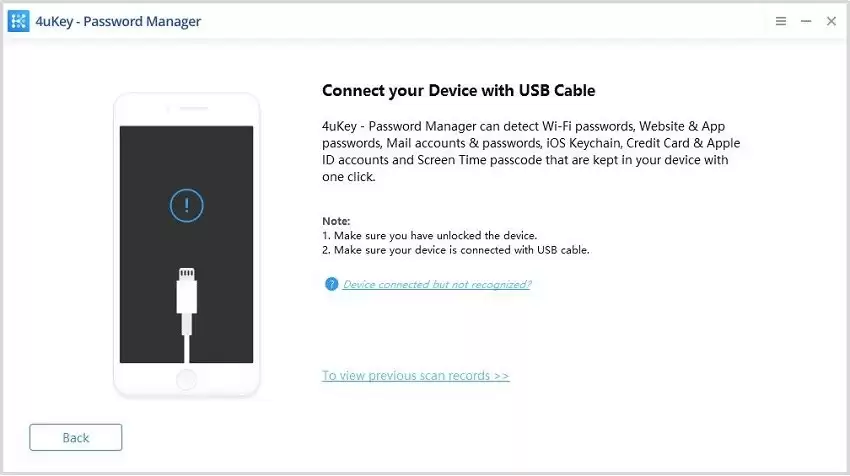
第三步: 启动电脑上的工具软件,点击“开始扫描”或类似功能按钮。软件将自动扫描设备或相关的iTunes/iCloud备份文件。
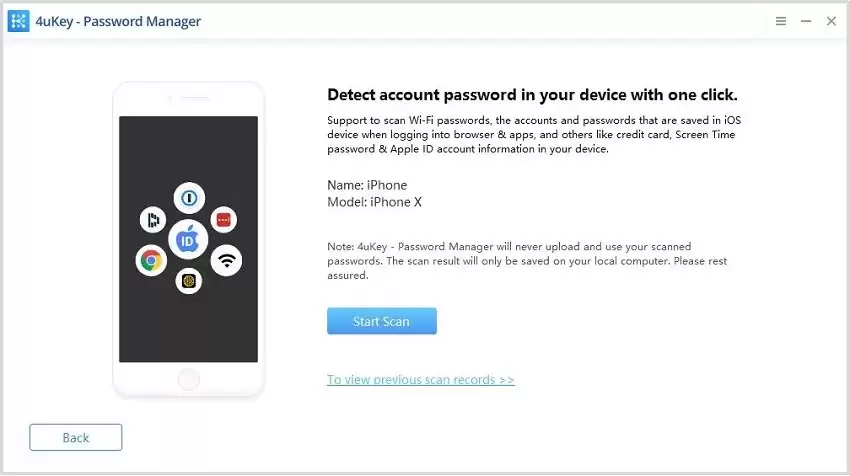
第四步: 扫描完成后,在结果界面中找到“WiFi密码”或“无线网络”分类,即可浏览所有曾保存过的网络名称及其对应的密码。
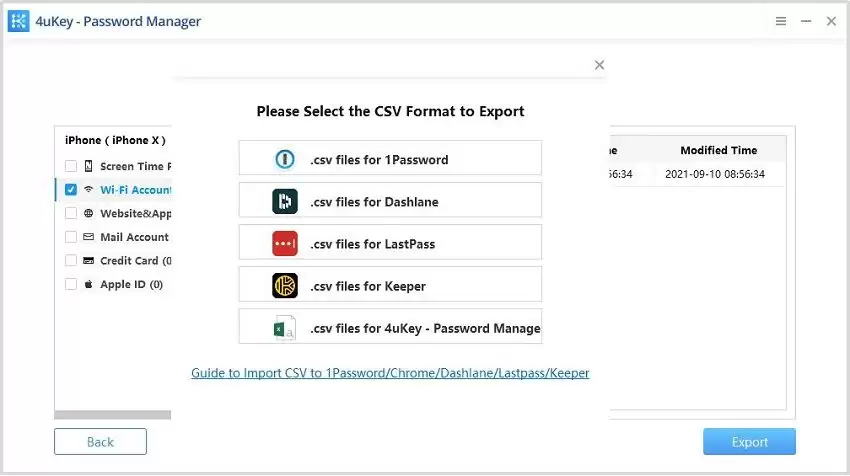
第五步: 您可以选择将密码列表导出为文件,或直接手动记录所需密码以备使用。
WiFi已成为现代数字生活的基石,而密码则是开启网络大门的钥匙。希望这份涵盖Windows、macOS、Android和iOS四大主流平台的详细指南,能够帮助您轻松找回遗忘的WiFi密码,让每一台新设备都能快速、顺畅地接入网络世界。

游乐网为非赢利性网站,所展示的游戏/软件/文章内容均来自于互联网或第三方用户上传分享,版权归原作者所有,本站不承担相应法律责任。如您发现有涉嫌抄袭侵权的内容,请联系youleyoucom@outlook.com。
 同类文章
同类文章

苹果折叠机9月发布明年上市 富士康量产招聘临时工
苹果首款折叠iPhone预计9月发布,但现货或延至2027年。蓝思科技独家供应UTG盖板,富士康负责组装。龙华厂区已大规模扩招,临时工时薪22-26元,正式工底薪2600-2950元,临时工免体检即招即用,售价14999元起。

iPhone 17系列支持40W快充 最高可达60W
iPhone17系列充电性能显著提升,搭配40W或更高功率适配器可在约20分钟内充至50%电量。有推测称该系列可能支持最高60W快充,配套充电器采用动态输出设计,峰值可达60W,日常使用体验有望大幅改善。

iPhone壁纸设置教程简单几步轻松搞定
设置iPhone壁纸可通过“设置-墙纸-选取新墙纸”操作,从自带动态 静态壁纸或相册照片中选择。调整位置后设定为主屏幕、锁定屏幕或同时设定。实况照片可开启动态效果,长按播放。

iPhone 17 Wi-Fi 7E含义与网速解析
iPhone17支持Wi-Fi7E,通过6GHz频段、多链路操作及320MHz信道等技术,实现高达40Gbps的理论吞吐量。实际使用中可显著降低延迟、提升聚合带宽与抗干扰能力,优化大文件下载、4K 8K视频流及云游戏等场景体验。

苹果设备切换到PC端的方法
将iPhone15连接PC需确保两者处于同一Wi-Fi,且PC已安装最新iTunes或Finder。用原装数据线连接后,在手机上选择“信任”授权。之后可通过iTunes或Finder进行备份、同步数据,或借助第三方投屏工具实现多屏协同。


- 热门数据榜


 相关攻略
相关攻略
 2026-07-13 08:33
2026-07-13 08:32
2026-07-13 08:32
2026-07-13 08:32
2026-07-13 08:32
2026-07-13 08:32
2026-07-13 08:32
热门教程
2026-07-13 08:33
2026-07-13 08:33
2026-07-13 08:32
2026-07-13 08:32
2026-07-13 08:32
2026-07-13 08:32
2026-07-13 08:32
2026-07-13 08:32
热门教程
- 游戏攻略
- 安卓教程
- 苹果教程
- 电脑教程


