




Flux 新手入门指南 5 个必备基础工作流与资源分享

上期我们深入解析了Flux生态的核心模型以及Lora、ControlNet的实用技巧,本期将继续拓展,详细讲解Flux的几大核心工作流,涵盖图生图、高清放大、局部重绘等关键操作。同时,也会为大家详解上周最新推出的Flux IP-Adapter的具体使用方法。
一、文生图工作流
之前介绍过基础的Flux文生图流程,但原版工作流涉及的模型节点较多,参数设置不当容易导致报错或效果不佳。因此,我们首先需要掌握几个关键参数的配置要点。
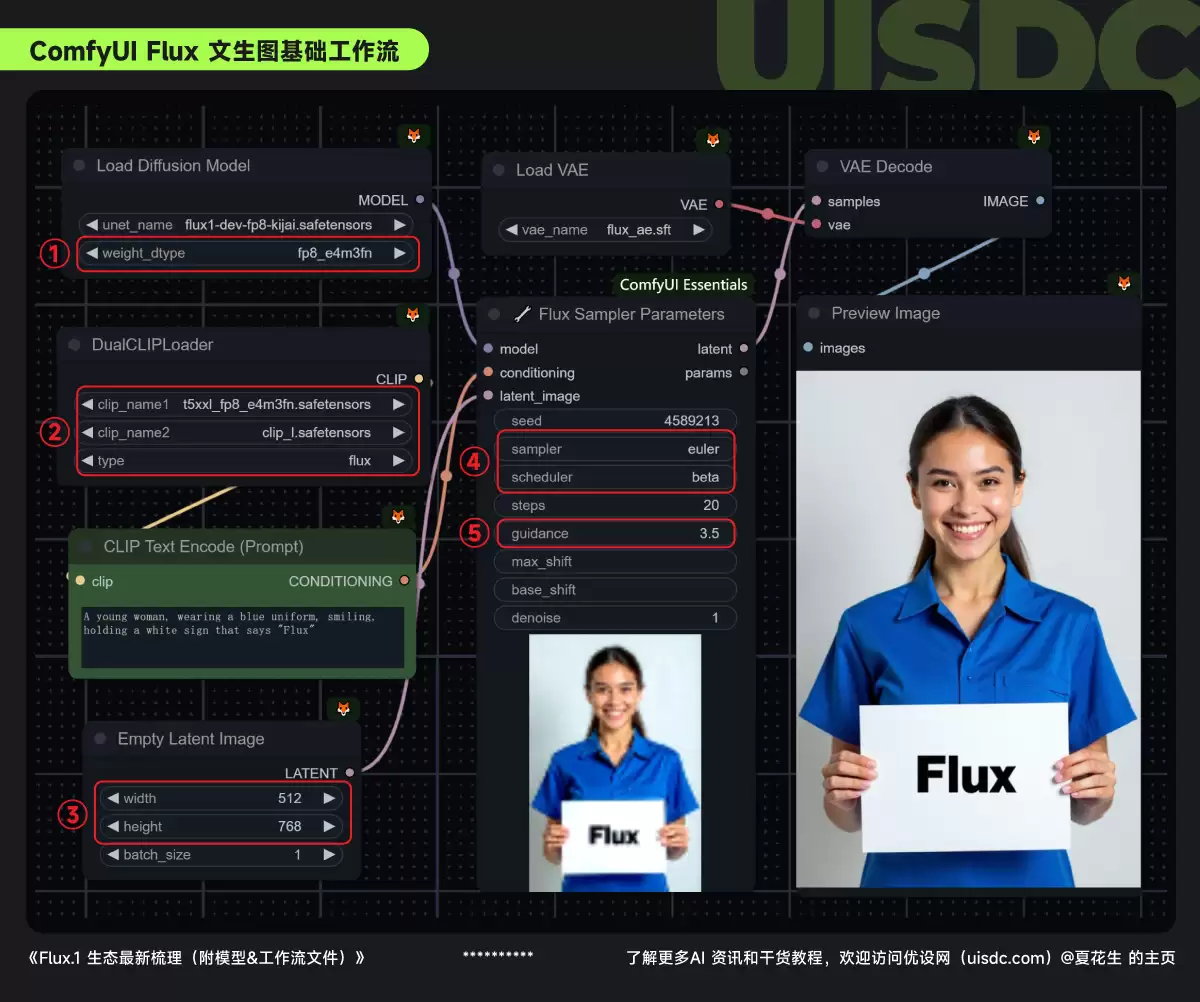
① 剪枝类型(weight_dtype):目前最常用的模型是 dev fp8,因此对应的 weight_dtype 应选择 fp8_e4m3fn。如果此处选择默认选项,会显著延长生成时间。
② T5-XXL模型选择:该模型提供 fp16 和 fp8 两种精度版本。两者对画面整体效果影响不大,fp16版本在细节上可能更精致,但消耗的计算资源也更多。通常而言,选择 fp8 版本即可满足需求。请注意,模型类型(type)务必选择 flux,而非 sdxl 或其他选项。
③ 图像尺寸设置:Flux 模型对输出尺寸的适应性非常强,无论是 512*768 的标准尺寸,还是 300*1200 的特殊画幅,都能保证良好的生成效果。如果显卡显存有限,建议先生成较小尺寸的图片,后续再通过放大流程处理。
④ 采样器与调度器搭配:官方推荐配置为 euler 采样器配合 simple 调度器,但这并非唯一选择。开源社区的测试表明,像 ipndm + simple、uni_pc + bh2 + simple、euler + beta 等组合有时能产生更出色的图像质量,值得用户尝试。
⑤ 引导尺度(Guidance Scale):官方建议值为 3.5,但该参数在 2-5 之间均可调整。当数值低于 3 时,图像风格更偏向艺术化;在 3-3.5 之间兼容性最佳,适合大多数应用场景;高于 3.5 时,画面细节会增强,但对比度也可能随之升高。
另外需要注意,Flux 模型本身不依赖负面提示词和 CFG 参数,但为了确保某些工作流节点正常运作,有时仍需连接一个空的 Clip_Text_Encoder 节点。如果流程中包含涉及 CFG 参数的节点,请务必将该值设置为 1,以免影响最终输出。
二、图生图工作流
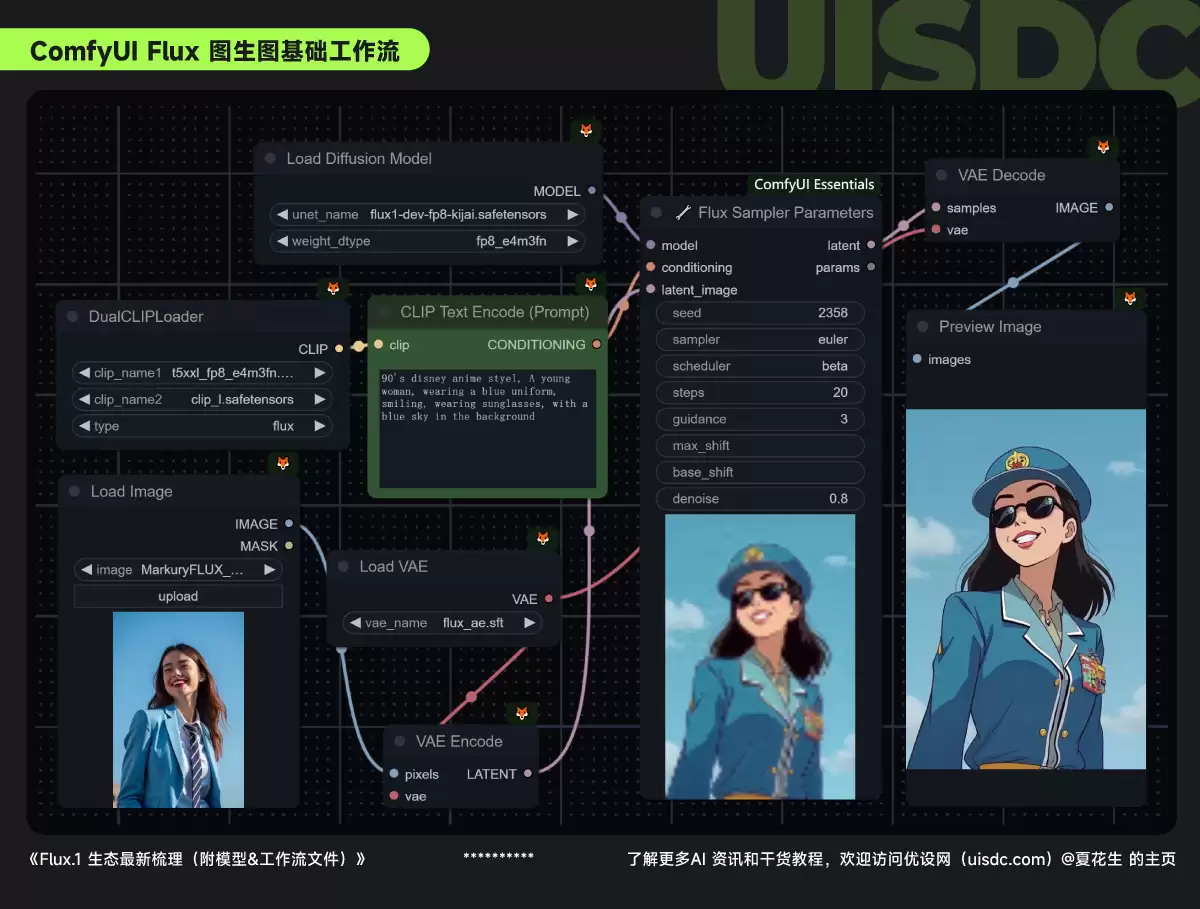
图生图工作流的构建非常简单,只需在文生图的基础上,增加一个「图像上传」节点和一个「VAE 编码」节点即可。该功能非常适合对现有图像进行微调,例如改变画面质感、转换艺术风格、调整人物表情或增减画面元素。
效果控制主要依赖两个参数:首先是提示词,将你希望修改的方向写入正向提示词,例如想将真人照片转为动漫风格,可加入“anime style”;其次是去噪强度(Denoise)参数,其范围在0到1之间,数值越高,生成结果与原图的差异就越大。
三、高清放大流程
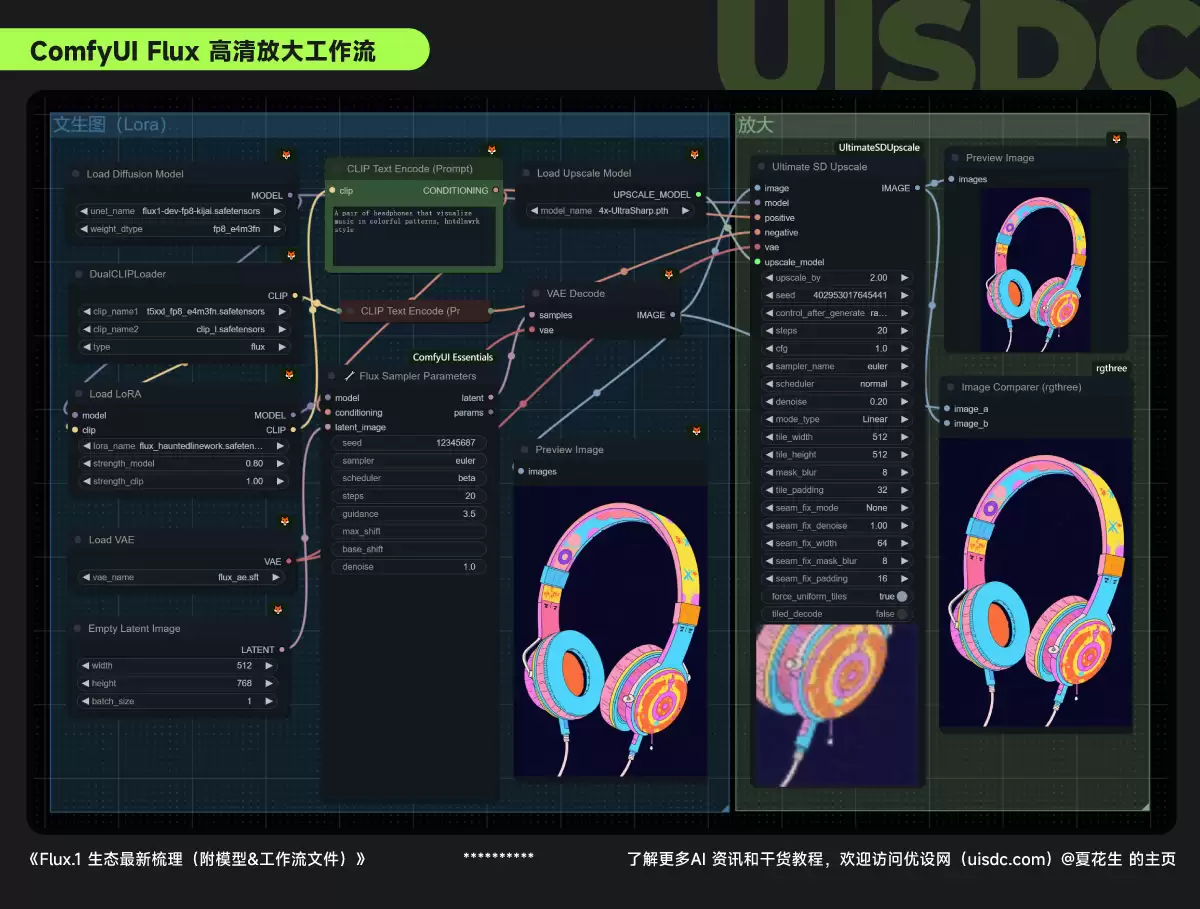
高清放大是在图像生成后进行的后处理操作,因此可以直接将常用的放大工作流连接到 Flux 的文生图或图生图流程之后。目前,Ultimate SD Upscale 节点备受青睐,推荐的放大模型是 4x-UltraSharp。使用此节点时,需要添加一个空的负面提示词节点,并确保 cfg 参数也已调整为 1。
四、局部重绘技巧
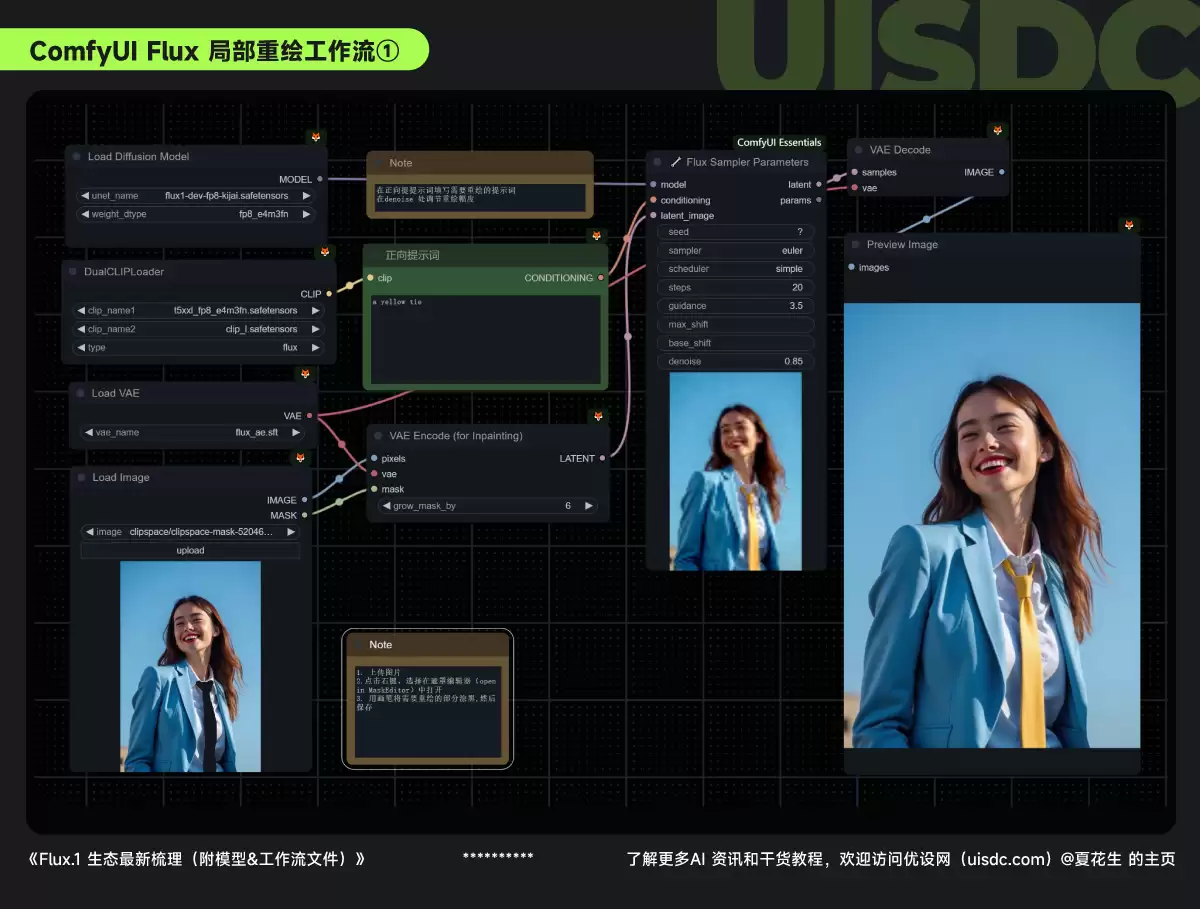
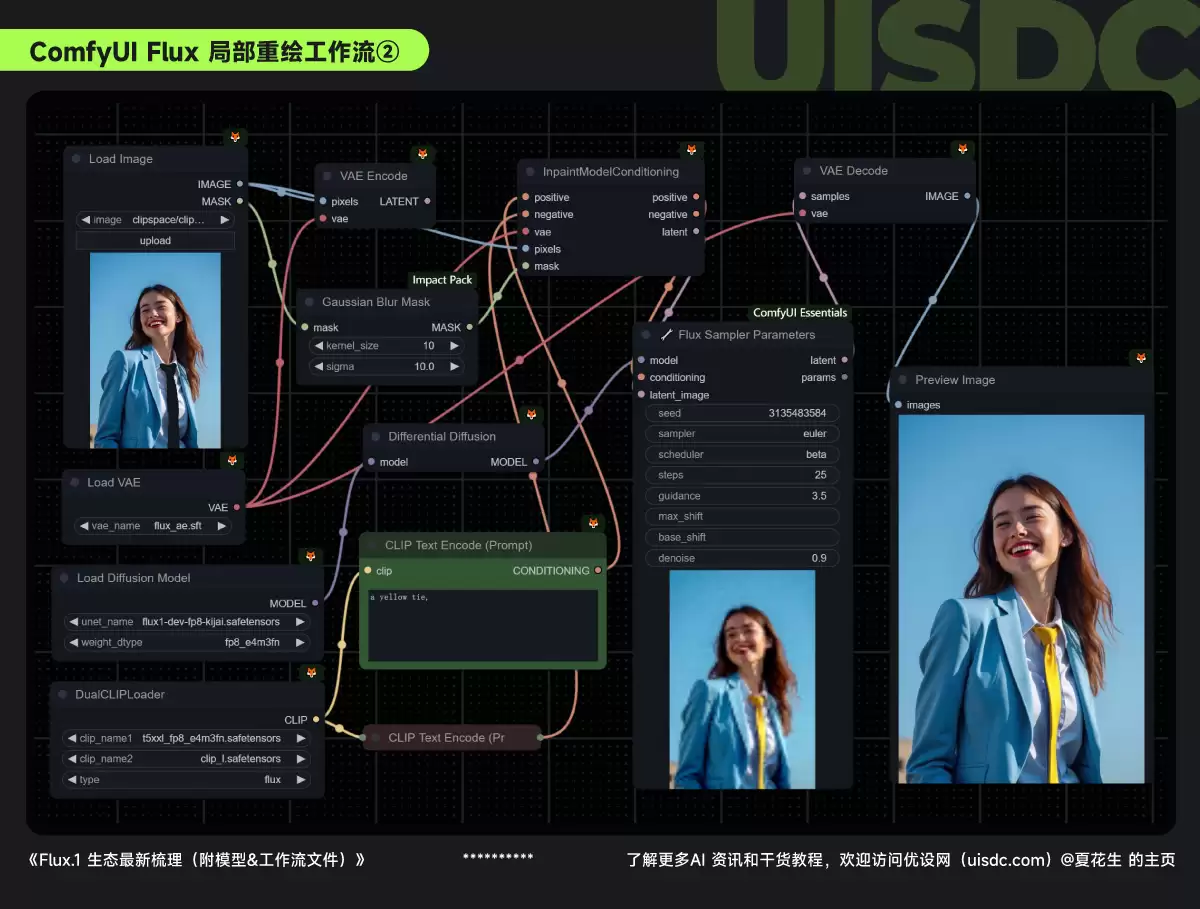
这里推荐两种实现方法。第一种是使用 VAE Encode (for inpainting) 节点,方法简便且重绘效果已相当不错;第二种方案更为复杂,会用到 differential diffusion、gaussian blur mask、Inpaint model conditioning 等节点,以换取更自然、更精细的局部重绘质量。
操作时有两个实用技巧:一是在涂抹需要重绘的区域时,可适当将边缘向外扩展一些,这样能使融合效果更自然;二是多次尝试调整 denoise 数值,通常设置在 0.8 或以上能获得比较理想的效果。
方法①:简易重绘
方法②:高级重绘
五、Flux IP-Adapter 应用指南
XLab 上周发布了针对 Flux 模型的 IP-Adapter,可用于学习参考图像的色调风格、构图内容乃至角色特征。虽然目前其效果的准确性和稳定性尚不及 SD1.5 和 SDXL 的版本,但已能很好地用于风格提取。官方也表示这是首个版本,未来将推出更稳定的迭代。
具体使用步骤如下:
① 环境准备:更新你的 ComfyUI,并确保已安装并更新至最新版本的 x-flux-comfyui 自定义节点。
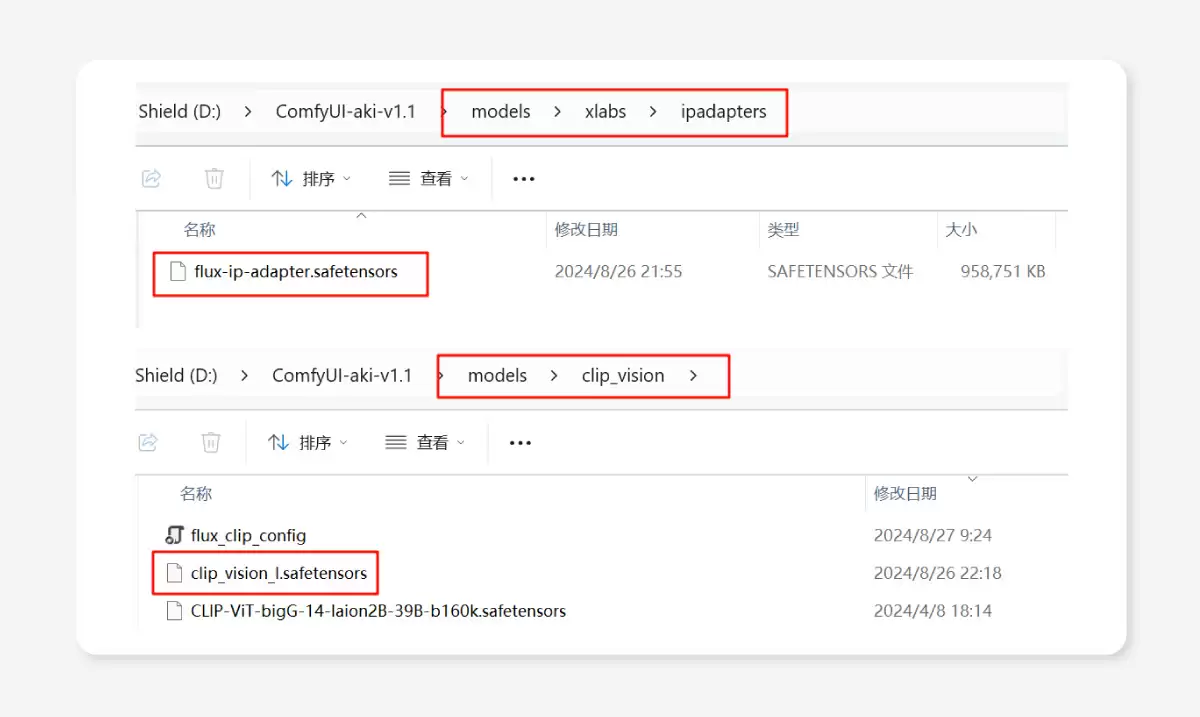
② 模型放置:下载 clip_vision_l.safetensors 文件,将其放入 ComfyUI 根目录下的 models/clip_vision 文件夹内;接着下载 flux-ip-adapter.safetensors 文件,放入 models/xlabs/ipadapters 文件夹中。
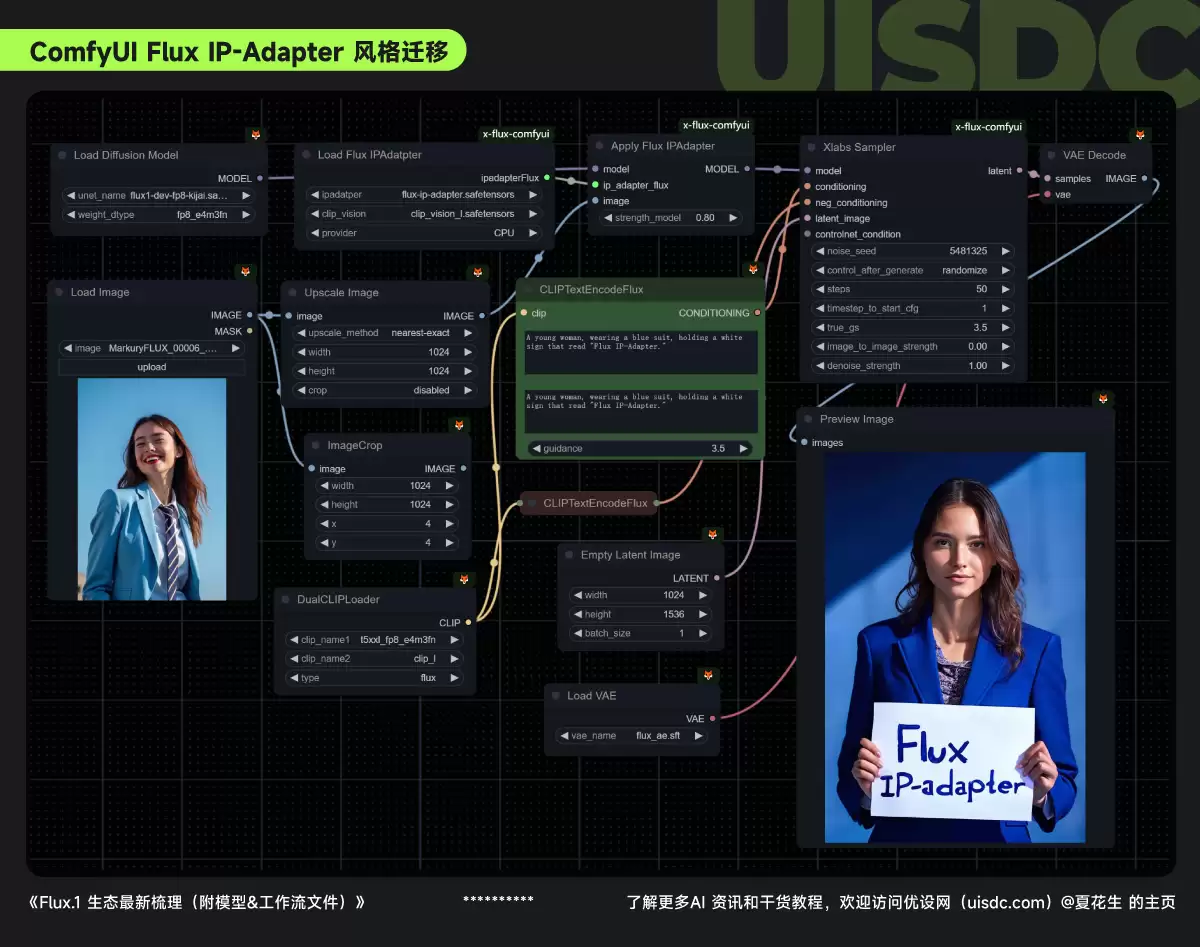
③ 加载工作流:启动 ComfyUI,从 custom_nodes/x-flux-comfyui/workflows 目录中加载对应的 ip_adapter_workflow 工作流文件。
④ 生成与调整:上传你想要学习风格的图像,检查各个节点的模型选择是否正确,然后点击生成。IP-Adapter 的强度(weight)建议设置在 0.8 左右。如果效果不理想,可以尝试在 Xlab Sampler 节点中将 true_gs 数值设置为 2。由于存在随机性,多次生成往往能获得更佳结果。

游乐网为非赢利性网站,所展示的游戏/软件/文章内容均来自于互联网或第三方用户上传分享,版权归原作者所有,本站不承担相应法律责任。如您发现有涉嫌抄袭侵权的内容,请联系youleyoucom@outlook.com。
 同类文章
同类文章

Canva可画免费制作PPT演示文稿在线设计工具
说到做PPT,很多人第一反应可能是复杂、耗时,还得有点设计功底。但如今,有一类工具正在改变这个局面,它们让专业演示文稿的制作,变得像搭积木一样直观简单。Canva可画,就是其中的典型代表。 简单来说,Canva可画是一个在线设计平台,其PPT制作功能核心解决的就是传统工具的两大痛点:操作复杂与设计门

美图AI PPT免费在线制作工具一键生成演示文稿
在当今职场与学习中,高效制作专业演示文稿已成为一项核心技能。美图AI PPT作为一款创新的在线AI生成PPT工具,正以其智能化与便捷性,显著改变着传统PPT设计的流程与体验。这款工具深度整合人工智能技术,旨在帮助用户快速将核心想法转化为结构清晰、视觉美观的演示文稿初稿,极大节省了从构思到排版的时间成

StableVicuna 首个基于RLHF训练的开源聊天机器人模型
在开源大模型领域迎来了一项里程碑式突破:由Stable Diffusion的创造者StabilityAI正式发布了首个基于人类反馈强化学习(RLHF)训练的开源对话模型——StableVicuna。 具体而言,StableVicuna是在Vicuna v0 13b模型基础上进一步优化与对齐的成果。该

GaiPPT PPT美化神器使用教程与技巧
在商务沟通与创意展示领域,一份专业且视觉出众的演示文稿往往是传递价值、赢得认可的关键。然而,从零开始设计PPT,不仅需要构思严谨的逻辑框架,还要兼顾排版、配色与视觉美感,这对许多非设计专业人士而言是一项耗时耗力的挑战。是否存在一种解决方案,能让我们将精力聚焦于内容构思,而将繁琐的设计工作交由智能系统

Gamma在线工具免费创建专业演示文稿网页版
在当今快节奏的职场与学术场景中,制作一份兼具专业深度与视觉美感的演示文稿是一项常见挑战。传统演示软件功能强大但操作复杂,往往需要投入大量时间学习排版与设计。是否存在一种解决方案,能让我们专注于内容构思,而非技术细节?答案是肯定的。 Gamma App 正是为解决这一痛点而设计的创新工具。作为一款高效


- 日榜
- 周榜
- 月榜
 1
1
 2
2
 3
3
 4
5
6
7
8
9
10
相关攻略
4
5
6
7
8
9
10
相关攻略
 2015-03-10 11:25
2015-03-10 11:05
2021-08-04 13:30
2015-03-10 11:22
2015-03-10 12:39
2022-05-16 18:57
2025-05-23 13:43
2025-05-23 14:01
热门教程
2015-03-10 11:25
2015-03-10 11:05
2021-08-04 13:30
2015-03-10 11:22
2015-03-10 12:39
2022-05-16 18:57
2025-05-23 13:43
2025-05-23 14:01
热门教程
- 游戏攻略
- 安卓教程
- 苹果教程
- 电脑教程


 热门话题
热门话题
