




工作中如何去除文档图片水印的实用方法

在工作中处理带有水印的文档图片,确实是一个常见的困扰。无论是内部传阅的策划案、合同草案,还是外部收集的调研报告、产品手册,那些突兀的Logo、文字或时间戳不仅影响文档的专业观感,还可能遮挡关键信息,干扰阅读与使用。幸运的是,借助前沿的AI技术,我们现在有了更高效、更智能的解决方案。
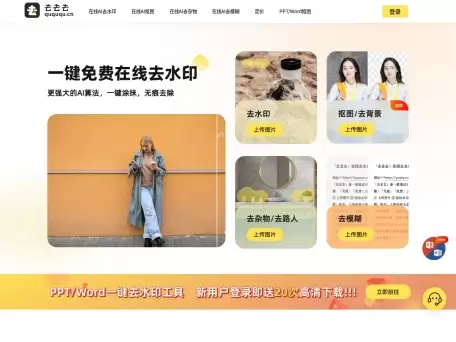
针对文档、表格、书籍扫描件等图片中的水印难题,新一代AI图片处理工具经过了深度学习和专项优化。它能够精准识别并彻底移除单个或满屏分布的各种水印。更为出色的是,该技术在去除水印的同时,还能智能修复因拍摄光线不足、手机压缩或扫描仪精度导致的图像模糊、噪点等问题,最终输出的图片清晰度极高,堪比专业级高清扫描件。无论是学生群体的课堂笔记、复习资料,还是职场人士的产品说明书、财务报表,都能获得近乎完美的视觉净化效果。
智能抹除水印无痕迹,同步提升图片清晰度
去除图片水印的关键,在于“去得干净”且“不留破绽”。基于人工智能的修复工具,其核心原理是“智能填充”而非简单的“涂抹覆盖”。在消除水印时,AI会深度分析被水印遮盖区域的图像纹理、色彩和图案,并依据周围像素信息进行智能推算与自然填充,确保修复区域与背景浑然一体。此外,许多工具还集成了超分辨率增强功能,可将图片分辨率提升至原来的2倍或更高。这意味着,处理后的图片不仅水印消失无踪,整体画质反而更加清晰锐利,即使放大查看细节也依然分明。简而言之,实现了一键去除水印,一键提升画质。
应对各类图片瑕疵,复杂背景也能处理
这类AI工具的能力范围远超普通水印处理。图片上各种不希望存在的元素,均可被视为需要清除的“瑕疵”。这包括但不限于日期时间戳、无关贴纸、品牌标识、网页截图中的浮动广告,甚至涉及个人隐私的电话号码、人脸信息,以及照片中意外闯入的路人、多余物体等。无论图片背景是简单的纯色文档,还是纹理复杂的自然风景或街头场景,AI都能尝试进行精准识别与消除。这为保护隐私、净化图片、提升素材可用性提供了强大的技术支持。
操作流程极致简化,三步实现图片净化
技术发展的终极目标是提升效率、降低使用门槛。用户无需掌握复杂的PS(Photoshop)修图技巧,整个过程通常只需三个简单步骤:首先,上传需要处理的图片;其次,使用提供的画笔或矩形工具,轻松涂抹或框选出需要去除的水印或物体区域;最后,点击“开始处理”按钮。等待几秒至数十秒后,一张干净、高清的成品图片即可生成并供您下载。这种极简的操作逻辑,彻底打破了专业图像处理的技术壁垒,让每位用户都能快速上手,高效完成日常工作中的图片编辑与优化任务。
工具性能与数据评估
以“去去去”这类在线AI图片处理工具为例,其市场关注度与用户基础正在稳步增长。在评估此类工具类网站的实际价值时,除了观察其流量数据,更应聚焦于核心用户体验指标:例如网站服务器的访问响应速度是否稳定快速,页面在主流搜索引擎中的收录与排名情况,以及最直接的用户反馈——包括水印去除效果是否自然、整体处理速度快慢、操作界面是否友好直观等。当然,最根本的评判标准在于工具是否能切实、精准地解决您遇到的具体图片处理问题。对于更深层次的性能数据、技术指标或商业合作需求,建议直接与平台官方进行沟通咨询。

游乐网为非赢利性网站,所展示的游戏/软件/文章内容均来自于互联网或第三方用户上传分享,版权归原作者所有,本站不承担相应法律责任。如您发现有涉嫌抄袭侵权的内容,请联系youleyoucom@outlook.com。
 同类文章
同类文章

Excel下拉框删除教程:三步快速清除提升工作效率
Excel中删除单元格下拉框主要有三种方法。通过“数据验证”功能可彻底清除规则;使用“格式刷”工具能将无下拉框的格式复制到目标单元格;对于少量单元格,直接手动输入新内容也可覆盖并清除原有设置。根据实际情况选择合适方法即可解决问题。

Excel快速删除空白行技巧提升工作效率
Excel中的空白行影响表格整洁与数据分析。可通过筛选功能取消勾选空白项后删除行,或使用查找功能定位空白单元格并删除整行。对于大量数据,可利用VBA宏编写脚本自动删除完全空白的行。根据数据量和习惯选择合适方法可提升效率。

ChatGPT提示词大全 AI高效指令工具合集
Awesome ChatGPT Prompts是什么 当你面对一个强大的AI模型,却不知如何开口才能得到最想要的答案时,一个精准的“提示词”(Prompt)就成了关键。Awesome ChatGPT Prompts,正是这样一个专为解决此问题而生的开源工具库。它的核心使命,是收集和整理适用于Chat

AI生成季度工作总结PPT模板高效展示职场成果
季度工作总结,是每位职场人士必须掌握的核心技能。它不仅是回顾过去三个月工作成果的正式文档,更是向上级和团队展示个人价值、规划未来发展的重要沟通工具。一份出色的总结,能清晰呈现你的贡献与成长。 然而,如何将琐碎的工作梳理成逻辑清晰、重点突出的报告,常令人感到无从下手。此时,一套专业的PPT模板能为你提

WPS AI高效办公指南:快速制作PPT与处理数据技巧
如何利用WPS AI提升文档创作效率,快速生成高质量PPT与数据处理 在当今快节奏的工作环境中,文档创作、演示汇报和数据处理是绕不开的核心任务。面对这些挑战,一个得力的工具往往能起到事半功倍的效果。WPS AI的出现,正是为了解决这些痛点,将人工智能的潜力转化为实实在在的生产力。 你是否曾有过这样的


- 日榜
- 周榜
- 月榜
 1
1
 2
2
 3
3
 4
5
6
7
8
9
10
相关攻略
4
5
6
7
8
9
10
相关攻略
 2015-03-10 11:25
2015-03-10 11:05
2021-08-04 13:30
2015-03-10 11:22
2015-03-10 12:39
2022-05-16 18:57
2025-05-23 13:43
2025-05-23 14:01
热门教程
2015-03-10 11:25
2015-03-10 11:05
2021-08-04 13:30
2015-03-10 11:22
2015-03-10 12:39
2022-05-16 18:57
2025-05-23 13:43
2025-05-23 14:01
热门教程
- 游戏攻略
- 安卓教程
- 苹果教程
- 电脑教程


 热门话题
热门话题
